Устранение неполадок
Раздел помогает разобраться с типовыми проблемами SCADA/BMS-платформы SCADA/BMS-платформа ГАУС:
не идут значения с оборудования, не входит пользователь, недоступен сервер или клиент, пустуют
или рвутся тренды, аларм ведёт себя не так, как ожидалось. Материал построен по принципу
«симптом → вероятная причина → что проверить и как устранить» и применим к любой установке
платформы ГАУС: конкретные имена служб, пути и адреса зависят от вашего дистрибутива. Если
проблема сопровождается кодом ошибки ядра вида AGS-XXXX, сразу открывайте
справочник Коды ошибок AGS — там разбор конкретного кода.
С чего начать диагностику
Большинство обращений закрываются проверкой нескольких общих точек. Пройдите их прежде, чем углубляться в конкретный симптом — часто причина обнаруживается уже здесь:
- Проверьте, что вы смотрите на актуальную картину. Обновите страницу/представление в клиенте, при сомнении — перезайдите. «Зависшее» значение часто оказывается артефактом старой сессии клиента, а не проблемой сервера. То же с только что внесённой правкой проекта: если её «не видно» — сначала обновите представление.
- Свяжите симптом со временем. Что менялось непосредственно перед сбоем — обновление компонента, правка проекта, изменение сети или настроек оборудования, смена активного проекта в клиенте? Сопоставьте момент сбоя с Примечаниями к выпускам и записями журнала.
- Сверьтесь с общим состоянием системы. Доступность сервера и клиента, состояние компонентов платформы, свежие ошибки — всё это видно в средствах диагностики (см. Диагностика и Супервизор).
- Локализуйте слой. Проблема на одном рабочем месте (клиент/сеть/учётная запись) или у всех (сервер/драйвер/оборудование)? Ответ сразу отсекает половину причин. Если «не идёт» один параметр — смотрите его источник и адрес; если «легло всё» — смотрите сервер, драйвер, сеть.
- Запишите точную формулировку ошибки. Код
AGS-XXXX, полный текст сообщения и время нужны и для самостоятельного поиска в справочнике, и при обращении в поддержку (https://gaus.imatic.pro/support). Один и тот же код бывает перегружен несколькими причинами — держите под рукой само сообщение, а не только номер.
Проблемы связи с оборудованием
Симптомы: «нет значений», «значения не обновляются», «прибор не отвечает», параметр показывает недостоверное или пустое состояние, часть приборов на одной шине опрашивается, а часть молчит.
Проверяйте по порядку — от параметра к транспорту:
- Источник данных настроен и указан у параметра. В актуальных версиях платформы параметр обязан иметь источник данных (контроллер) и адрес — параметра «без источника» быть не должно. У параметра проверьте, что контроллер выбран, а адрес регистра/тега задан и не пуст. Источник данных можно поправить прямо из окна параметра, не пересоздавая его.
- Источник в дереве включён, а не отключён. Отключённый узел-источник не опрашивается. Убедитесь, что контроллер активен.
- Драйвер запущен и видит контроллер. Нужный драйвер (Modbus, OPC UA, BACnet, MQTT и т. д.) должен работать, а контроллер — быть доступен по сети или шине. Используйте проверку связи с контроллером, при необходимости — сканирование устройств средствами клиента.
- Транспорт до оборудования. Для сетевых протоколов — доступность адреса и порта; для последовательных шин (RS-485) — параметры порта: скорость, чётность (parity), адресация. Помните: на общей шине один «молчащий» прибор способен замедлять опрос остальных, поэтому платформа временно снижает частоту обращений к неотвечающему устройству — «ожил» прибор восстановится не мгновенно.
- Соответствие адресов и типов. Адрес регистра/тега и тип данных параметра должны совпадать с картой оборудования. Ошибка в адресе (например, лишние или неверные разделители) или несовпадение типа/порядка байт дают пустое либо заведомо неверное значение (см. Обзор драйверов и форматы адресов).
- Крупные контроллеры и «видно не всё». Если на большом контроллере (особенно BACnet) видна лишь часть объектов, а свежий выпуск обещает полное сканирование — обновите драйвер: полнота обнаружения на больших устройствах улучшалась в поздних версиях (см. Примечания к выпускам).
Частые подводные камни. Один OPC UA-сервер стоит подключать одним источником: несколько источников на один и тот же адрес сервера могут разорвать подписки, и значения перестанут приходить. После добавления нового OPC UA-контроллера драйверу может потребоваться перезагрузка, чтобы он «подхватил» источник; ряд других драйверов подхватывает новый контроллер без перезапуска.
Как проверить связь с оборудованием по шагам
Предусловие: параметр, контроллер и драйвер уже созданы в проекте; вы знаете, какой параметр «не идёт».
- Откройте свойства «молчащего» параметра и убедитесь, что заполнены поля «Источник данных» и «Адрес». Параметр без источника в актуальных версиях невозможен — если поле «Источник данных» пусто, это и есть причина. Оба поля обязательны и правятся прямо в окне параметра, без пересоздания.
- Откройте карту (паспорт) оборудования и сверьте с ней адрес и тип данных параметра: номер регистра, тип данных и порядок байт должны совпадать. Лишние или неверные разделители в адресе, а также несовпадение типа/порядка байт дают пустое или заведомо неверное значение (см. форматы адресов).
- Выберите узел-контроллер (источник) в дереве проекта и убедитесь, что он включён, а не отключён: отключённый источник не опрашивается. Вызовите контекстное меню на узле — у включённого узла в меню стоит пункт «Выключить», у отключённого — «Включить». Если узел отключён, выберите «Включить».
- Откройте средства диагностики и убедитесь, что нужный драйвер запущен (Modbus, OPC UA, BACnet, MQTT и т. д.) — там же видно состояние остальных компонентов платформы (см. Диагностика и Супервизор).
- Откройте источник данных и посмотрите индикатор состояния в его окне: у доступного источника он показывает «В сети». Если признака «В сети» нет — переходите к транспорту (шаг 6); если источник в сети, а значений нет — к шагу 7.
- Проверьте транспорт до оборудования: для сетевых протоколов — доступность адреса и порта контроллера; для последовательных шин (RS-485) — скорость, чётность (parity) и адресацию прибора. На общей шине один неотвечающий прибор временно замедляет опрос соседей — платформа снижает частоту обращений к нему, и «ожившее» устройство восстанавливается не мгновенно.
- Если контроллер новый — учтите, что OPC UA-драйверу для подхвата нового источника может потребоваться перезагрузка драйвера; ряд других драйверов подхватывает контроллер без перезапуска. Для OPC UA также давайте каждому серверу отдельный источник: два источника на один и тот же адрес сервера рвут подписки, и значения перестают приходить.
- При необходимости нажмите «Сканировать» в окне источника данных, чтобы сопоставить реально доступные объекты с заведёнными параметрами. Найденное выводится в таблицу «Сканирование параметров». На больших контроллерах (особенно BACnet) полнота обнаружения улучшается в свежих выпусках драйвера.
Проверка: значение параметра появилось и обновляется. Если по-прежнему пусто — снимите точный
текст ошибки и код AGS-XXXX (если есть) и переходите к разделу
Коды ошибок ядра.

Не отображаются значения (а связь есть)
Симптомы: прибор отвечает, драйвер работает, но на мнемосхеме или в таблице значение пустое, не меняется или показывается «прочерк».
Что проверить:
- Привязка элемента к тегу. Элемент мнемосхемы или ячейка должны быть привязаны к нужному параметру. Неверная или пустая привязка — самая частая причина пустого поля при живом источнике.
- Тип и единицы. Если значение приходит, но выглядит абсурдно (сдвинуто, перевёрнуто по разрядам), проверьте тип данных и порядок байт у параметра — это настройка источника, а не дефект прибора.
- Актуальность представления. Обновите мнемосхему/таблицу; при сомнении перезайдите — иногда «замерло» именно клиентское представление.
- Права на просмотр. Если часть значений не видна конкретному пользователю, проверьте его роли: доступ к разделам дерева регулируется правами (см. Пользователи и роли).
Как найти причину пустого значения на мнемосхеме по шагам
Предусловие: связь с оборудованием есть (проверена по разделу выше), но на мнемосхеме или в таблице значение пустое либо не меняется.
- Откройте параметр в дереве проекта и посмотрите его текущее значение напрямую (в таблице/свойствах) — так видно, живёт ли сам параметр. Если значение есть в дереве, но нет на мнемосхеме — проблема в мнемосхеме (шаг 2); если параметр пуст и в дереве — вернитесь к разделу Проблемы связи с оборудованием.
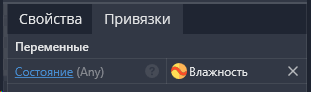
- Выберите проблемный элемент на мнемосхеме и в диспетчере свойств откройте вкладку «Привязки». В разделе «Переменные» напротив переменной элемента должен стоять нужный параметр: ячейка не должна быть пустой или ссылаться на другой тег. Неверная привязка — самая частая причина пустого поля при живом источнике.
- Если значение приходит, но выглядит абсурдно (сдвинуто, «перевёрнуто» по разрядам) — проверьте у параметра тип данных и порядок байт: это настройка источника, а не дефект прибора.
- Обновите мнемосхему/таблицу, при сомнении перезайдите в клиент — иногда замирает именно клиентское представление, а не данные.
- Если значение не видит только конкретный пользователь, проверьте его роли: доступ к разделам дерева регулируется правами (см. Проблемы входа и доступа и Пользователи и роли).
Проверка: значение отображается на мнемосхеме и обновляется в реальном времени.
Проблемы входа и доступа
Симптомы: не удаётся войти, «недостаточно прав», часть дерева или действий недоступна, вход по каталогу предприятия (LDAP) не срабатывает.
Что проверить:
- Учётная запись существует и активна, пароль верен. При первом входе платформа может запросить смену пароля — завершите её, иначе вход не пройдёт. При многократном неверном вводе срабатывает защита от перебора паролей: учётная запись может быть временно заблокирована — подождите и повторите либо обратитесь к администратору.
- Роли и права. Доступ к разделам дерева и к действиям определяется ролями пользователя. «Не хватает прав» почти всегда означает недостающую роль, а не сбой — нужную роль назначает администратор (см. Пользователи и роли).
- Адрес и доступность сервера. Клиент должен указывать на верный
https://<адрес-сервера>, а сервер — быть доступен с рабочего места. В окне подключения видны доступность серверов и версия сервера — сверьтесь с ними перед вводом учётных данных. - Ограничение по IP. Для учётной записи может быть настроена проверка адреса подключения; вход с неразрешённого адреса будет отклонён (см. Безопасность).
- Вход по LDAP. Если используется каталог предприятия, проверьте связь с ним и корректность сопоставления учётных записей. Сбой каталога или рассинхронизация учёток блокируют вход (см. Безопасность).
Как разобрать проблему входа или прав по шагам
Предусловие: пользователь сообщает, что не входит или не хватает прав. Часть шагов выполняет администратор.
- Уточните что именно не работает: не проходит сам вход (учётные данные) или вход есть, но недоступны разделы/действия («не хватает прав»). Это два разных класса — не смешивайте их.
- Если не проходит вход: сверьте адрес сервера в клиенте (
https://<адрес-сервера>) и его доступность — в окне подключения видны доступность серверов и версия. Недоступный сервер даёт ошибку входа, не связанную с учётной записью. - Проверьте, что учётная запись существует и активна, а пароль верен. При первом входе завершите обязательную смену пароля, иначе вход не пройдёт.
- Если было несколько неверных попыток — учтите защиту от перебора паролей: учётная запись могла быть временно заблокирована. Подождите и повторите либо попросите администратора снять блокировку.
- Если для учётной записи настроено ограничение по IP — вход с неразрешённого адреса будет отклонён. Проверьте, разрешён ли адрес подключения (см. Безопасность).
- При входе по каталогу предприятия (LDAP) проверьте связь с каталогом и корректность сопоставления учётных записей: сбой каталога или рассинхронизация учёток блокируют вход.
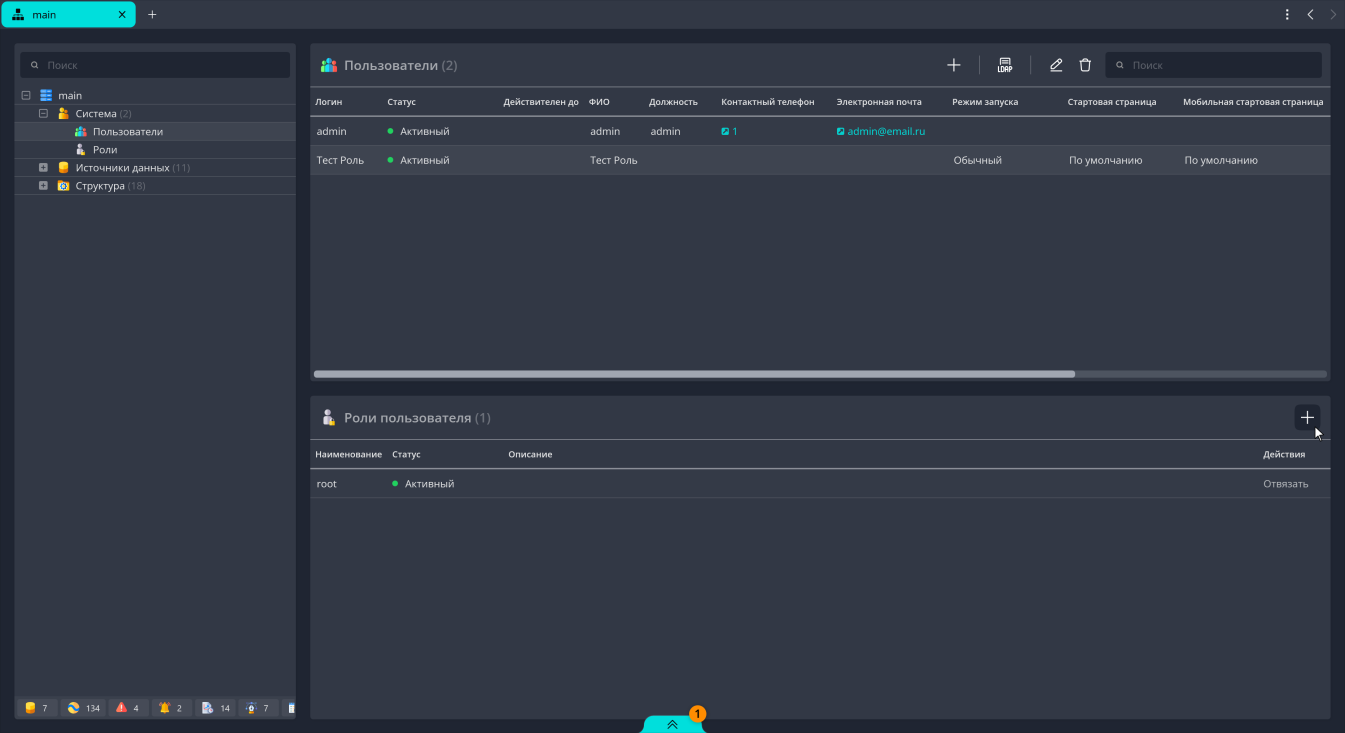
- Если вход проходит, но не хватает прав — это почти всегда недостающая роль, а не сбой. Администратор открывает «Система» → «Пользователи», выбирает пользователя в верхнем списке и в нижнем блоке «Роли пользователя» смотрит назначенные ему роли. Чтобы добавить недостающую, нажмите в блоке «Роли пользователя» кнопку добавления , в окне «Добавление ролей» выберите нужные роли галочками и нажмите «Добавить». Лишнюю роль снимает действие «Отвязать» в строке роли. Права самой роли на разделы дерева проверяются в «Система» → «Роли» на вкладке «Права к дереву», где у каждого узла проставлены признаки «Просмотр» и «Редактирование» (см. Пользователи и роли).
Проверка: пользователь входит в клиент и видит нужные разделы и действия.

Проблемы сервера и клиента
Симптомы: сервер не поднимается, клиент не запускается или падает на старте, вход занимает слишком долго.
Что проверить:
- Служба сервера запущена. Убедитесь, что серверная служба платформы работает; при сбое посмотрите её состояние и журнал в средствах диагностики (см. Диагностика и Супервизор). Учтите, что запуск сервера на крупном проекте может занимать заметное время — дайте службе подняться, прежде чем считать её «упавшей».
- Совместимость версий. Клиент, сервер, драйверы и шлюзы должны быть совместимых версий: часть функций требует минимальной версии сервера (например, отдельные режимы шлюзов). Сверьтесь с Примечаниями к выпускам и порядком обновления в разделе Развёртывание и обновление.
- Корректность установки клиента. Клиент должен быть установлен из штатного дистрибутива для вашей платформы. Повреждённая или неполная установка приводит к падению на старте — переустановите из исходного дистрибутива.
- Долгий вход на больших проектах. На проектах с десятками и сотнями тысяч тегов вход и раскрытие дерева могут занимать заметное время — это ожидаемо и оптимизируется в свежих выпусках клиента. Если вход стал заметно быстрее после обновления — так и задумано.
Как проверить, что сервер поднят, по шагам
Предусловие: клиент не подключается либо сообщает о недоступности сервера.
- На машине сервера откройте приложение «Управление сервером». В панели «Мониторинг процессов» перечислены службы платформы — шлюз, драйверы протоколов, вспомогательные службы — с индикатором состояния у каждой строки.
- Посмотрите на индикаторы в списке: у запущенных служб индикатор подсвечен, у остановленных — погашен. Так видно, лежит ли всё целиком или только отдельная служба (например, драйвер нужного протокола).
- Если службы не запущены, нажмите «Запустить все». Если службы запущены, но ведут себя неправильно, нажмите «Перезапустить все». Остановить всё целиком позволяет «Остановить все».
- Дайте службам подняться: на крупном проекте старт занимает заметное время — не считайте службу упавшей сразу.
- Вернитесь в клиент и в окне выбора сервера убедитесь, что нужный сервер отмечен как доступный. Рядом с адресом сервера показана его версия — сверьте её с версией клиента (она выводится в том же окне подключения) и с Примечаниями к выпускам.
Проверка: сервер отмечен в окне подключения как доступный и вход в проект проходит.
Проблемы трендов и историзации
Симптомы: тренд пустой или с разрывами, нет исторических данных, точки на графике есть, но без значений.
Ключевой момент: тренд историзирует только те изменения, которые реально приобрёл драйвер от живого источника. Если источник простаивает и значение фактически не меняется, точек с данными не появится, даже когда параметр «отображается».
Что проверить:
- Привязка тренда к живому параметру. Тренд должен быть привязан к существующему параметру, который реально получает значения от работающего источника. Без притока данных график будет пустым — это не сбой тренда, а отсутствие изменений на входе.
- Источник действительно меняет значение. Пустые точки (метки времени есть, значения нет) указывают, что источник не поставляет меняющихся данных. Для живой кривой нужен активный источник, реально изменяющий значение.
- Период и масштаб. Убедитесь, что выбранный интервал попадает на время, когда данные уже накапливались, а масштаб не «схлопнул» точки. Пустой участок графика может означать просто отсутствие данных за этот период, а не потерю.
- Накопление истории и хранилище. Долговременная история собирается долговременным архивом. Разрывы за конкретный период могут означать перерыв в приёме данных или в работе хранилища в это время (см. Тренды).
Как разобрать, почему не наполняется тренд, по шагам
Предусловие: тренд создан и привязан к параметру, но график пустой, с разрывами или с точками без значений.
- Сначала убедитесь, что параметр, к которому привязан тренд, реально получает меняющиеся значения от активного источника. Тренд историзирует только изменения, приобретённые драйвером; на простаивающем источнике исторических точек не появится, даже если параметр «отображается». Если параметр не живёт — вернитесь к разделу Проблемы связи с оборудованием.
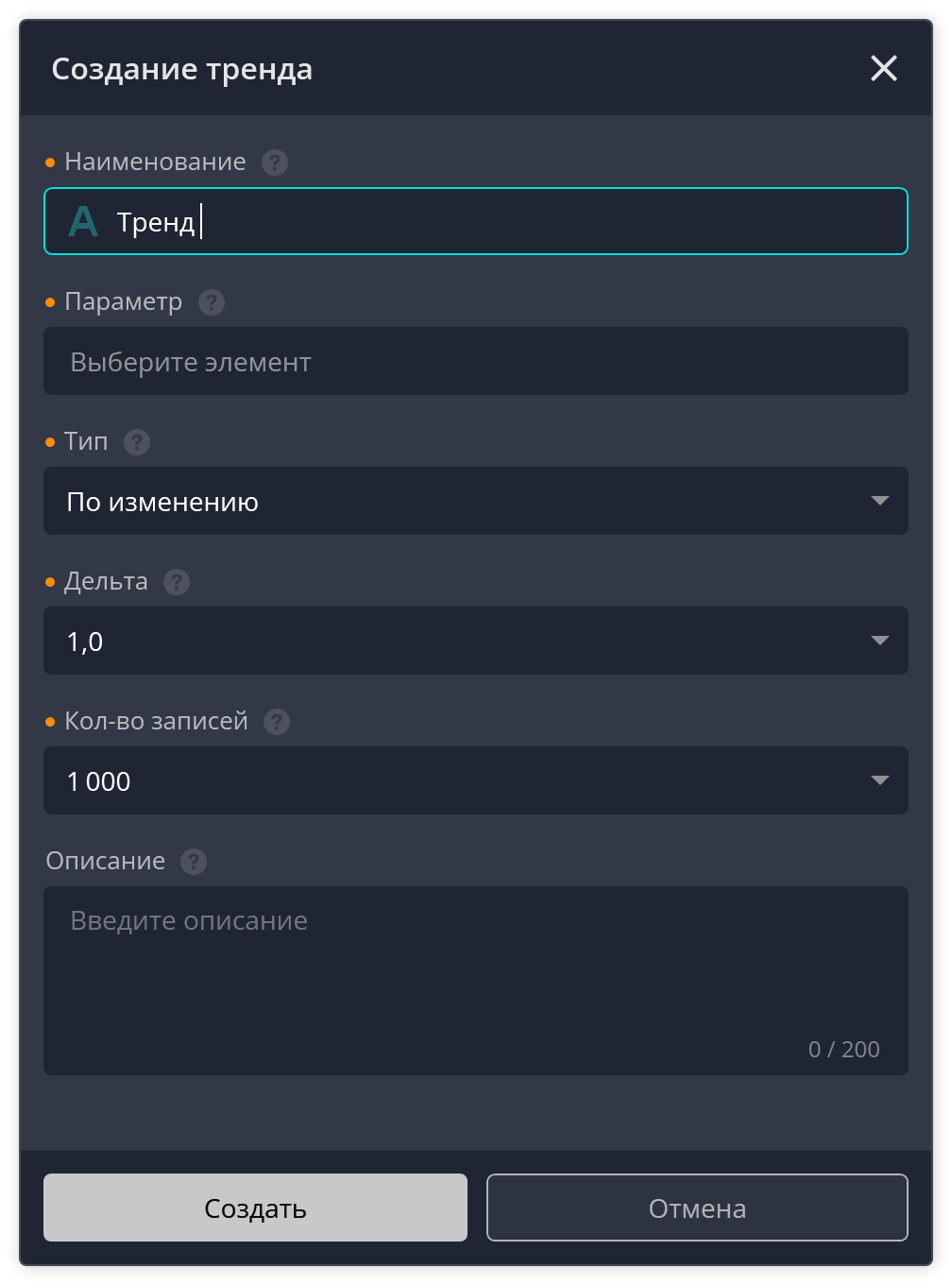
- Откройте тренд на редактирование и проверьте поле «Параметр»: оно должно ссылаться на существующий, живой параметр, а не на удалённый или другой.
- Проверьте условие записи в поле «Тип» — оно задаёт, когда тренд пишет точку:
- «По изменению» — точка пишется, когда значение отличается от предыдущей записи больше чем на величину из поля «Дельта». Если значение стабильно или «Дельта» слишком велика, новых точек не будет — введите меньшее значение в поле «Дельта».
- «Интервальный» — точка пишется с периодичностью из поля «Интервал».
- «Пакетный» — история значений забирается напрямую от источника данных.
- Различайте пустые точки (метка времени есть, значения нет) и отсутствие точек. Пустые точки означают, что источник не поставлял меняющихся данных в этот момент, — восстановите приток значений на источнике.
- Проверьте выбранный период и масштаб графика: интервал должен попадать на время, когда данные уже накапливались, а масштаб не «схлопывать» точки. Пустой участок за период — это отсутствие данных за него, а не потеря.
- Если история за конкретный прошлый период прерывиста, а сейчас пишется нормально — это вероятный перерыв в приёме данных или в работе долговременного архива в то время (см. Тренды).
- Дождитесь нескольких изменений значения на источнике.
Проверка: на графике появляются новые точки с данными.
Аларм срабатывает не так, как ожидалось
Симптомы: аларм «не сработал», хотя значение вышло за уставку; или, наоборот, срабатываний меньше/больше ожидаемого; активных аварий по счётчику нет, а в журнале записи есть.
Что важно понимать:
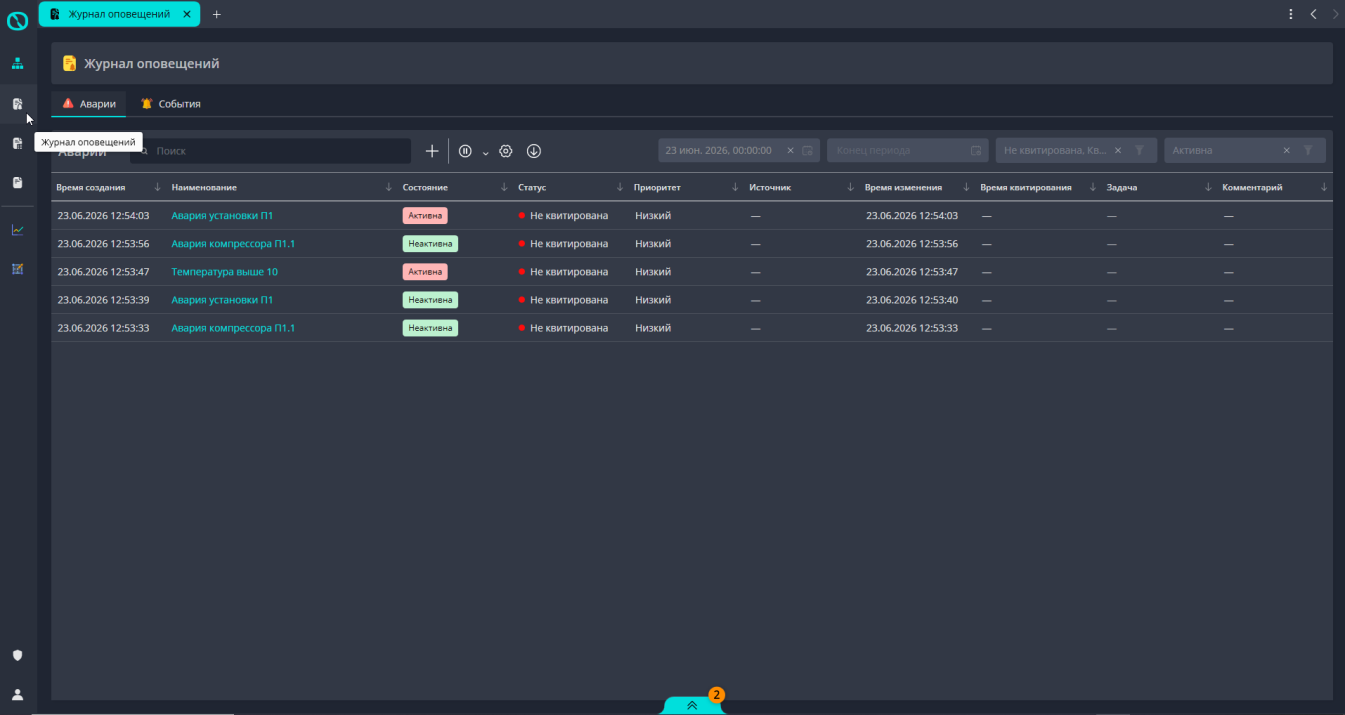
- Ориентируйтесь на журнал аварий, а не только на счётчик активных. Срабатывания регистрируются в «Журнале оповещений». На быстро «колеблющемся» вокруг уставки значении счётчик активных аварий может показывать ноль (аларм успевает и взвестись, и сняться между выборками), тогда как в журнале срабатывания видны. Судите о поведении аларма по журналу.
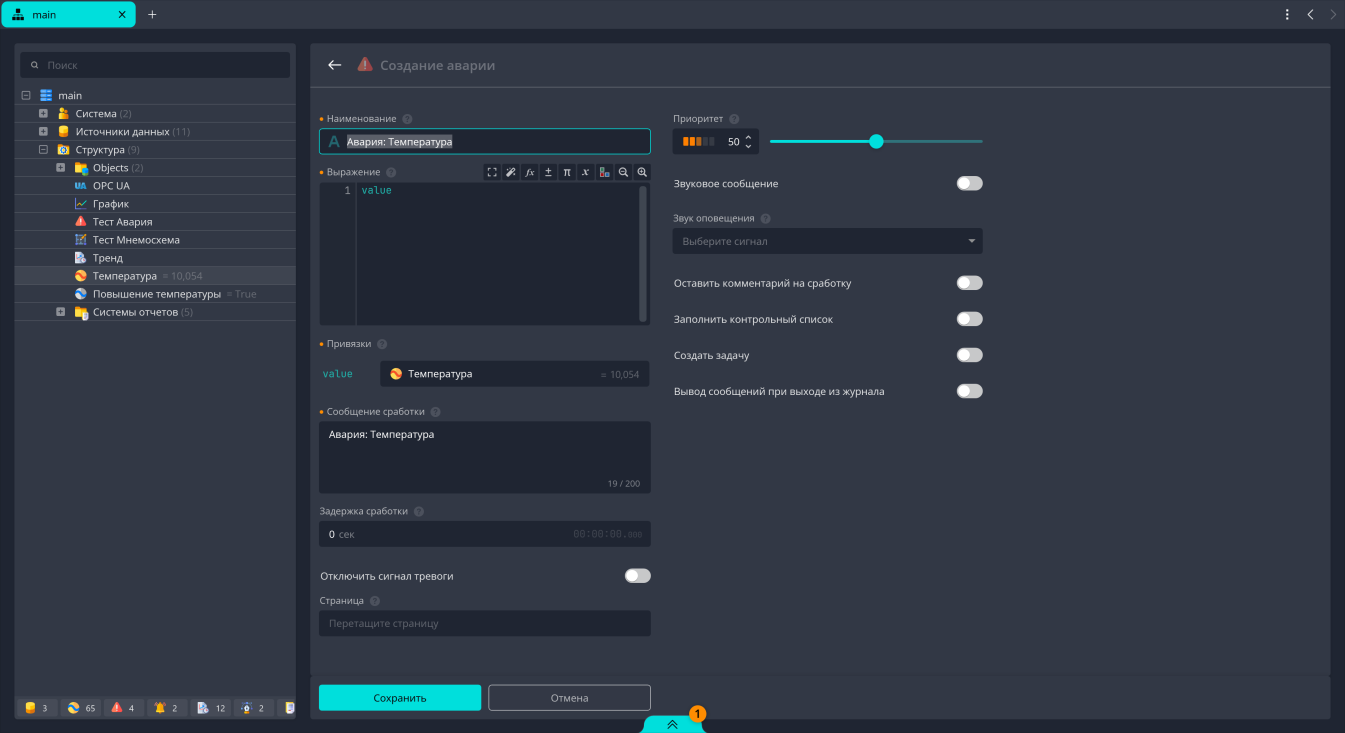
- Условие и его привязка. Проверьте, что условие аларма ссылается на нужный параметр и порог задан верно. Условие живёт в поле «Выражение» и строится на именованных переменных, а сами переменные сопоставляются с тегами в поле «Привязки», — важна и сама формула, и корректная привязка переменной к параметру.
- Значение действительно приходит. Если параметр, на который смотрит аларм, не получает данных (см. разделы выше про связь и тренды), условие просто не на чем проверять — сначала восстановите приток значений.
- Квитирование и состояние — разные колонки. В «Журнале оповещений» колонка «Состояние» говорит, держится ли условие сейчас («Активна» / «Неактивна»), а колонка «Статус» — что с записью сделал оператор («Не квитирована», «Квитирована», «В работе», «Закрыта»). Отсутствие активной аварии не означает, что срабатывания не было (см. Алармы).
Как разобрать, почему аларм ведёт себя не так, по шагам
Предусловие: аларм создан и привязан к параметру, но срабатывает не так, как вы ожидаете.
- Откройте «Журнал оповещений» и выберите вкладку «Аварии», а не смотрите только на счётчик активных аварий. Срабатывания регистрируются в журнале; на значении, быстро «колеблющемся» вокруг уставки, счётчик активных может показывать ноль (аларм успевает взвестись и сняться между выборками), а в журнале срабатывания есть. Судите о поведении аларма по журналу.
- Проверьте, что параметр, на который смотрит аларм, реально получает данные. Если приток значений отсутствует, условие не на чем проверять — сначала восстановите значения по разделу Проблемы связи с оборудованием.
- Откройте аларм на редактирование и сверьте два поля. В поле «Выражение» записано логическое условие срабатывания на именованных переменных. В поле «Привязки» под ним каждая переменная из выражения сопоставлена с параметром — убедитесь, что переменная привязана к нужному тегу, а не к другому или пустому.
- Проверьте саму формулу и порог: условие должно ссылаться на нужную переменную, а уставка
(порог) — быть задана верно. Условие задаётся через именованную переменную (например,
T1 > 90с привязкой переменнойT1к параметру), а не подстановкой идентификатора параметра прямо в выражение. - Не путайте две разные колонки журнала. Колонка «Состояние» показывает, держится ли условие сейчас («Активна» / «Неактивна»), а колонка «Статус» — что с записью сделал оператор («Не квитирована», «Квитирована», «В работе», «Закрыта»). Запись со «Состояние» = «Неактивна» означает, что срабатывание было и уже снялось, а не что его не было.
- Смоделируйте выход значения за уставку или дождитесь его.
Проверка: в «Журнале оповещений» на вкладке «Аварии» появилась запись о срабатывании.
«Вдруг всё перестало работать»
Симптом: только что всё сохранялось и открывалось, а теперь операции массово не проходят или показывают ошибку — включая то, что секунду назад работало.
Наиболее частая причина — сменился активный проект. Платформа работает с тем проектом, который открыт в клиенте; если активный проект переключили (человек открыл другой проект, или клиент переподключился к своему проекту по умолчанию), обращения к элементам прежнего проекта перестают находиться. Проверьте, какой проект сейчас открыт в клиенте, и вернитесь к нужному. Это не повреждение данных, а смена контекста.
Если сообщение содержит код AGS-XXXX — сверьтесь со справочником: этот класс проблем там описан
как ошибка привязки контекста, а не как дефект проекта.
Как проверить, не сменился ли активный проект, по шагам
Предусловие: операции, которые только что работали, вдруг массово перестали проходить или показывают ошибку.
- Оцените масштаб: перестало работать всё сразу, включая то, что секунду назад сохранялось? Массовый одновременный отказ характерен именно для смены контекста проекта, а не для точечной ошибки.
- Проверьте, какой проект сейчас открыт в клиенте. Платформа работает с активным (открытым в клиенте) проектом; если его переключили (человек открыл другой проект или клиент переподключился к проекту по умолчанию), обращения к элементам прежнего проекта перестают находиться.
- Если проект сменился — откройте нужный проект в клиенте заново. Это не повреждение данных, а смена контекста; после возврата к нужному проекту операции снова проходят.
Проверка: операции, которые перестали проходить, снова выполняются без ошибки. Если проблема
осталась и есть код AGS-XXXX — сверьтесь со справочником
Коды ошибок ядра: этот класс описан там как ошибка привязки контекста, а
не как дефект проекта.
Коды ошибок ядра
Если ядро или шлюз вернули код AGS-XXXX, найдите его в справочнике — там симптом, причина и
способ устранения. Помните: один код часто перегружен несколькими причинами, поэтому
опирайтесь не только на номер, но и на полный текст сообщения.
Куда ещё смотреть
- Что изменилось в свежем выпуске (иногда причина — обновление) — Примечания к выпускам.
- Мониторинг компонентов, логи и управление службами — Диагностика и Супервизор.
- Общие вопросы по работе с платформой — Частые вопросы.