Построение мнемосхем
Мнемосхема — это экран оператора: план объекта или технологической схемы с живыми значениями, индикаторами состояния и элементами управления. В SCADA/BMS-платформа ГАУС страница мнемосхемы собирается из объектов, каждый из которых либо статичен (панель, подпись, линия, картинка), либо привязан к тегу дерева и меняется по реальным данным. Этот раздел объясняет, из чего строится экран, какие объекты что показывают, как привязывать значения, как устроена система координат холста и когда использовать готовые символы вместо ручной графики.
Мнемосхема сама по себе ничего не «знает» об объекте — она лишь отображает значения тегов и передаёт команды оператора обратно в теги. Поэтому построение экрана всегда идёт после того, как в дереве проекта появились нужные теги: сначала — данные, потом — экран, который их показывает.
%%{init: {'flowchart': {'curve': 'basis', 'wrappingWidth': 200}}}%%
flowchart TD
    A[Теги в дереве проекта] --> B[Создать страницу-мнемосхему]
    B --> C[Собрать скелет: панели, линии, подписи]
    C --> D[Поставить объекты данных и символы оборудования]
    D --> E[Привязать объекты к тегам]
    E --> F[Проверить на живой странице у оператора]
    F --> G{Всё верно?}
    G -->|Нет| H[Править содержимое на месте]
    H --> F
    G -->|Да| I[Экран готов]
Что такое страница-мнемосхема
Мнемосхема — это разновидность страницы проекта. Помимо графической мнемосхемы (плана с динамикой) платформа поддерживает ещё два вида страниц — график и веб-страницу, — но для экрана оператора с планом объекта используется именно мнемосхема.
Страница живёт в дереве проекта как обычный узел: её можно поместить в нужную папку, переименовать, переместить, а из других страниц или из аларма — сослаться на неё переходом (по клику на элементе или из карточки аварии). У страницы есть собственный устойчивый идентификатор; ссылки-переходы указывают именно на него, поэтому при доработке содержимого экран важно обновлять на месте, а не пересоздавать (см. Правка существующей мнемосхемы).
Содержимое мнемосхемы — это набор объектов на холсте. У каждого объекта есть положение, размеры, оформление и (для интерактивных объектов) привязка к тегу. Оператор видит готовый экран; проектировщик работает с ним в редакторе мнемосхем клиента.
Виды страниц
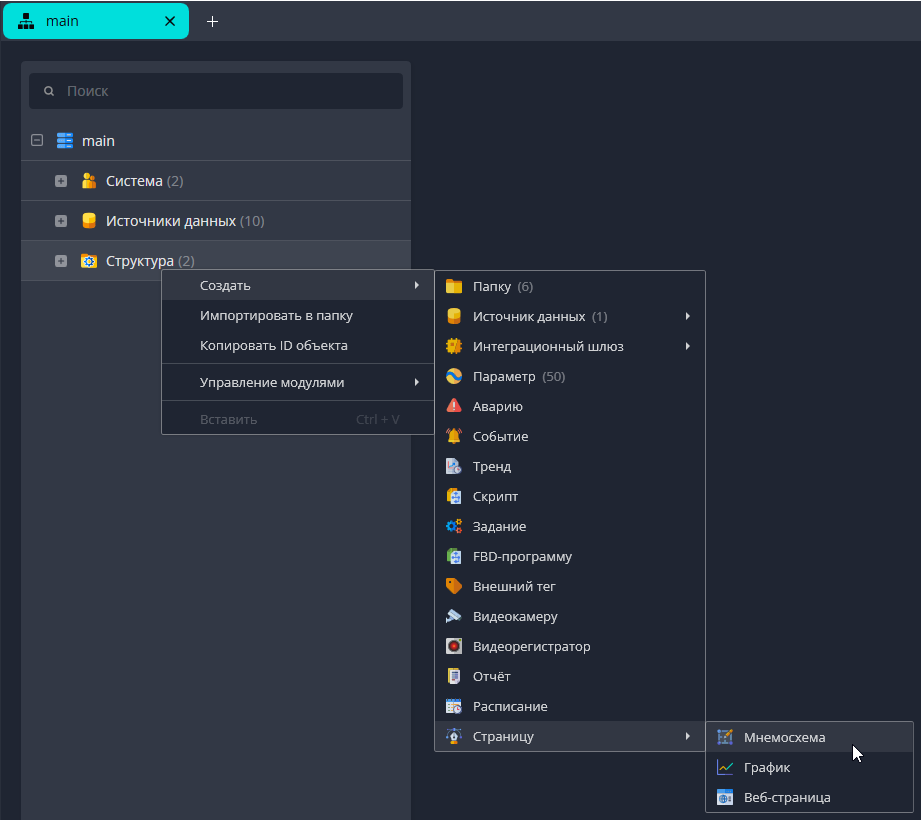
Мнемосхема — лишь один из видов страниц. При создании страницы вид выбирается в меню «Создать» → «Страницу»: доступны «Мнемосхема», «График» и «Веб-страница». Экран оператора с планом объекта — это именно графическая мнемосхема; для других задач берут другой вид страницы.
| Вид страницы | Для чего | Когда выбирать |
|---|---|---|
| Мнемосхема | План объекта / технологическая схема с живой динамикой | Экран оператора с изображением объекта и живыми значениями |
| График | График/диаграмма — временной ряд по тегам | Экран, где главное — динамика во времени (см. тренды) |
| Веб-страница | Встраиваемый HTML-контент/плагин (см. Веб-страницы и плагины) | Внешние панели, дашборды, кастомные экраны |
Таблицы, сводки и составные дашборды на мнемосхеме собираются из её собственных объектов — например таблицы алармов, полей живых значений и вложенных графиков (см. Каталог объектов).
Как создать мнемосхему
Предусловие: нужные теги уже заведены в дереве проекта — экран лишь отображает их, поэтому данные готовят раньше экрана.
- Откройте дерево проекта и выберите папку, в которой должна появиться мнемосхема (обычно рядом с тегами объекта, который она показывает). При необходимости заранее создайте папку под экраны.
-
Вызовите контекстное меню на этой папке и выберите «Создать» → «Страницу» → «Мнемосхема».
-
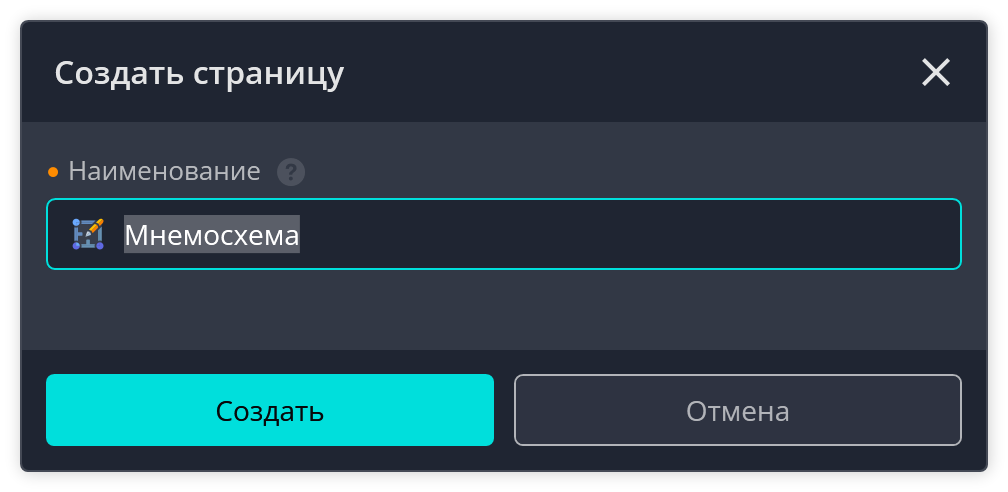
В окне «Создать страницу» в поле «Наименование» введите имя страницы — по нему её будут находить в дереве и на неё будут ссылаться переходы из других экранов и алармов.
-
Нажмите «Создать».
- Раскройте созданную страницу в дереве двойным щелчком — откроется редактор мнемосхем с пустым холстом. Наполнять его объектами удобно постепенно, большой экран собирают по частям (см. Как добавить и разместить объект и Правка существующей мнемосхемы).
Проверка: страница появилась в дереве в выбранной папке под заданным именем и открывается в редакторе мнемосхем.
Система координат холста
Понимание системы координат экономит время при размещении и выравнивании объектов.
- Начало координат (0,0) — центр холста (в редакторе линейка может размечаться от левого-верхнего угла — при расхождении ориентируйтесь на то, что показывает редактор). Ось X направлена вправо, ось Y — вниз (то есть положительный Y — ниже центра). Для композиции примерно 860×440 разумный рабочий диапазон — по X от −430 до +430, по Y от −220 до +220.
- Положение объекта задаётся точкой (поле «Позиция» в разделе «Размеры и положение»), и для большинства объектов эта точка — их центр, а не угол. Это относится к тексту, полям значений, панелям-прямоугольникам и функциональным символам оборудования: указанная точка совпадает с центром объекта.
- Исключение — статичная картинка (SVG-изображение): она привязывается за левый-верхний угол, а не за центр. Поэтому картинку шириной W и высотой H, которую нужно поставить центром в точку (cx, cy), размещают со смещением: левый-верхний угол = (cx − W/2, cy − H/2). Если про это забыть, картинка уезжает вправо-вниз на половину своего размера. Это единственный объект с «угловым» якорем — учитывайте его при наложении подписей поверх картинки.
- Экран подгоняется под содержимое (вписывает общий габарит всех объектов). Абсолютные значения координат менее важны, чем их взаимное расположение.
- Пиксель-точный режим полного экрана. Для полноэкранного АРМ (арм диспетчера во весь экран, без верхней панели) у страницы задаются границы холста фиксированного размера (например 1920×1080). В этом режиме координаты удобно отсчитывать от левого-верхнего угла холста, а не от центра, — это даёт предсказуемую попиксельную раскладку.
Якорь объекта: центр или угол
Почти все объекты якорятся за центр — заданная точка «Позиция» совпадает с серединой объекта. Единственное исключение — статичная картинка (векторное изображение): она якорится за левый-верхний угол. Из-за этого при наложении картинки её точку смещают на половину размера.
| Тип объекта | Якорь | Примечание |
|---|---|---|
| Текст (подпись) | Центр | Заданная точка = середина надписи |
| Поле значения / уставки | Центр | — |
| Прямоугольник, эллипс, панель | Центр | — |
| Символ оборудования (живой SVG) | Центр | Ставится в центр места на схеме |
| Лампа / полоса-индикатор (живой SVG) | Центр | Крошечный символ — точку берите как центр индикатора |
| Статичная картинка (SVG-изображение) | Левый-верхний угол | Чтобы отцентрировать WxH в (cx, cy) — задайте (cx − W/2, cy − H/2) |
Тонкость с полосой/баром внутри карточки. Живой символ-индикатор якорится за центр, но полосу-заполнение часто нужно выровнять по левому краю карточки (чтобы она «росла» слева направо). Полосу шириной W, левый край которой должен быть в X = L, ставьте центром в X = L + (W + 2) / 2, иначе она «вытечет» из карточки влево на половину ширины. Полосу же во всю ширину карточки просто ставьте в центр карточки.
Цвета объектов задаются в формате ARGB — восемь шестнадцатеричных знаков #AARRGGBB
(первые два — прозрачность): например #FF1A1D27 — непрозрачный тёмно-синий, #00000000 —
полностью прозрачный. Цвета внутри SVG-разметки, наоборот, задаются в обычном веб-формате
#RRGGBB.
Нативные объекты — основа экрана
Экран рекомендуется собирать из штатных объектов платформы, а графику (SVG) применять только там, где нативных средств не хватает. Причина практическая: в редакторе нет автоматической раскладки — каждый объект стоит по своей точке, а произвольная графика требует ручного расчёта координат и легко «уезжает» на несколько пикселей (у картинки к тому же другой якорь, см. выше). Нативные же панели, подписи и поля значений выстраиваются предсказуемо. Правило простое: сначала пробуем собрать из нативных объектов, к SVG прибегаем только для незаменимого (например, значок, который должен менять цвет или геометрию по значению тега).
Каталог объектов
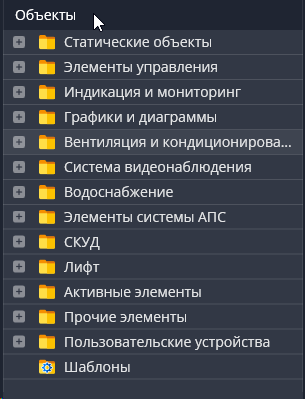
Палитра редактора («Объекты») занимает правый нижний угол окна и сгруппирована по категориям: «Статические объекты», «Элементы управления», «Индикация и мониторинг», «Графики и диаграммы», далее отраслевые наборы («Вентиляция и кондиционирование», «Система видеонаблюдения», «Водоснабжение», «Элементы системы АПС», «СКУД», «Лифт»), а также «Активные элементы», «Прочие элементы», «Пользовательские устройства» и «Шаблоны». Над палитрой — панель свойств выделенного объекта с вкладками «Свойства» и «Привязки».
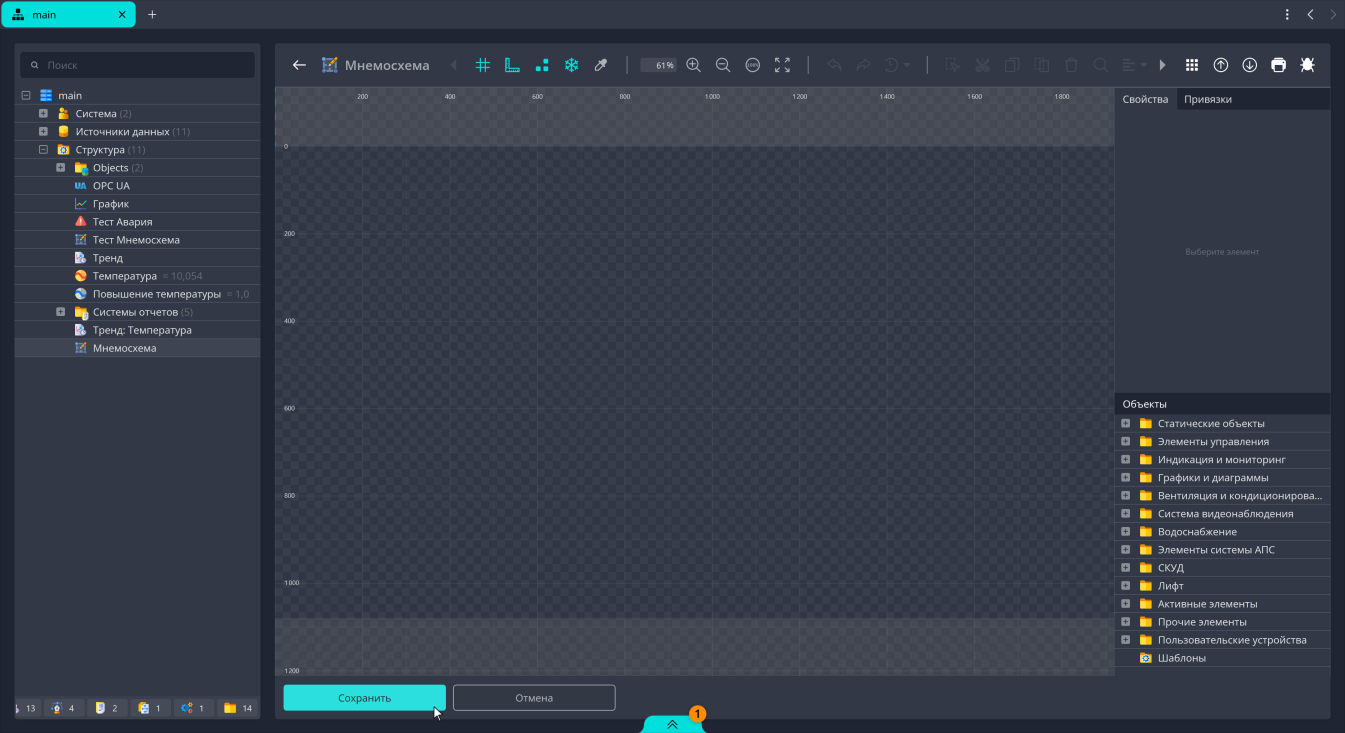
Ниже — базовый набор: что объект показывает и его ключевые свойства. Объекты с привязкой к тегу помечены как несущие данные — именно они «оживляют» экран.
| Объект | Что показывает / делает | Ключевые свойства | Данные |
|---|---|---|---|
| Прямоугольник (панель, рамка) | Фон, группировка, карточки, шины/линии | ширина, высота, цвет заливки, цвет и толщина рамки, скругление углов, градиент и его угол | — |
| Эллипс | То же овальной формы | как у прямоугольника, без скругления | — |
| Текст (подпись) | Статические надписи, заголовки, обозначения | сам текст, шрифт и размер, стиль/насыщенность, цвет текста и фона, горизонтальное выравнивание, перенос по слогам | — |
| Линия / произвольная форма / многоугольник | Шины, соединения, контуры (тонкий прямоугольник удобен как линия) | геометрия, заливка, цвет и толщина обводки | — |
| Картинка (изображение, SVG) | Статичная подложка (план помещения, схема здания) | источник изображения; якорь за левый-верхний угол | — |
| Живое значение | Текущее значение тега (число + единица), обычно только чтение | число знаков после запятой, минимум/максимум, единица, текст-заглушка при нет-данных, признак записи, шрифт | привязка к тегу |
| Спиннер «больше/меньше» (+/−) | Редактируемое число с кнопками ±, ввод уставок | шаг, число знаков, минимум/максимум, набор значений, единица, признак записи | привязка к тегу |
| Выпадающий список | Выбор значения из фиксированного набора (режим работы) | список вариантов, границы, единица, признак записи | привязка к тегу |
| Переключатель (тумблер) | Два состояния вкл/выкл с записью в тег | значение «включено», значение «выключено», единица, признак записи | привязка к тегу |
| Флажок / радиокнопки | Логический выбор (аналог тумблера) | набор состояний, признак записи | привязка к тегу |
| Прогресс-шкала | Заполнение величины в диапазоне (% открытия клапана, заполнение ёмкости) | минимум/максимум, цвет | привязка к тегу |
| Спидометр, семисегментный / ЖК-индикатор, счётчик-одометр | Наглядные представления величины | диапазон, оформление | привязка к тегу |
| Часы, таймер | Текущее время / отсчёт | формат, культура, цвет | — / привязка |
| Параметр по выражению | Значение, вычисленное из выражения по тегам | выражение, оформление | привязка к тегам |
| График тренда | Встроенный временной ряд по тегу | привязка к тренду/тегу, диапазон времени | привязка |
| Таблица алармов | Список активных аварий на экране | фильтр по узлу/приоритету | — |
Помимо базового набора, в палитре есть готовые тематические объекты по отраслям (вентиляция и кондиционирование, водоснабжение, пожарная сигнализация, СКУД, видеонаблюдение, лифты) — это преднастроенные символы оборудования на той же основе (см. Символы оборудования).
Статические объекты (оформление, без привязки к данным)
- Прямоугольник (панель, рамка) — фон, группировка и разделение зон экрана, карточки под измерения. Настраивается: размеры (ширина/высота), цвет заливки, цвет и толщина рамки, скругление углов, градиентная заливка (цвет градиента и его угол).
- Эллипс — то же, что прямоугольник, но овальной формы (без скругления).
- Текст (подпись) — статические надписи, заголовки, обозначения. Настраивается: сам текст, семейство и размер шрифта, стиль и насыщенность (курсив/полужирный), цвет текста и фона, горизонтальное выравнивание (по левому краю / по центру / по правому краю), перенос по слогам. Выравнивание особенно важно для аккуратной двухколоночной раскладки «подпись — значение».
- Линия, произвольная форма, многоугольник — тонкий вытянутый прямоугольник обычно удобнее всего использовать как линию или шину на схемах; для сложных контуров есть произвольная форма и многоугольник (заливка, цвет и толщина обводки). Сам контур произвольной формы рисуется встроенным редактором SVG-путей.
- Картинка (изображение, SVG) — статичное изображение-подложка (план помещения, схема здания). Помните про якорь за левый-верхний угол.
Объекты, показывающие и изменяющие данные
Эти объекты несут привязку к тегу (см. Привязка живых значений к тегам):
- Живое значение — поле, показывающее текущее значение тега (число с единицей измерения), как правило в режиме только для чтения. Настраивается: число знаков после запятой, минимум и максимум, единица измерения, текст-заглушка при отсутствии данных, признак «доступно для записи», шрифт. Если поле сделать доступным для записи, оно превращается в поле ввода уставки.
- Спиннер «больше/меньше» (+/−) — редактируемое числовое поле с кнопками увеличения и уменьшения. Настраивается: шаг изменения, число знаков, минимум/максимум, набор допустимых значений, единица измерения, признак записи. Удобен для уставок, которые оператор подкручивает.
- Выпадающий список — выбор значения из фиксированного набора вариантов (например режим работы). Настраивается: список вариантов, границы, единица, признак записи.
- Переключатель (тумблер) — два состояния «включено/выключено» с записью в тег. Настраивается: какое значение соответствует «включено», какое — «выключено», единица, признак записи. Есть также флажок (чекбокс) и радиокнопки для аналогичных задач.
- Индикаторы и приборы — прогресс-шкала (заполнение величины в диапазоне: процент открытия клапана, заполнение ёмкости), спидометр, семисегментный/ЖК-индикатор, счётчик-одометр, часы, таймер — визуальные представления величины. Прогресс-шкала — самый частый способ показать «сколько от максимума».
- График тренда, таблица алармов — встроенные в мнемосхему временной ряд по тегу и список активных аварий соответственно.
Как добавить и разместить объект
Предусловие: страница-мнемосхема открыта в редакторе (см. Как создать мнемосхему).
- В палитре «Объекты» раскройте нужную категорию и выберите объект. Для оформления берите «Статические объекты» — «Прямоугольник», «Текст», «Эллипс», «Многоугольник», «Произвольная форма», «Изображение», «Векторное изображение»; для данных — «Элементы управления» и «Индикация и мониторинг»; для готовых символов оборудования — отраслевую категорию. Правило: сначала пробуйте нативный объект, к SVG-картинке прибегайте только когда нативного не хватает.
- Перетащите выбранный объект из палитры «Объекты» на поле мнемосхемы.
-
На вкладке «Свойства» в разделе «Размеры и положение» в поле «Позиция» введите положение объекта, в поле «Масштаб» — его масштаб; при необходимости — «Поворот». Масштаб выделенного объекта меняется и колесом мыши при зажатой клавише
Ctrl. Помните систему координат: для большинства объектов «Позиция» — это центр объекта; для композиции ~860×440 держитесь диапазона X от −430 до +430, Y от −220 до +220 (ось Y направлена вниз).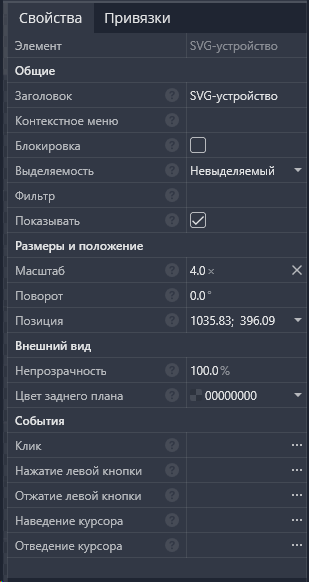
-
Если это статичная картинка (SVG-изображение): она якорится за левый-верхний угол, а не за центр. Чтобы поставить картинку шириной W и высотой H центром в точку (cx, cy), в поле «Позиция» введите (cx − W/2, cy − H/2). Иначе картинка уедет вправо-вниз на половину своего размера.
- В разделе «Внешний вид» введите оформление объекта — «Непрозрачность» и «Цвет заднего
плана». Цвета задавайте в формате ARGB
#AARRGGBB(первые два знака — прозрачность;#00000000— полностью прозрачный). Цвета внутри SVG-разметки задавайте в веб-формате#RRGGBB. - Если нужен полноэкранный АРМ (во весь экран, без верхней панели): введите для страницы
фиксированные границы холста (например
1920×1080) — тогда координаты удобно отсчитывать от левого-верхнего угла и раскладка получается попиксельной.
Проверка: объект стоит на нужном месте относительно соседних объектов (взаимное расположение важнее абсолютных координат — экран подгоняется под содержимое). Финальную раскладку проверяйте на живой странице (см. Как проверить экран на живой странице).
Свойства элемента: полный список
Панель свойств выделенного объекта («Свойства») разбита на группы: «Общие», «Размеры и
положение», «Внешний вид», «События». У объектов с собственной геометрией добавляется группа
«Основные» — радиус закругления, толщина и цвет обводки, цвет заливки, градиентная заливка, угол
и цвет градиента. Верхняя строка «Элемент» доступна только для чтения и показывает, какой объект
сейчас выделен (например Прямоугольник или SVG-устройство).
Рядом с каждым свойством стоит значок вопроса — наведите на него, чтобы прочитать описание свойства прямо в панели. То же относится к вкладке «Привязки».
Часть свойств есть у всех объектов (положение, масштаб, видимость), часть — только у тех, где они имеют смысл (шрифт и единица измерения — у объектов с текстом и значением).
| Свойство | Что задаёт |
|---|---|
| «Заголовок» | Подпись элемента; используется при поиске, фильтрации и во всплывающей подсказке при наведении |
| «Контекстное меню» | Список команд, который оператор вызывает на элементе для выбора действия над объектом |
| «Блокировка» | При установленной галочке запрещает перемещение элемента на мнемосхеме |
| «Выделяемость» | Возможность нажать на элемент в режиме просмотра (Выделяемый / Невыделяемый) |
| «Фильтр» | Заполняется вами для группировки элементов по технологическому признаку |
| «Показывать» | Отображение элемента в режиме проигрывания |
| «Позиция» | Положение элемента на мнемосхеме по осям X и Y |
| «Поворот» | Поворот относительно центральной точки элемента по часовой стрелке |
| «Масштаб» | Масштаб элемента; изменяется относительно центральной точки элемента |
| «Реверс» | Зеркальное отображение элемента |
| «Поворот содержимого» | Поворот содержимого элемента в градусах по часовой стрелке |
| «Стиль» | Стиль внешнего вида элемента |
| «Форма содержимого» | Очертание для внутреннего содержимого элемента |
| «Непрозрачность» | Непрозрачность элемента; при 0% элемент полностью прозрачный |
| «Гиперссылка» | Переход на другую мнемосхему по нажатию на элемент |
| «Горизонтальная привязка» | Выравнивание элемента относительно левого края, правого края либо центра области его расположения |
| «Количество значимых цифр» | Округление значения привязанного параметра до указанного числа знаков |
| «Размер шрифта» | Размер текста подписи элемента |
| «Гарнитура шрифта» | Шрифт |
| «Стиль шрифта» | Наклон шрифта |
| «Плотность шрифта» | Выделение текста |
| «Цвет переднего плана» | Цвет текста |
| «Единица измерения» | Символ единицы измерения рядом со значением |
| «Текст на пустом значении» | Текст, который выводится при отсутствии значения параметра |
| «Тип доступа» | Возможность изменять связанный с элементом параметр; при значении Чтение параметр только отображается |
| «Клик», «Нажатие левой кнопки», «Отжатие левой кнопки», «Наведение курсора», «Отведение курсора» | События элемента (см. События элемента и ссылки действий) |
Три свойства из этой таблицы стоит запомнить отдельно:
- «Тип доступа» — именно оно определяет, может ли оператор менять значение с экрана. Пока
стоит
Чтение, поле только показывает данные; фактическое право записи дополнительно разграничивается ролями. - «Текст на пустом значении» — та самая заглушка (например
—), которую видно, пока тег не привязан или данные ещё не пришли от драйвера. - «Гиперссылка» — простой переход на другую мнемосхему по нажатию. Когда нужен не только переход на страницу, а запуск скрипта, отчёт, всплывающее окно или управляющее воздействие, используйте события элемента и ссылки действий.
Привязка живых значений к тегам
Объекты, отображающие или изменяющие данные, привязываются к тегам (параметрам) дерева проекта. Именно привязка превращает статичную картинку в действующий экран оператора: привязанное «живое значение» показывает текущие данные тега, а привязанный элемент управления записывает введённое оператором значение обратно в тег.
Привязка адресует конкретный тег в конкретном проекте (тег однозначно определяется своим идентификатором в дереве). У поля значения и у поля-уставки привязка задаёт, какой тег показывать/писать; у символа оборудования привязываются его внутренние переменные (например переменная «состояние» — к тегу положения выключателя).
Различают два режима работы с тегом:
- Только чтение — объект отображает значение, но не позволяет его менять (индикаторы, показания приборов, живые значения).
- Запись — объект позволяет оператору изменить значение тега (уставки, переключатели, спиннеры, выпадающие списки, кнопки). Возможность записи включается признаком «доступно для записи» у самого объекта, а право конкретного оператора на запись разграничивается ролями. Даже если поле помечено как записываемое, оператор без права на запись менять его не сможет.
Пока тег не привязан или данные ещё не поступают от драйвера, поле показывает заранее заданный текст-заглушку (например «—») — это нормально для только что собранного экрана; реальные числа появятся после подключения драйвера связи и контроллера. Полезно заранее задать осмысленную заглушку, чтобы пустое поле не выглядело ошибкой.
Как привязать живое значение к тегу
Предусловие: тег уже существует в дереве проекта, а на холсте размещён объект «живое значение» (или другой параметрический объект).
- Перетащите объект «живое значение» из палитры «Объекты» на поле мнемосхемы — рядом с тем местом, где оператор должен видеть показание (см. Как добавить и разместить объект).
-
Выберите объект и откройте вкладку «Привязки». В разделе «Переменные» напротив нужной переменной объекта нажмите значок поиска и выберите тег в дереве проекта. Привязка адресует конкретный тег: переменная объекта связывается с параметром дерева.

Ниже, в разделе «Свойства» той же вкладки, к тегам можно привязать и оформительские свойства объекта — «Показывать», «Масштаб», «Поворот», «Позиция», «Непрозрачность», «Цвет заднего плана», «Заголовок». Так динамика по значению делается и без правки самого символа: например объект скрывается по тегу через «Показывать».
-
Введите параметры отображения значения: число знаков после запятой, минимум и максимум, единицу измерения и текст-заглушку на случай отсутствия данных (введите осмысленную, например
—, чтобы пустое поле не выглядело как ошибка). -
Включите признак «доступно для записи», если объект должен писать в тег (уставка, ввод), — тогда оператор сможет менять значение (при наличии у него права на запись по роли). Для показания оставьте объект только для чтения.
- Перетащите на холст рядом со значением отдельную текстовую метку с названием параметра: встроенная подпись поля на экран может не выводиться, оператор увидит только число и единицу (см. Подписи и компоновка).
Проверка: после привязки поле связано с нужным тегом. До подключения драйвера поле покажет заглушку — это ожидаемо; реальные числа появятся, когда пойдут данные от контроллера. Итог проверяйте на живой странице (см. Как проверить экран на живой странице).
Три способа заполнить привязку
На вкладке «Привязки» правый столбец таблицы заполняется одним из трёх способов. Выбор зависит от того, нужен ли элементу один тег, вычисленная величина или сразу набор тегов.
- Перетаскиванием тега из дерева. Перетащите тег из дерева проекта в ячейку нужной переменной. Это основной способ для одиночной привязки.
- Выражением. Выберите ячейку и введите математическое выражение — в нём можно использовать арифметику, функции и ссылки на значения других параметров. Так свойство элемента считается из нескольких тегов, а не берётся из одного (см. Как символ «оживает»).
- Перетаскиванием папки — автопривязка по имени. Перетащите на элемент не отдельный тег, а папку с параметрами: платформа сама найдёт в ней параметр с подходящим названием и привяжет его к одноимённой переменной элемента.
Третий способ сильно экономит время на символах оборудования с несколькими переменными: вместо трёх-пяти перетаскиваний вы делаете одно. Работает он только тогда, когда теги в папке названы так же, как переменные элемента, поэтому имена тегов оборудования удобно держать единообразными по всему проекту — тогда любой символ привязывается перетаскиванием его папки.
Проверка: в правом столбце вкладки «Привязки» напротив переменных стоят имена тегов, а не пустые ячейки; элемент реагирует на изменение значения.
События элемента и ссылки действий
Кроме отображения данных, элемент мнемосхемы может выполнять действие по действию оператора: открывать другую страницу или всплывающее окно, запускать скрипт, открывать отчёт или запись видеорегистратора, переходить к параметру в дереве, подавать управляющее воздействие на тег. Действие задаётся не «кнопкой» особого типа — его можно повесить на любой элемент, вплоть до обычного прямоугольника или подписи.
У каждого элемента есть пять событий, они собраны в группе «События» панели свойств.
| Событие | Когда срабатывает |
|---|---|
| «Клик» | Нажатие левой кнопкой мыши либо клавиша Enter |
| «Нажатие левой кнопки» | В момент нажатия левой кнопки мыши |
| «Отжатие левой кнопки» | В момент отпускания левой кнопки мыши |
| «Наведение курсора» | Когда курсор входит в область элемента |
| «Отведение курсора» | Когда курсор покидает элемент |

Пара «Нажатие левой кнопки» — «Отжатие левой кнопки» удобна для действий «пока держат»: одно воздействие подаётся при нажатии, обратное — при отпускании. Для обычного перехода по экрану берите «Клик»: он срабатывает и с клавиатуры, поэтому экран остаётся управляемым без мыши.
Как задать действие по событию
Предусловие: элемент размещён на холсте и выделен, объект-адресат действия (страница, скрипт, отчёт, тег) уже существует в дереве проекта.
Действие задаётся двумя способами. Перетаскивание проще, но даёт только переход к объекту; текстовая ссылка позволяет указать вид действия и дополнительные параметры.
- В панели свойств элемента раскройте группу «События» и выберите нужное событие — например «Клик».
- Если нужен простой переход к объекту: перетащите объект (страницу, скрипт, тег) из дерева проекта на строку этого события. Ссылка подставится сама.
- Если нужно задать вид действия или дополнительные параметры: нажмите значок
...в строке события — появится подсказка «Редактировать». -
В окне «Редактирование события» в поле «Обработчик» введите ссылку действия в формате, описанном ниже (например
page://<id проекта>/<id страницы>).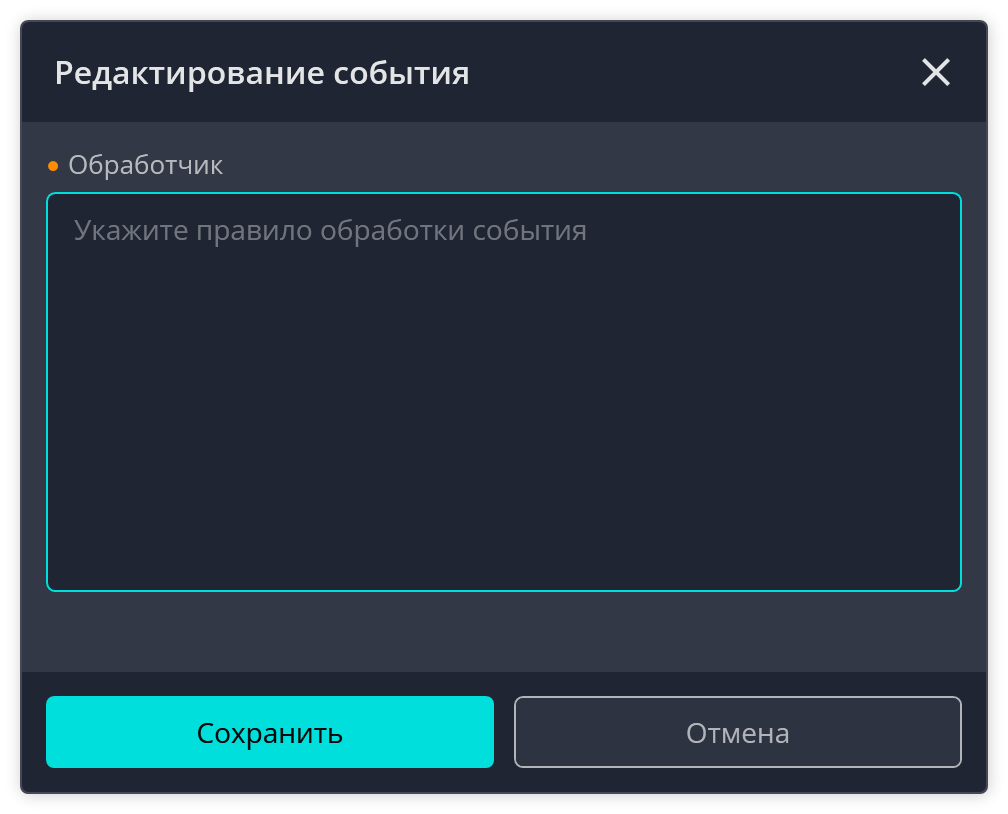
-
Нажмите «Сохранить».
- Нажмите «Сохранить» в редакторе мнемосхем.
Проверка: на живой странице действие оператора над элементом выполняет заданное действие — открывается нужная страница, окно, отчёт или подаётся воздействие на тег.
Формат ссылки действия
Ссылка состоит из четырёх частей: вид действия, идентификатор проекта, идентификатор объекта и необязательные параметры.
<протокол>://<id проекта>/<id элемента>?<дополнительные параметры>
Вид действия задаётся первой частью — «протоколом»:
| Вид действия | Что делает |
|---|---|
script |
Запускает скрипт |
page |
Открывает страницу |
popup |
Открывает страницу во всплывающем окне |
target |
Переходит к параметру или папке в дереве проекта |
pulse |
Подаёт управляющее (импульсное) воздействие на параметр |
report |
Открывает отчёт |
dvr |
Открывает видеорегистратор |
http, https |
Открывает веб-страницу |
Типовые ссылки:
page://<id проекта>/<id страницы>
popup://<id проекта>/<id страницы>
script://<id проекта>/<id скрипта>
target://<id проекта>/<id параметра>
report://<id проекта>/<id отчёта>
dvr://<id проекта>/<id видеорегистратора>
pulse://<id проекта>/<id параметра>?values=1,0&timeout=5000
Для http и https вместо идентификаторов указывается обычный веб-адрес страницы.
Дополнительные параметры нужны виду действия pulse (управляющее воздействие):
| Параметр | Что задаёт |
|---|---|
values= |
Значения, которые записываются в параметр, — одно или несколько через запятую (values=1,0) |
timeout= |
Интервал воздействия в миллисекундах (timeout=5000 — пять секунд) |
Так собирается импульсная команда: элемент записывает в тег первое значение, выдерживает заданный интервал и записывает следующее. Это штатный способ управлять оборудованием, которое ждёт импульс, а не удержание уровня, — например командой «включить» на пять секунд. Значения и длительность берите из документации на оборудование: слишком короткий импульс контроллер может не принять, слишком длинный — воспринять как удержание.
Ссылка ведёт к конкретному объекту
Идентификаторы в ссылке указывают на конкретную страницу, скрипт, отчёт или тег. Если объект-адресат удалить и создать заново, идентификатор сменится и ссылка перестанет работать — так же, как ломаются переходы на пересозданную мнемосхему (см. Правка существующей мнемосхемы). Правьте объекты на месте.
Как получить идентификатор объекта
Идентификаторы не набирают руками и не подбирают по имени — их копируют из дерева проекта.
- Откройте дерево проекта и найдите объект, на который должна вести ссылка: страницу, скрипт, отчёт, папку или тег.
-
Вызовите контекстное меню на этом объекте и выберите «Копировать ID объекта».

-
Выберите элемент мнемосхемы, откройте нужное событие и в поле «Обработчик» введите скопированное значение — после вида действия и
://. - При необходимости введите дополнительные параметры (
values=,timeout=). - Нажмите «Сохранить».
Проверка: на живой странице действие оператора над элементом открывает именно тот объект, ID которого вы скопировали.
Копирование, а не ручной ввод — принципиальный момент: идентификатор длинный, а опечатка в нём не подсвечивается как ошибка. Элемент просто ничего не делает по нажатию, и разбираться приходится уже на объекте у заказчика.
Подписи и компоновка
Важная практическая деталь: у поля значения есть встроенная подпись (заголовок), но она не всегда выводится на экран рядом со значением — оператор может увидеть только число и единицу измерения. Поэтому подпись поля рекомендуется делать отдельной текстовой меткой рядом со значением, а не полагаться на встроенный заголовок самого поля.
Удобная типовая компоновка — две колонки: слева текстовая метка (выравнивание по левому краю), справа поле значения с единицей измерения (выравнивание по правому краю). Такие строки выстраиваются ровно и не «плывут» при разной длине надписей, а оператор сразу видит, что к чему относится. Поскольку автоматической раскладки нет, для колонок задают фиксированные X-координаты метки и значения и одинаковый вертикальный шаг между строками.
Тот же принцип «нативное ровнее произвольного» действует и для схем: линии и шины удобно набирать тонкими прямоугольниками, рамки-карточки — прямоугольниками, а подписи ставить текстовыми метками в фиксированных колонках. Наложение множества подписей поверх одной большой «запечённой» картинки, наоборот, склонно к пиксельному дрейфу.
Проработанный пример: карточка измерения
Соберём типовую карточку «подпись + живое значение + индикатор-статус» — базовый кирпичик любого экрана. Пусть карточка показывает давление в точке и краснеет при аварии. Координаты даны в системе холста (0,0 — центр, Y вниз); карточку ставим левым верхним углом примерно в (−120, −60), размер 240×90.
Состав карточки:
| Объект | Роль | Точка (центр) | Размер | Ключевые настройки |
|---|---|---|---|---|
| Прямоугольник | Фон карточки | (0, −15) | 240×90 | заливка #FF1A1D27, рамка #FF3A3F52, скругление 8 |
| Текст (метка) | Подпись «Давление, бар» | (−100, −45) | — | выравнивание по левому краю, шрифт 14 |
| Живое значение | Число + единица | (95, −45) | — | Digits 2, Unit «бар», NullText «—», Writable выкл. (только чтение) |
| Полоса-статус (живой SVG) | «норма/авария» во всю ширину | (0, 12) | 224×10 | краснеет при аварии |
Как это собрать:
- Перетащите на холст прямоугольник — фон карточки. Он якорится за центр, поэтому при желаемом левом-верхнем угле (−120, −60) и размере 240×90 центр = (−120 + 120, −60 + 45) = (0, −15).
- Слева-сверху перетащите текстовую метку «Давление, бар», выравнивание по левому краю. Это отдельная подпись — на встроенный заголовок поля значения не полагайтесь, он может не вывестись.
- Справа-сверху перетащите живое значение и перетащите на него тег давления. Введите
Digits 2, Unit «бар», NullText
—, оставьте только чтение. До подключения драйвера поле покажет—. - Перетащите в нижнюю часть карточки полосу-статус (живой символ во всю ширину). Полоса во всю ширину ставится просто в центр карточки по X (здесь X = 0). Её цвет гонит выражение по тегу аварии: при аварии — красный, иначе — зелёный.
Проверка: на живой странице метка на месте, число подписано, полоса зелёная в норме.
Выражение цвета полосы (по переменной alarm, привязанной к тегу аварии, активному по единице):
alarm > 0 ? "#EF4444" : "#22C55E"
Если поле давления нужно сделать уставкой (оператор задаёт целевое давление), включите у него признак «доступно для записи», задайте минимум/максимум и единицу — поле превратится во ввод; фактическая возможность записи ещё зависит от права роли оператора.
Символы оборудования и живые SVG-индикаторы
Для типового оборудования (автоматы, разъединители, трансформаторы, двигатели, задвижки, насосы, клапаны, датчики, индикаторы состояния) в платформе есть библиотека символов. Прежде чем рисовать графику вручную, ищите готовый символ: он уже умеет менять вид по состоянию привязанного тега, и его достаточно поставить на экран и привязать переменные.
- Библиотека символов — каталог готовых элементов, разложенный по категориям (электроснабжение, вентиляция и кондиционирование, ИТП, котельная, освещение, водоснабжение, пожарная сигнализация, СКУД, видеонаблюдение, статусы, управление). Например, в категории электроснабжения есть автомат, разъединитель, выключатель нагрузки, секционный выключатель, силовой трансформатор, трансформаторы тока и напряжения, заземление, секция шин, кабельная линия, счётчик, ОПН, реактор, конденсаторная батарея, двигатель, генератор, ИБП, ДГУ и др. — из них собираются однолинейные схемы.
- Живые индикаторы — символ, который меняет цвет, геометрию, размер или подпись в
зависимости от значения привязанного тега. Типовые готовые рецепты:
- лампа-светофор — кружок, меняющий цвет (например зелёный — норма, жёлтый — предупреждение, красный — авария);
- шкала-заполнение — полоса, длина заливки которой пропорциональна величине (процент открытия клапана, заполнение);
- статус-полоса «норма/авария» — полоса во всю ширину карточки, краснеющая при аварии;
- текстовый бокс положения — надпись «вкл»/«откл», меняющаяся по тегу положения;
- агрегатный статус узла — один индикатор, который краснеет, если сработала любая из нескольких привязанных аварий (логика «любая авария → красный»).
- Собственные символы — если нужного символа нет в библиотеке, его можно создать (нарисовать графику, задать переменные и правила изменения вида) и сохранить в библиотеку, после чего переиспользовать на любых мнемосхемах. Графику для такого символа рисуют встроенным редактором SVG-путей — отдельный векторный редактор для этого не нужен.
Управление внешним видом символа сводится к привязке одной-двух его переменных к тегам и уже заложенной в символ логике. Например, у выключателей и разъединителей вид определяется переменной «состояние» (одно значение — отключён/красный, другое — под напряжением/зелёный), у трансформатора, шины и линии — переменной «под напряжением». Проектировщику остаётся привязать эти переменные к нужным тегам; правила цвета/геометрии уже встроены.
Как символ «оживает»: свойства и выражения
Живой символ — это графика, у частей которой заданы имена, плюс список правил «свойство части зависит от переменных». Правило — это тернарное выражение: по значению привязанной переменной подставляется то или иное значение свойства (цвет, видимость, ширина, текст…).
Свойства частей символа, которыми можно управлять по значению тега:
| Свойство | Что меняет | Типовое применение |
|---|---|---|
fill |
Цвет заливки | Лампа/полоса зелёная→красная по аварии |
stroke |
Цвет обводки | Рамка бокса положения |
visibility |
Видимость (visible/hidden) | Показать/скрыть значок аварии |
opacity, fill-opacity, stroke-opacity |
Прозрачность | Приглушение неактивного элемента |
transform |
Сдвиг/масштаб/поворот | Поворот ножа заземления, стрелка |
width, height, x, y |
Размер/положение | Полоса-заполнение (ширина по величине) |
d |
Геометрия пути | Смена формы контура |
cx, cy, r, rx, ry |
Круг/эллипс | Раздувание индикатора |
x1/y1/x2/y2, points |
Линия/ломаная | Динамические соединения |
font-size, innertext |
Размер и текст надписи | Бокс «вкл/откл» по положению |
Выражения пишутся на встроенном языке платформы. Допустимы только эти операции:
| Операция | Синтаксис | Пример |
|---|---|---|
| Условие (тернарник) | cond ? a : b |
state = 1 ? "#EF4444" : "#22C55E" |
| ИЛИ | \| |
v0 > 0 \| v1 > 0 |
| И | & |
t > 90 & p > 0 |
| Равно / не равно | = / != |
mode = 3 |
| Меньше / больше | < / > |
level < 10 |
Нет унарного «НЕ»
Отрицания !X (NOT) в языке выражений нет. «Не X» выражайте через сравнение
(X = 0, X != 1), иначе страница не сохранится (ошибка на этапе записи). Например, вместо
«не включён» пишите state != 1.
При выборе набора сигналов для агрегатного индикатора «авария узла» опирайтесь на реально настроенные алармы этого узла, а не на догадки: индикатор должен краснеть по тем же условиям, по которым система поднимает аварию. Учтите, что «активные по единице» сигналы (сработала защита, перегрев) и «активные по нулю» (например «питание есть», где авария — его пропажа) объединяются по-разному, а при обрыве связи тег может уйти в «нет данных» — такую ситуацию корректнее ловить отдельным алармом «нет связи», чем цветом на схеме.
Нет-данных в выражениях — частая ловушка
Пустое значение (тег ещё не получил данные) язык приводит к нулю для сравнений </>, но
не для =. Значит x < 1 на пустом теге даёт истину — на заготовке без драйвера
индикатор ложно «загорится аварией». Поэтому для сигналов, активных по нулю, пишите x = 0
(не x < 1): на реальных данных 0/1 они ведут себя одинаково, но x = 0 не краснеет на
нет-данных. Обратная сторона: при обрыве связи тег уходит в «нет данных», условие x = 0
станет ложным и индикатор покажет «норма» — потерю питания цветом так не поймать, для неё
нужен отдельный аларм «нет связи».
Рецепты живых индикаторов
- Лампа-светофор — маленький кружок, цвет которого гонит выражение по состоянию:
state = 1 ? "#22C55E" : state = 2 ? "#EF4444" : "#808080"(норма/авария/нет-данных). Символ крошечный и якорится за центр — ставьте его точку прямо в центр лампы. - Полоса-заполнение (прогресс) — две части: серый трек и заливка поверх с начальной шириной 1.
Ширину заливки гонит выражение от величины 0…100: для полосы шириной W пикселей —
p * (W / 100). Заливка растёт по значению; при нет-данных полоса у минимума (это нормально для заготовки). - Статус-полоса «норма/авария» — одна часть во всю ширину карточки; цвет гонит тернарник по состоянию аварии. Полосу во всю ширину ставьте в центр карточки.
- Текстовый бокс положения — надпись, текст которой гонит выражение
innertext:st = 1 ? "откл" : "вкл". Так рядом с автоматом показывают «вкл/откл» по тегу положения; цвет рамки и текста — отдельными правиламиstroke/fill. - Агрегатный статус «любая авария → красный» — один символ с несколькими переменными
(по тегу на каждый аварийный сигнал), цвет по «худшему»:
v0 > 0 | v1 > 0 | v2 = 0 ? "#EF4444" : "#22C55E". Сигналы, активные по единице, —vi > 0; активные по нулю (например «питание ЕСТЬ», где авария — пропажа) —vi = 0(см. ловушку выше). Рядом можно поставить текстовый двойник «авария/норма» тем же выражением черезinnertext.
Как поставить символ оборудования и привязать его переменные
Предусловие: теги, к которым будут привязаны переменные символа (например тег положения выключателя), уже заведены в дереве проекта.
-
В палитре «Объекты» раскройте отраслевую категорию — «Вентиляция и кондиционирование», «Система видеонаблюдения», «Водоснабжение», «Элементы системы АПС», «СКУД», «Лифт» — и выберите нужный символ. Ищите готовый символ прежде, чем рисовать графику вручную — он уже умеет менять вид по тегу.
-
Перетащите символ из палитры на поле мнемосхемы, в нужную точку схемы, и при необходимости введите его масштаб в поле «Масштаб». Символ якорится за центр (как текст и поля значений), так что его точка «Позиция» — это центр символа.
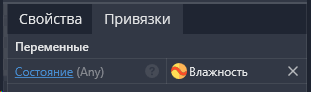
- Откройте вкладку «Привязки» — в разделе «Переменные» перечислены управляющие переменные символа с заложенной логикой вида: например у выключателя/разъединителя — переменная «Состояние» (одно значение — отключён/красный, другое — под напряжением/зелёный), у трансформатора, шины и линии — переменная «под напряжением».
-
Перетащите из дерева на каждую переменную символа соответствующий тег: на переменную «Состояние» — тег положения оборудования, на переменную «под напряжением» — тег наличия напряжения. Правила цвета и геометрии уже встроены в символ — задавать их не нужно.
-
Если нужного символа в библиотеке нет: создайте собственный — нарисуйте графику, объявите переменные и правила изменения вида — и сохраните его в библиотеку для переиспользования на других мнемосхемах.
Проверка: на живой странице символ меняет вид по состоянию привязанного тега, а при отсутствии данных выглядит корректно «в покое» (см. Как проверить экран на живой странице). Если самодельный значок вообще не отображается — чаще всего причина в неполной SVG-разметке символа; доработайте его или возьмите готовый из библиотеки.
Шаблоны элементов
Когда один и тот же элемент встречается на экране десятки раз — карточка насоса, значок камеры, блок «клапан + положение», — настраивать его заново каждый раз не нужно. Настроенный элемент сохраняют как шаблон и применяют к другим элементам. Шаблоны хранятся в общем хранилище платформы, поэтому доступны на любой мнемосхеме проекта, а не только на той, где были созданы.
Шаблон особенно уместен для собственных SVG-устройств: в нём сохраняется и графика, и логика изменения вида по значению. Это тот случай, когда «нарисовать один раз аккуратно» окупается — дальше объект тиражируется без ручного повторения настроек.
Как сохранить элемент как шаблон
Предусловие: элемент размещён на мнемосхеме и полностью настроен — заданы оформление, свойства и правила изменения вида.
-
Вызовите контекстное меню на элементе и выберите «Сохранить как шаблон».

-
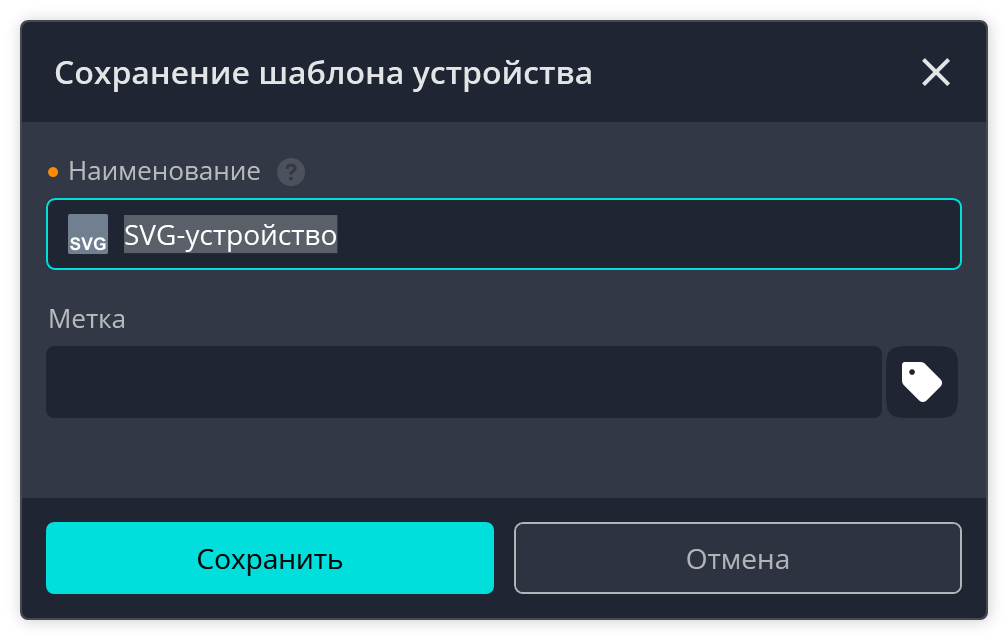
В окне «Сохранение шаблона устройства» в поле «Наименование» введите имя шаблона — под ним он будет виден в списке.
-
При необходимости в поле «Метка» введите метку для группировки шаблонов.
-
Нажмите «Сохранить».
Проверка: шаблон появился в списке «Шаблоны» и доступен для применения к другим элементам.
Как применить шаблон к другому элементу
Предусловие: шаблон уже сохранён, а на холсте есть элемент, к которому его нужно применить.
- Вызовите контекстное меню на элементе.
-
Выберите «Добавить» → «Шаблоны» и нужное наименование из списка.
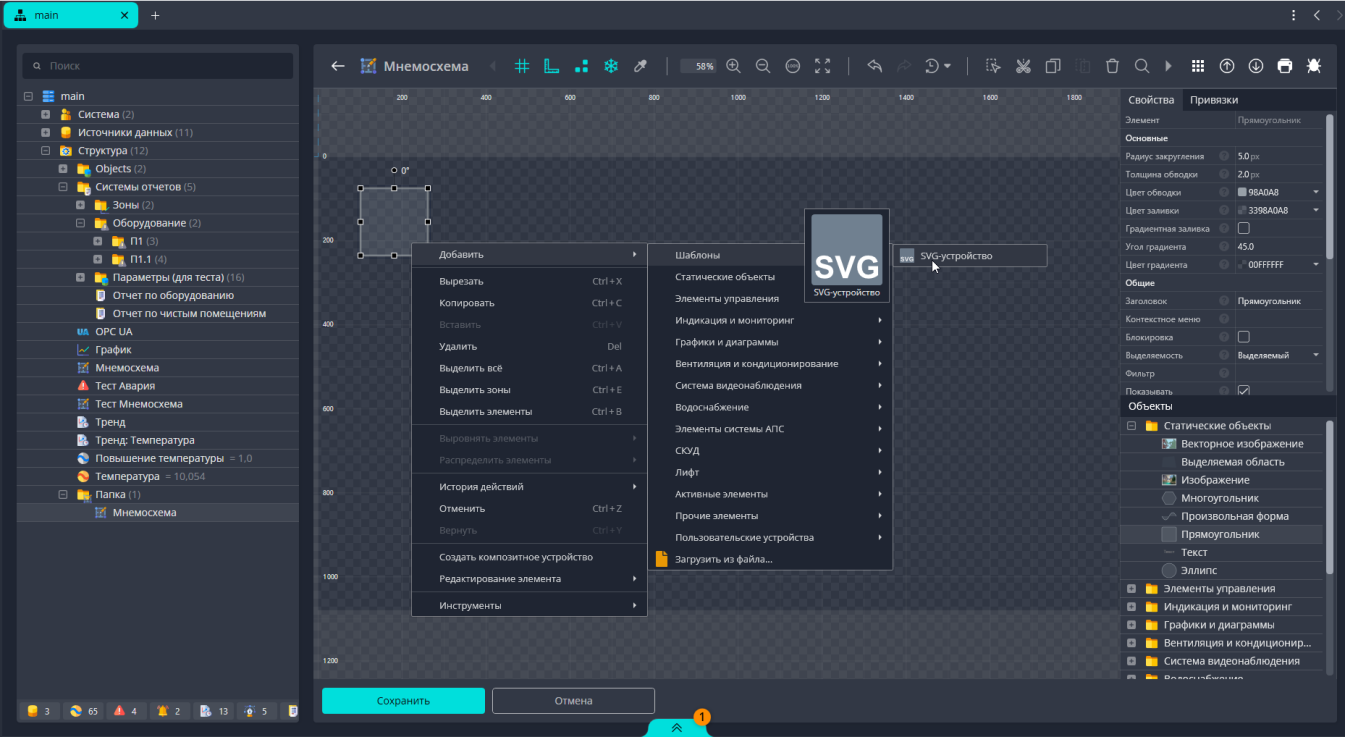
Проверка: элемент принял вид и настройки шаблона.
Как отвязать элемент от шаблона
Отвязка нужна, когда конкретный экземпляр должен отличаться от общего шаблона.
- Вызовите контекстное меню на элементе.
- Выберите «Отвязать от шаблона».
Проверка: в контекстном меню элемента снова доступен пункт «Сохранить как шаблон» — элемент больше не связан с шаблоном, и его можно править отдельно.
Однолинейные и технологические схемы
Однолинейную электрическую схему удобно собирать из готовых символов электроснабжения: секция шин (или тонкий прямоугольник как шина) + вертикальные отводы-фидеры (тонкие прямоугольники) + на каждый фидер — автомат (цвет по положению: включён — зелёный, отключён — красный), при необходимости заземляющий нож, ниже — силовой трансформатор или кабельная линия, рядом — подпись и карточки измерений (ток, напряжение, мощность в виде живых значений). Переменную «состояние» каждого символа привязывают к соответствующему тегу положения, а поля измерений — к тегам телеметрии.
Типовые символы электроснабжения
Из этих готовых символов собирается большинство однолинейных схем. Управляющая переменная показана в последней колонке — именно её привязывают к тегу.
| Символ | Обозначение | Управляющая переменная |
|---|---|---|
| Автомат | QF | состояние (вкл/откл → зелёный/красный) |
| Разъединитель | QS | состояние |
| Выключатель нагрузки | QW | состояние |
| Секционный выключатель | QB | состояние |
| Заземляющий нож / заземление | ЗН | состояние (нож поворачивается) |
| Силовой трансформатор | T | под напряжением |
| Трансформатор тока | TA | под напряжением |
| Трансформатор напряжения | TV | под напряжением |
| Секция шин | — | под напряжением |
| Кабельная линия (отходящая) | — | под напряжением |
| Двигатель | M | состояние / под напряжением |
| Генератор | G | под напряжением |
| Счётчик, ОПН, реактор, конденсаторная батарея, ИБП, ДГУ | — | по типу элемента |
Технологические схемы (вентиляция, ИТП, котельная, водоснабжение) собираются аналогично: символы соответствующих категорий (клапаны, задвижки, насосы, вентиляторы, фильтры, теплообменники, участки трубопровода) + живые значения датчиков + индикаторы состояния. Общий подход один: статичный «скелет» схемы из линий и панелей, поверх — символы оборудования с привязкой к тегам положения и живые поля с привязкой к тегам измерений.
Проработанный пример: фидер однолинейной схемы
Соберём один фидер: секция шин сверху, вертикальный отвод, на нём автомат QF, ниже — силовой трансформатор, справа — карточка измерений (ток, напряжение) и текстовый бокс положения «вкл/откл».
Что понадобится заранее (теги в дереве проекта):
- тег положения автомата (0 — отключён, 1 — включён) — назовём
QF1_ST; - тег наличия напряжения на трансформаторе (0/1) —
T1_LIVE; - теги телеметрии: ток
I_A, напряжениеU_AB.
Сборка:
- Скелет. Перетащите вверх холста тонкий прямоугольник — горизонтальную секцию шин (или готовый символ шины). От неё вниз перетащите ещё один тонкий прямоугольник — вертикальный отвод-фидер. Набирайте линии нативными прямоугольниками, а не «запечённой» картинкой — так они встают ровно.
- Автомат QF перетащите на отвод. Перетащите на его переменную «состояние» тег
QF1_ST: включён — зелёный, отключён — красный. - Силовой трансформатор перетащите ниже автомата. Перетащите на переменную «под напряжением»
тег
T1_LIVE: под напряжением — оранжевый. - Бокс положения «вкл/откл» перетащите рядом с автоматом — это живой символ с текстом,
который гонит выражение
st = 1 ? "вкл" : "откл"(на переменнуюstперетащитеQF1_ST). - Справа перетащите карточку измерений — две строки «метка слева — значение справа» (ток
I_Aв «А», напряжениеU_ABв «В»), каждое живое значение привязано к своему тегу (см. карточку измерения). - При необходимости перетащите агрегатный индикатор аварии узла — один символ, краснеющий, если сработала любая из аварий фидера. Набор сигналов берите из реально настроенных алармов этого узла.
Проверка: на живой странице автомат меняет цвет по положению, трансформатор — по напряжению,
бокс показывает «вкл/откл», живые поля показывают телеметрию (или — до подключения драйвера).
Итоговая структура одного фидера:
%%{init: {'flowchart': {'curve': 'basis', 'wrappingWidth': 200}}}%%
flowchart TD
    BUS[Секция шин] --> FEED[Отвод-фидер]
    FEED --> QF[Автомат QF: цвет по положению]
    QF --> T[Силовой трансформатор: цвет по напряжению]
    QF -.тег положения.-> BOX[Бокс вкл/откл]
    QF -.теги телеметрии.-> CARD[Карточка измерений: ток, напряжение]
Как собрать однолинейную или технологическую схему
Предусловие: заведены теги положения оборудования (выключатели, задвижки, насосы) и теги телеметрии (ток, напряжение, мощность, температуры, давления), а также настроены нужные алармы, если планируется индикация аварий.
- Перетащите на холст статичный «скелет» схемы. Для однолинейной — горизонтальную секцию шин (готовый символ шины или тонкий прямоугольник) и вертикальные отводы-фидеры от неё (тонкие прямоугольники-линии). Для технологической — участки трубопровода и рамки-зоны прямоугольниками. Линии и шины набирайте нативными тонкими прямоугольниками, а не «запечённой» картинкой — так они встают ровно.
- Перетащите на каждый фидер (или узел трубопровода) символ оборудования из библиотеки соответствующей категории: для электрики — автомат, при необходимости заземляющий нож, ниже — силовой трансформатор или кабельную линию; для технологии — клапан, задвижку, насос, вентилятор, фильтр, теплообменник. См. Как поставить символ оборудования.
- Перетащите на переменную «состояние» каждого символа его тег положения (для автомата: включён — зелёный, отключён — красный), а на переменную «под напряжением» символов шины/линии/трансформатора — тег наличия напряжения.
- Перетащите рядом с оборудованием карточки измерений — поля живых значений (ток, напряжение, мощность; температуры, давления, расходы) с привязкой к тегам телеметрии и отдельными текстовыми метками-подписями (двухколоночная раскладка «метка слева — значение справа»). См. Как привязать живое значение к тегу.
- При необходимости перетащите агрегатный индикатор аварии узла (краснеет, если сработала любая из аварий узла). Набор сигналов для него берите из реально настроенных алармов этого узла, а не по догадке — индикатор должен краснеть по тем же условиям, что поднимают аварию. Потерю связи (тег ушёл в «нет данных») ловите отдельным алармом «нет связи», а не цветом на схеме.
Большую схему собирайте по частям, добавляя зоны на существующую страницу.
Проверка: на живой странице символы меняют вид по положению, живые поля показывают телеметрию (или заглушку до подключения драйвера), а взаимное расположение элементов читается как схема (см. Как проверить экран на живой странице).
Частые ошибки и тонкие случаи
Короткий чек-лист того, что чаще всего идёт не так при сборке экранов.
| Симптом | Причина | Что делать |
|---|---|---|
| Картинка-подложка уехала вправо-вниз | SVG-изображение якорится за левый-верхний угол, а не за центр | Задайте её точку как (cx − W/2, cy − H/2) |
| Полоса-индикатор «вытекла» из карточки влево | Живой символ якорится за центр, а полосу выравнивали по левому краю | Ставьте центр полосы в X = L + (W + 2) / 2 |
| У поля видно только число, без подписи | Встроенный заголовок поля значения не всегда выводится | Ставьте отдельную текстовую метку рядом со значением |
| Пустое поле показывает «—» красным | Тег ещё не привязан или нет данных от драйвера | Норма для заготовки; числа появятся после подключения драйвера |
| Индикатор ложно «загорелся аварией» без данных | На пустом теге x < 1 даёт истину |
Для активных-по-нулю пишите x = 0, не x < 1 |
| Самодельный значок не отображается | Неполная SVG-разметка символа | Доработайте разметку или возьмите готовый символ из библиотеки |
| Страница не сохраняется после правки выражения | В выражении использован унарный «НЕ» (!) |
Замените на сравнение (X = 0, X != 1) |
| Переходы по клику с других экранов перестали работать | Страницу пересоздали заново — сменился её идентификатор | Правьте содержимое на месте, не пересоздавайте страницу |
| Действие по клику на элементе ничего не делает | Идентификатор в ссылке набран руками или скопирован не у того объекта | Берите идентификатор через «Копировать ID объекта» на самом объекте в дереве |
| На элемент нельзя нажать в режиме просмотра | У свойства «Выделяемость» стоит значение Невыделяемый |
Задайте значение Выделяемый |
| Элемент не двигается мышью | Установлена галочка «Блокировка» | Снимите галочку или выберите «Разблокировать» в контекстном меню элемента |
| Оператор не может изменить значение с экрана | У свойства «Тип доступа» стоит значение Чтение |
Разрешите запись свойством «Тип доступа»; право оператора при этом всё равно зависит от роли |
Дополнительные советы:
- Собирайте из нативного. Панели, линии, подписи и поля значений выстраиваются предсказуемо; к произвольной графике прибегайте только для незаменимого (значок, меняющий вид по тегу).
- Двухколоночная раскладка «метка слева (по левому краю) — значение справа (по правому краю)» читается лучше всего и не «плывёт» при разной длине надписей.
- Осмысленная заглушка. Задавайте NullText вроде «—», чтобы пустое поле не выглядело ошибкой.
- Агрегат аварии — по реальным алармам. Набор сигналов берите из настроенных алармов узла, а не по догадке; двери и прочие маловажные сигналы обычно предупреждение, в «красный» узла не входят.
- Обрыв связи цветом не поймать — для потери питания/связи заводите отдельный аларм «нет связи».
Проверка результата
Внешний вид экрана обязательно проверяйте на реальной странице в клиенте, открыв готовую мнемосхему как оператор. Часть эффектов отрисовки видна только на живой странице, а не на этапе проектирования, поэтому проверка «на глаз» в редакторе недостаточна. При проверке обратите внимание, что:
- поля значений подписаны — рядом с каждым числом есть метка, и она стоит на месте (напоминаем: встроенный заголовок поля может не выводиться, для подписи используйте отдельную текстовую метку);
- живые индикаторы реагируют на состояние — символы меняют цвет/вид по тегам, а при отсутствии данных корректно выглядят «в покое»;
- пустые (непривязанные) поля показывают заглушку значения — это ожидаемо до подключения драйвера; числа появятся, когда пойдут реальные данные;
- живые SVG-индикаторы вообще отображаются — если самодельный значок не виден, чаще всего причина в неполной SVG-разметке; в этом случае доработайте символ или используйте готовый из библиотеки.
Как проверить экран на живой странице
Предусловие: мнемосхема собрана в редакторе и сохранена.
То же доступно из общего списка страниц — двойным щелчком по строке мнемосхемы либо через контекстное меню страницы, пункт «Открыть».
-
Раскройте мнемосхему в дереве проекта двойным щелчком — она откроется на просмотр, так, как её видит оператор, а не в режиме редактирования. Проверка «на глаз» в редакторе недостаточна: часть эффектов отрисовки видна только на живой странице.
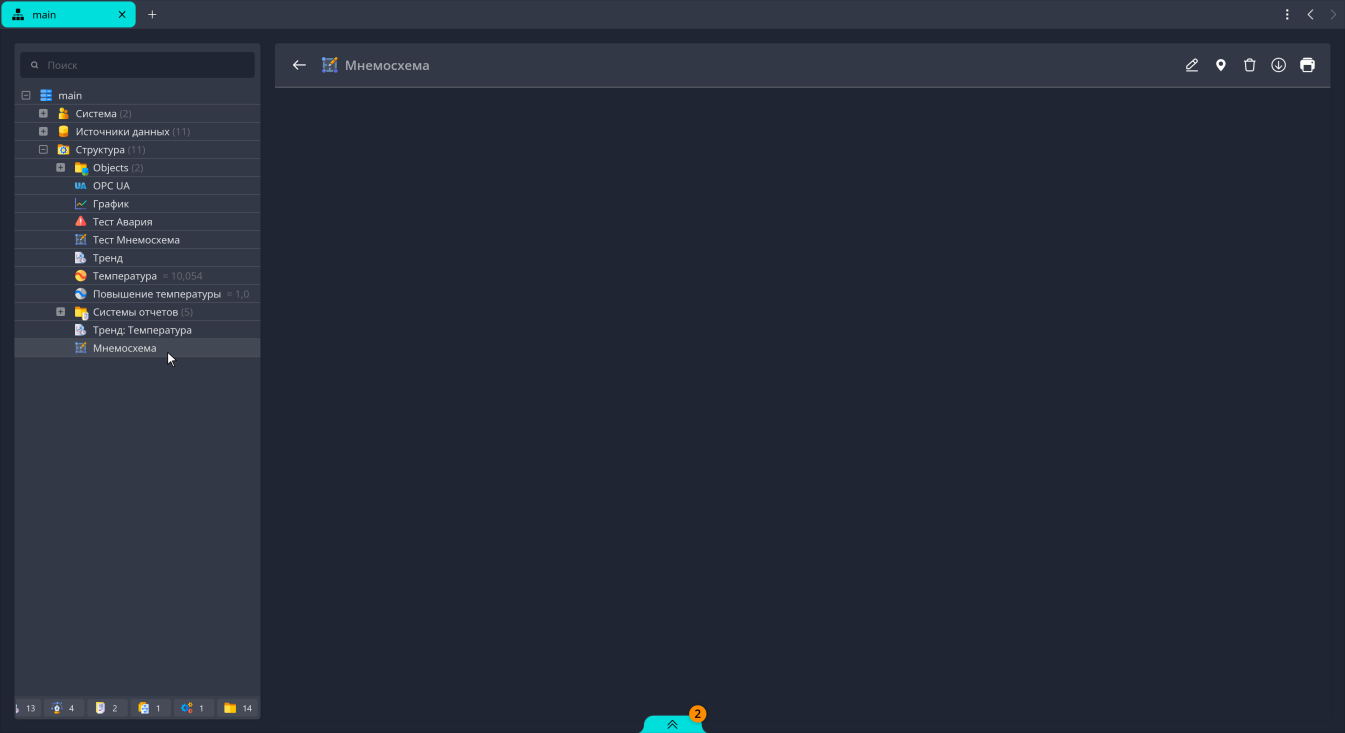
Проверка — на открытой странице видно, что:
- каждое поле значения подписано — рядом с числом стоит текстовая метка и она не «уехала». Если у поля виден только заголовок, но нет отдельной метки, — заголовок мог не вывестись; добавьте отдельную текстовую метку;
- живые индикаторы и символы реагируют на состояние — меняют цвет/вид по привязанным тегам, а при отсутствии данных выглядят корректно «в покое»;
- непривязанные или ещё не получившие данные поля показывают заглушку (например
—). Это ожидаемо до подключения драйвера и контроллера — реальные числа появятся, когда пойдут данные; - самодельные SVG-индикаторы вообще отображаются. Если значок не виден, чаще всего причина в неполной SVG-разметке символа — доработайте символ или возьмите готовый из библиотеки;
- взаимное расположение объектов читается как задумано и ничего не «уехало» (частая причина смещения картинки — забытый угловой якорь SVG-изображения, см. Система координат холста).
Найденные огрехи правьте на месте, не пересоздавая страницу (см. Правка существующей мнемосхемы).
Правка существующей мнемосхемы
Готовую мнемосхему можно редактировать: перемещать, изменять и удалять объекты, дорабатывать компоновку, добавлять новые зоны. Ключевое правило: если на страницу уже ссылаются другие экраны или алармы (переход по клику), обновляйте её содержимое, не заменяя саму страницу как узел дерева — тогда все ссылки-переходы на неё останутся рабочими. Пересоздание страницы «с нуля» меняет её идентификатор и разрывает существующие переходы; правка содержимого на месте — сохраняет их.
Большие дашборды удобно собирать и дорабатывать по частям — добавляя на существующую страницу новые зоны, а не переделывая её целиком.
Как править существующую мнемосхему без разрыва ссылок-переходов
Предусловие: страница уже существует и, возможно, на неё ссылаются другие экраны или карточки аварий (переход по клику).
- Раскройте ту же самую страницу в дереве проекта двойным щелчком — не создавайте новую копию. Идентификатор страницы должен остаться прежним: именно на него указывают ссылки-переходы из других экранов и из алармов.
-
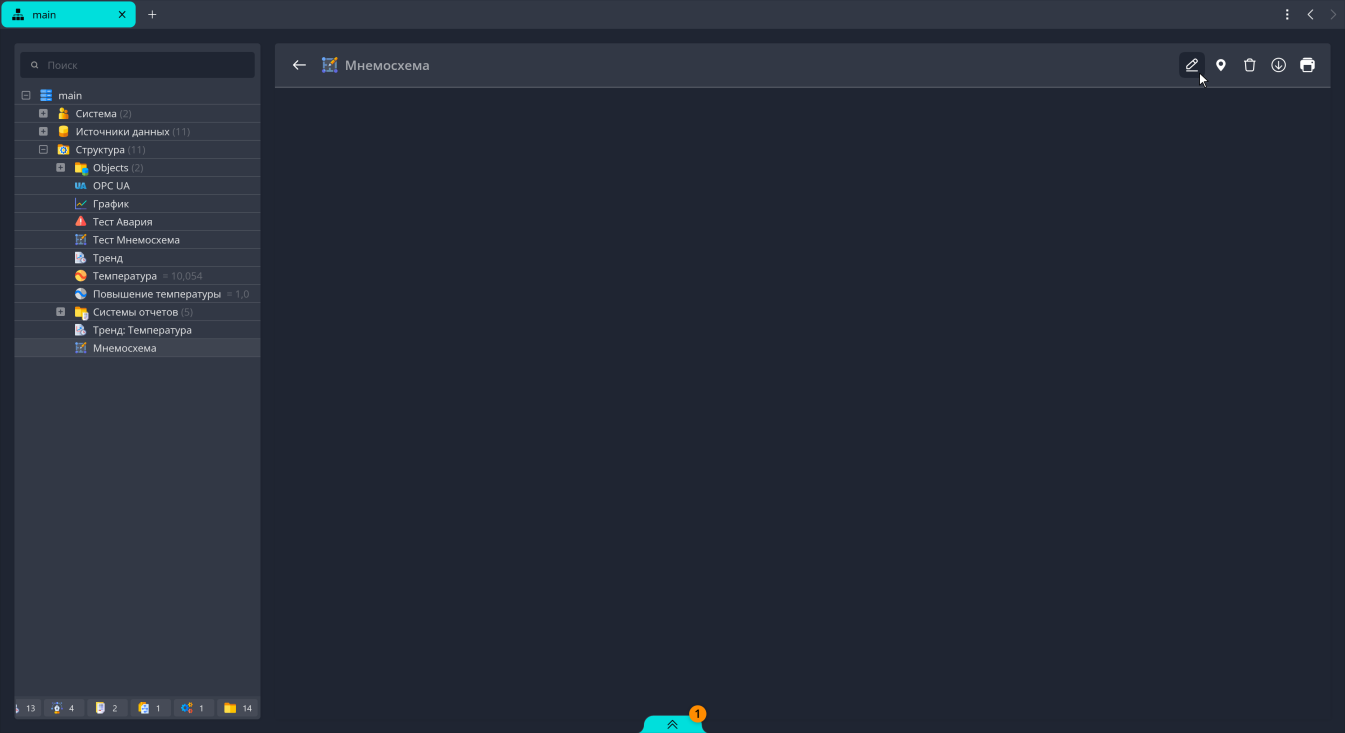
Нажмите «Редактировать» в окне просмотра мнемосхемы — страница откроется в редакторе.
-
Выберите объект щелчком левой кнопки мыши — на нём появится метка выделения, а вокруг него маркеры. Несколько объектов выделяются щелчком при зажатой клавише
Shiftлибо рамкой: протяните указатель с пустого места холста так, чтобы охватить нужные объекты. Щелчок по пустому месту холста снимает выделение со всех. - Перетащите выделенные объекты на новое место. Размер меняйте маркерами: угловой маркер изменяет размер пропорционально, средний маркер стороны растягивает объект по горизонтали или вертикали. Остальные настройки правьте в панели свойств выделенного объекта.
- Вызовите контекстное меню на лишнем объекте и выберите «Удалить» либо нажмите
Delete. Для тиражирования используйте «Копировать» (Ctrl+C) и «Вставить» (Ctrl+V) — вставленный объект размещается поверх остальных. - Перетащите новые объекты и зоны из палитры «Объекты». Большой дашборд дорабатывайте по частям — добавляя новую зону на существующую страницу, а не переделывая её целиком.
- Нажмите «Сохранить» — идентификатор страницы при этом не меняется, ссылки остаются рабочими. Кнопка «Отмена» рядом закрывает редактор без сохранения правок.
Не удаляйте и не пересоздавайте страницу целиком ради переделки — это сменит её идентификатор и разорвёт все переходы на неё (клики с других экранов и из карточек аварий перестанут открывать эту мнемосхему).
Проверка: после правки страница по-прежнему открывается по прежним переходам с других экранов и из алармов, а внесённые изменения видны на живой странице (см. Как проверить экран на живой странице).
Если объект не перетаскивается мышью, он заблокирован — вызовите на нём контекстное меню и выберите «Разблокировать» (обратная команда — «Заблокировать»).
Редактор SVG-путей
В платформу встроен собственный редактор SVG-путей — инструмент для создания и редактирования векторных контуров (путей) в формате SVG. Он позволяет визуально работать с кривыми Безье, опорными точками и сегментами пути, а также вручную править команды построения контура.
Это ответ на вопрос «а если нужной фигуры нет ни в нативных объектах, ни в библиотеке символов». Раньше такую фигуру пришлось бы рисовать во внешнем векторном редакторе и импортировать картинкой — теперь контур рисуется прямо в редакторе мнемосхем, остаётся редактируемым и не теряет связи с элементом.
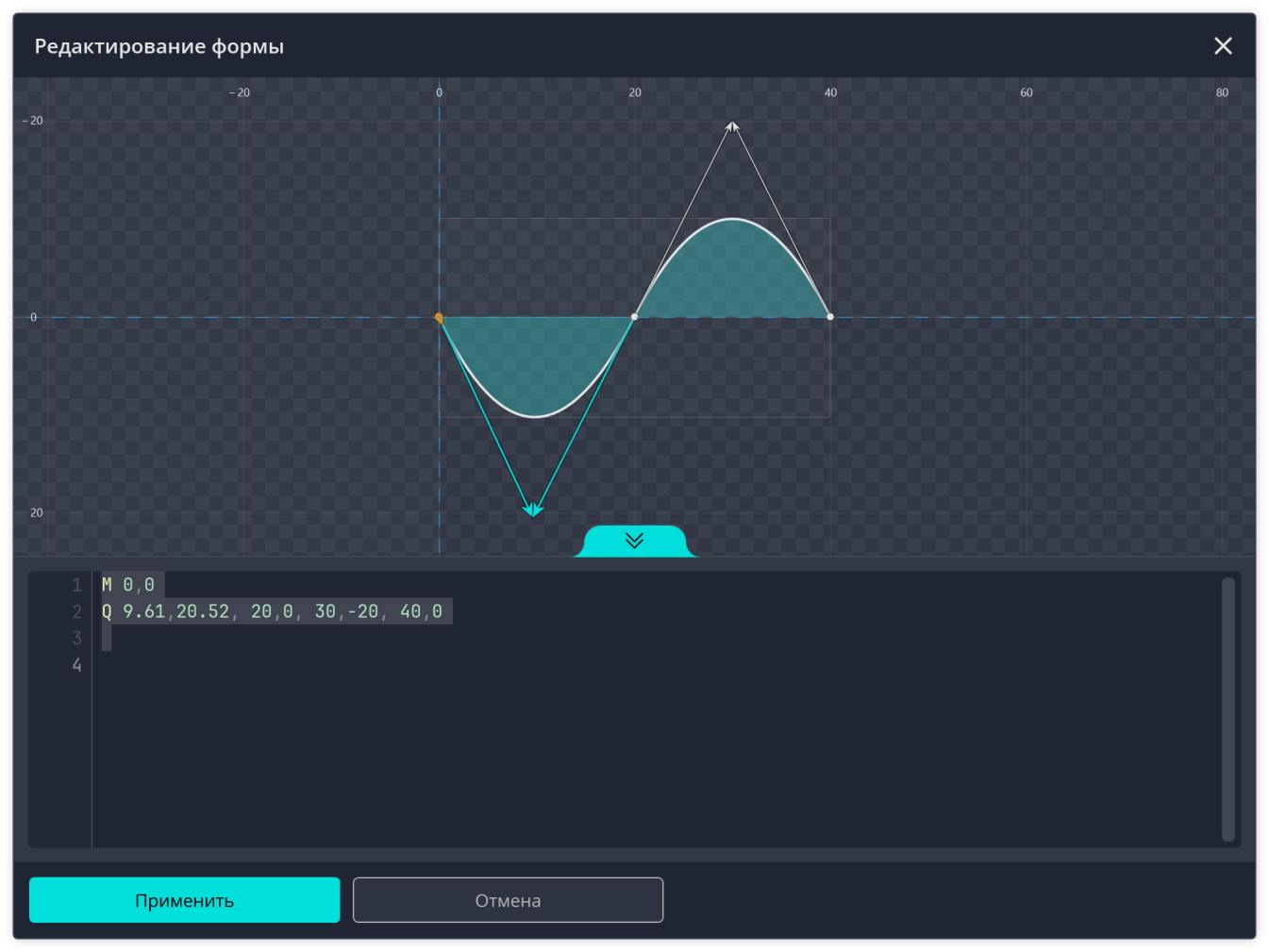
Окно устроено из двух частей: сверху — холст с линейкой, самим контуром, его опорными точками и касательными; снизу — текстовая запись команд пути. Внизу окна — кнопки «Применить» и «Отмена».
Где применяется редактор
Редактор вызывается из нескольких мест платформы — везде, где у объекта есть векторный контур или векторное содержимое.
| Где | Что правится |
|---|---|
| Свойство «Форма» элемента мнемосхемы | Контур элемента «Произвольная форма», а также элементов отраслевых наборов (например вентиляции) |
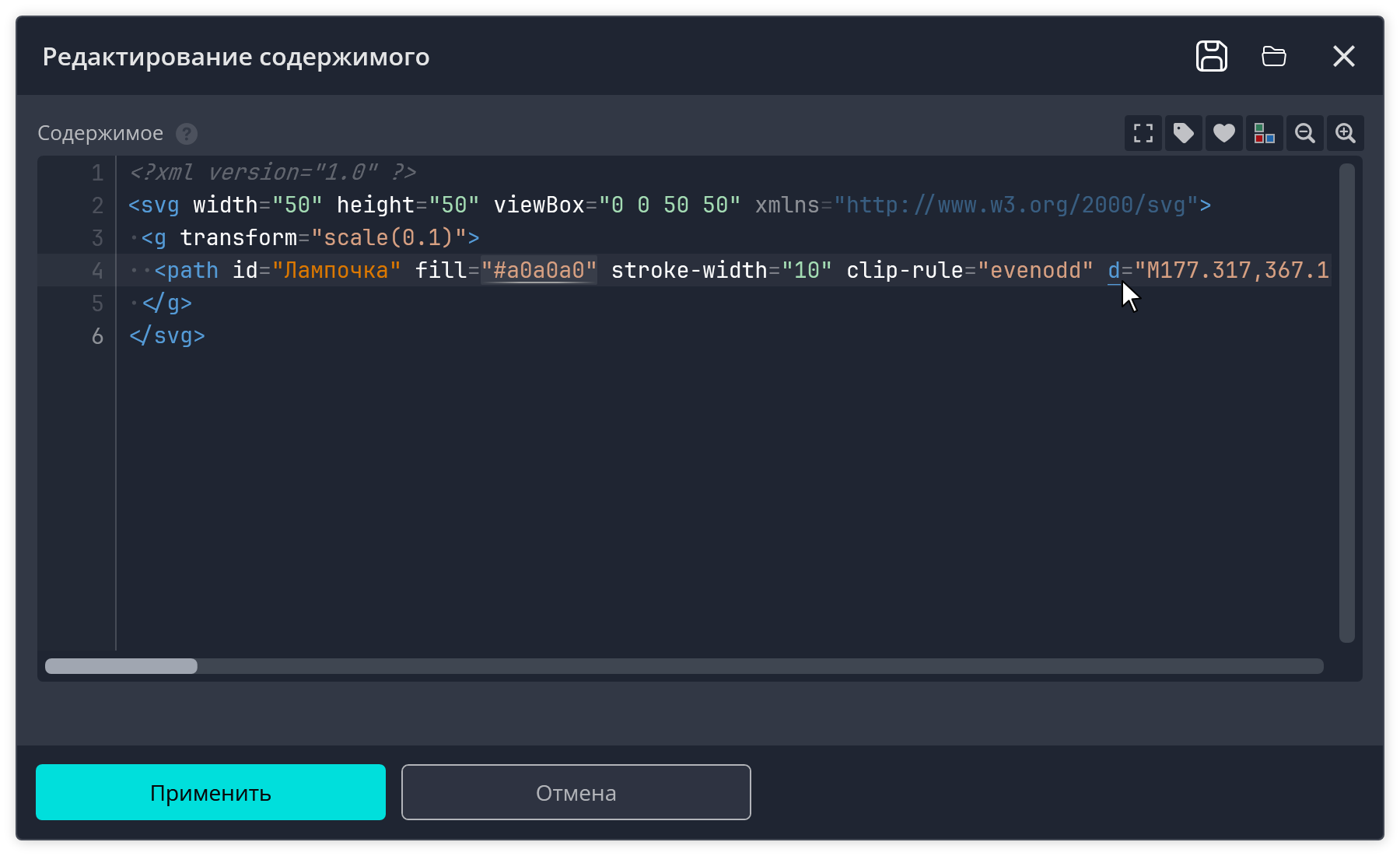
| Содержимое пользовательского элемента | Векторная разметка собственного символа оборудования |
| Поле «Иконка» узла | Значок узла в боковом меню |
Для значка узла редактор открывается из поля «Иконка»: рядом с полем доступны «Загрузить из файла» (готовый файл) и «Открыть редактор» (нарисовать или доработать значок на месте).

Векторное содержимое собственного элемента правится в окне «Редактирование содержимого» — в поле «Содержимое».
Что умеет редактор
Виды сегментов. Контур набирается из сегментов четырёх видов — от прямой до дуги, поэтому одним контуром описывается и угловатая, и скруглённая фигура.
| Сегмент | Чем удобен |
|---|---|
| Линия | Прямые участки контура, углы, ломаные |
| Кривая Безье | Плавный участок с двумя касательными — основной инструмент скругления |
| Квадратичная кривая Безье | Плавный участок с одной касательной — проще в правке |
| Эллиптическая дуга | Участок окружности или эллипса |
Узлы двух видов. Именно они отличают редактор пути от простого рисования фигур:
- опорные точки (ноды) — точки, через которые проходит контур; их можно добавлять, удалять и перемещать;
- касательные (тангенты) — управляющие «усы» у опорной точки, задающие кривизну соседних сегментов. Перемещение касательной меняет изгиб кривой, не сдвигая саму опорную точку.
На холсте редактора опорные точки и касательные показаны разными маркерами, а выделенный узел подсвечен, поэтому видно, что именно вы тянете.
Булевы операции над фигурами. Сложный контур не обязательно рисовать одним росчерком — его собирают из простых фигур:
| Операция | Результат |
|---|---|
| Объединение | Общая фигура из нескольких |
| Вычитание | Из одной фигуры вырезается другая (отверстия, вырезы) |
| Пересечение | Остаётся только общая часть фигур |
| Исключение | Остаётся всё, кроме общей части |
Ручное редактирование команд. Команды пути правятся текстом в нижней части окна. Это удобно, когда нужна точность до координаты: перетаскиванием мыши ровную геометрию не получить, а в тексте координаты задаются числами. Тем же способом контур переносится из внешнего источника — команды вставляются в поле целиком.
Как открыть редактор пути у элемента мнемосхемы
Предусловие: на холсте мнемосхемы размещён элемент с векторным контуром — «Произвольная форма» или элемент отраслевого набора, у которого есть свойство «Форма».
- Выберите элемент на холсте — в панели свойств откроется его вкладка «Свойства».
- Раскройте группу «Основные» и выберите свойство «Форма».
-
Нажмите значок
...в строке «Форма» — появится подсказка «Редактировать».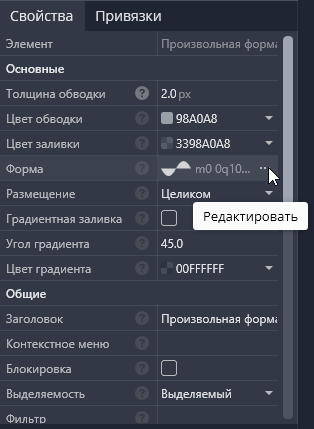
Проверка: открылось окно «Редактирование формы» — это и есть редактор SVG-путей; в нём виден текущий контур элемента с его опорными точками, а ниже — команды пути.
Как изменить контур
Предусловие: окно «Редактирование формы» открыто (см. Как открыть редактор пути).
- Выберите на контуре опорную точку — она подсветится, а рядом появятся её касательные.
- Перетащите опорную точку в нужное место, чтобы изменить геометрию контура.
- Перетащите касательную, чтобы изменить кривизну соседнего сегмента, не сдвигая саму опорную точку.
- Если нужна точная геометрия: введите команды пути в текстовом поле в нижней части окна.
- Нажмите «Применить». Кнопка «Отмена» рядом закрывает окно без сохранения правок.
Проверка: контур элемента на мнемосхеме соответствует нарисованному в редакторе, а окно редактора закрылось. Итог проверяйте на живой странице (см. Как проверить экран на живой странице).
Собственную фигуру достаточно нарисовать один раз
Настроенный элемент с собственным контуром сохраняйте как шаблон — тогда фигура и её настройки тиражируются на другие мнемосхемы проекта без повторного рисования.
Связанные разделы
- Живые значения приходят из тегов проекта через драйверы связи; теги и папки живут в дереве проекта.
- Индикаторы аварий на экране согласуются с настроенными алармами.
- Право оператора менять значения с экрана разграничивается ролями.
- Временные ряды, встраиваемые на мнемосхему графиком, настраиваются как тренды.
- Действия по клику на элементе открывают отчёты, запускают скрипты и FBD-схемы и открывают записи видеонаблюдения — см. Формат ссылки действия.
- Точные форматы разметки мнемосхем — в разделе Справочник → Форматы.