Алармы и события
Аварийная сигнализация уведомляет оператора, когда значения выходят за допустимые пределы или наступают значимые события. В SCADA/BMS-платформа ГАУС различают два вида оповещений — алармы (аварии, требующие внимания и, как правило, квитирования) и события (фиксацию значимого факта в журнале). Оба строятся на одном механизме: условии-выражении, которое вычисляется по значениям тегов дерева. Отличается только назначение и то, нужно ли оператору подтверждать оповещение.
Этот раздел объясняет модель алармов и событий, как правильно задать условие срабатывания и привязать его к тегам, как назначить приоритет, донастроить поведение (задержку, звук, переход на экран, обязательный комментарий/контрольный список/задачу), а также как работать с журналом оповещений, квитировать аварии и корректно проверять, что аларм действительно срабатывает.
Аларм и событие: в чём разница
И аларм, и событие — это оповещение: именованный объект в дереве проекта с условием-выражением, которое движок платформы непрерывно вычисляет по «живым» значениям тегов. Разница — в назначении и в жизненном цикле:
| Аларм (авария) | Событие | |
|---|---|---|
| Назначение | Аварийная ситуация, на которую должен отреагировать человек | Протоколирование факта, реакция оператора не требуется |
| Пункт меню создания | «Создать» → «Аварию» | «Создать» → «Событие» |
| Заголовок формы | «Создание аварии» | «Создание события» |
| Приоритет | Есть, задаёт важность и порядок отображения | Поля нет |
| Звуковое оповещение | Есть («Звуковое сообщение» + «Звук оповещения») | Полей нет |
| Квитирование | Как правило, требуется (оператор подтверждает получение) | Не требуется — только запись в журнал |
| Регламент реакции (комментарий на сработку, контрольный список, задача) | Есть | Полей нет |
| Состояния | Активна / неактивна + статус квитирования | Фиксация активации |
| Иконка в дереве при активации | Подсвечивается красным | Подсвечивается жёлтым |
| Вкладка журнала оповещений | «Аварии» | «События» |
| Типовые примеры | Превышение давления, отказ насоса, потеря связи, срабатывание защиты | «Насос включён», «режим сменён на зимний», вход оператора в систему |
Правило выбора простое: если на ситуацию должен отреагировать человек — это аларм; если нужно только зафиксировать факт в протоколе — это событие. Оба привязываются к папке в дереве проекта и попадают в общий журнал оповещений — на вкладки «Аварии» и «События» соответственно.
Различие видно уже в форме создания: у события набор полей заметно короче — нет приоритета, звука и всего регламента реакции (комментарий на сработку, контрольный список, задача), потому что событие никто не квитирует. Общая часть — «Наименование», «Выражение» с блоком «Привязки», «Сообщение сработки», «Задержка сработки», «Отключить сигнал тревоги» и «Страница» — работает у обоих объектов одинаково. Полный состав полей: для аварии и для события.
Условие срабатывания и привязка к тегам
Сердце любого аларма/события — условие: логическое выражение над значениями тегов. Ключевая особенность модели ГАУС: тег подключается в условие не напрямую, а через именованную переменную, которой отдельно сопоставляется конкретный тег дерева. Эта связка «переменная → тег» называется привязкой (binding).
Такой подход делает условие читаемым и переносимым: в самом выражении фигурирует понятное имя
(например, T1 или Pressure), а привязка отдельно указывает, значение какого тега подставляется
вместо этого имени.
Как это устроено
Условие состоит из двух частей, которые задаются вместе:
- Выражение — поле «Выражение», например
T1 > 90. ЗдесьT1— это имя переменной, а не тег. - Привязка переменной к тегу — блок «Привязки» под выражением: указание, что переменная
T1берёт значение из конкретного тега (например, «Температура подачи, контур 1»). Строка привязки появляется в блоке «Привязки» для каждой переменной, встреченной в выражении.
Одно условие может опираться на несколько тегов — тогда в выражении несколько переменных, и у
каждой своя привязка. Пример: Tin > 90 & Pmin < 2 — здесь две переменные (Tin, Pmin), каждая
привязана к своему тегу.
Не подставляйте тег «внутрь» выражения напрямую
Условие всегда пишется через именованную переменную с отдельной привязкой. Попытка «вписать» тег прямо в текст выражения (по его идентификатору) не компилируется движком — оповещение не будет работать. Используйте переменную + привязку, как описано выше.
Операторы и функции условия
Условие — это арифметико-логическое выражение над переменными (привязанными к тегам) и числовыми константами (уставками). Ниже — операторы и функции, из которых строится выражение.
Операторы сравнения (возвращают истину/ложь — базис любого порогового аларма):
| Оператор | Значение | Пример условия |
|---|---|---|
> |
больше | T1 > 90 |
< |
меньше | Lvl < 10 |
>= |
больше или равно | P >= 6 |
<= |
меньше или равно | Lvl <= 5 |
== |
равно | Mode == 3 |
Логические операторы (соединяют несколько сравнений в составное условие):
| Оператор | Значение | Пример условия |
|---|---|---|
& |
логическое И — истинно, когда истинны обе части | Tin > 90 & Pin < 2 |
\| |
логическое ИЛИ — истинно, когда истинна хотя бы одна часть | P < 2 \| P > 6 |
Арифметические операции и функции (нужны для вычислений внутри условия — в первую очередь для работы с битами регистра состояния):
| Функция / операция | Значение | Пример |
|---|---|---|
+ - * / |
сложение, вычитание, умножение, деление | A - B > 5 |
2^n |
возведение в степень (даёт вес n-го бита: 2^0=1, 2^1=2, 2^5=32) |
2^5 = 32 |
% |
остаток от деления (для проверки чётности/бита используется % 2) |
X % 2 |
floor(x) |
округление вниз до целого (отбрасывает дробную часть) | floor(X / 2) |
floor(x / 2^n) % 2 |
извлечение n-го бита из числа: даёт 1, если бит установлен, иначе 0 |
floor(Sens / 2^5) % 2 |
Составное условие читается слева направо; группируйте по смыслу
Составляя сложное выражение, держите каждую его часть простой и осмысленной: Tin > 90 & Pin < 2
легко прочесть как «подача горячее 90 И давление ниже 2». Не смешивайте несвязанные проверки в
одном аларме — на каждую независимую неисправность лучше завести отдельный аларм со своим
текстом и приоритетом.
Пороговые условия
Самый частый вид — сравнение значения тега с уставкой:
- превышение:
T1 > 90(переменнаяT1привязана к тегу температуры); - снижение ниже минимума:
Lvl < 10; - выход из диапазона:
P < 2 | P > 6(|— логическое ИЛИ); - составное условие по нескольким тегам:
Tin > 90 & Pin < 2(&— логическое И).
Логические и битовые условия
Многие контроллеры упаковывают несколько дискретных признаков (флагов) в один регистр состояния — каждый бит отвечает за свою неисправность или состояние. Чтобы построить аларм на конкретном бите, применяют извлечение бита из числа формулой:
floor(Sens / 2^n) % 2
Здесь Sens — переменная, привязанная к тегу-регистру состояния, а n — номер нужного бита
(0 — младший). Выражение возвращает 1, когда бит установлен, и 0, когда сброшен — то есть
само является условием срабатывания. Например, аларм по биту 5 регистра состояния датчика:
floor(Sens / 2^5) % 2
с привязкой переменной Sens к тегу этого регистра. Так из одного тега-регистра можно построить
столько алармов, сколько в нём информативных битов — по одному на каждую неисправность.
Как это работает по шагам (на примере бита 5): 2^5 = 32 — вес пятого бита; Sens / 32
«сдвигает» нужный бит в младший разряд; floor(...) отбрасывает дробную часть (младшие биты);
% 2 оставляет только сам младший бит — 1 или 0. Значение остальных битов регистра на
результат не влияет.
Как построить аларм по конкретному биту регистра
Процедура создаёт аварию на одном бите регистра состояния (например, «бит 5 = отказ датчика»).
Предусловия: в дереве есть тег регистра состояния, поступающий от контроллера, и известна карта битов этого регистра от производителя (какой бит какую неисправность обозначает).
- По документации контроллера определите номер бита
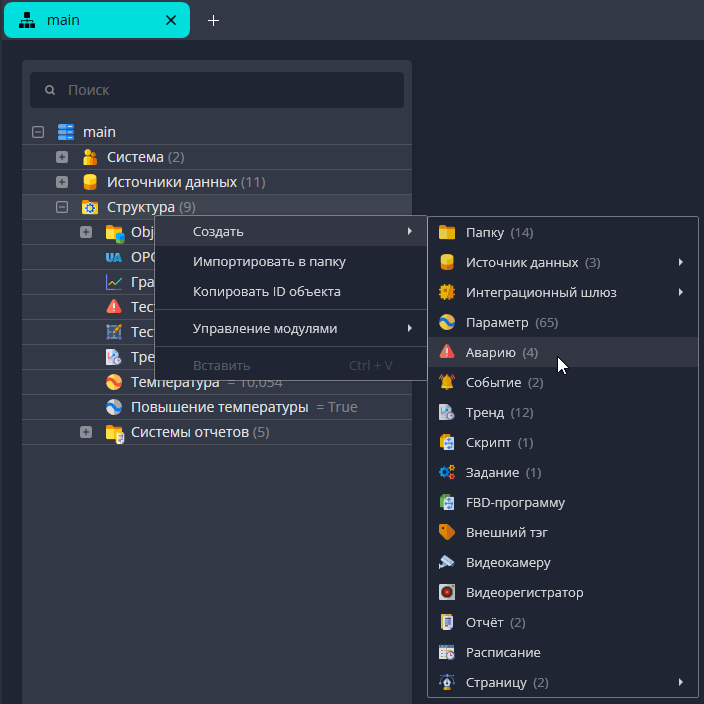
n, отвечающего за нужную неисправность. Биты нумеруются с нуля (0 — младший бит). - Выберите в дереве папку для аларма, вызовите на ней контекстное меню и выберите «Создать» → «Аварию» (как в Как создать пороговый аларм, шаги 2–3).
- В поле «Выражение» введите формулу извлечения бита:
floor(Sens / 2^n) % 2, подставив ваш номер бита вместоn. Например, для бита 5:floor(Sens / 2^5) % 2. Выражение вернёт1, когда бит установлен, и0, когда сброшен — то есть само служит условием срабатывания. - В блоке «Привязки» напротив переменной
Sensвыберите тег регистра состояния. Без привязки формула не вычисляется. - В поле «Приоритет» введите значение важности, в поле «Сообщение сработки» — текст оповещения (обязательные поля).
- При необходимости донастройте поведение — см. Как настроить поведение аларма.
- Нажмите «Сохранить».
Проверка: при установленном бите авария появляется в
журнале истории. Если аларм привязался не к той
неисправности — сверьте номер бита n (частая ошибка на единицу) по карте битов регистра.
Ошибка на единицу в номере бита
В формуле floor(Sens / 2^n) % 2 биты считаются с нуля. Неверный n привяжет аларм не к той
неисправности — сверяйтесь с картой битов регистра от производителя контроллера.
Осмысленные имена переменных
Имя переменной видно только в конфигурации условия, но именно оно делает выражение читаемым
при последующем сопровождении. Давайте переменным короткие говорящие имена (T1, Pin,
Sens), а не абстрактные (x, var1) — это упростит поддержку алармов другими инженерами.
Состав полей формы аварии
Форма «Создание аварии» состоит из двух колонок: слева — условие и текст оповещения, справа — приоритет и переключатели поведения. Ниже — полный состав полей; обязательные помечены точкой рядом с подписью, без них аварию не сохранить.
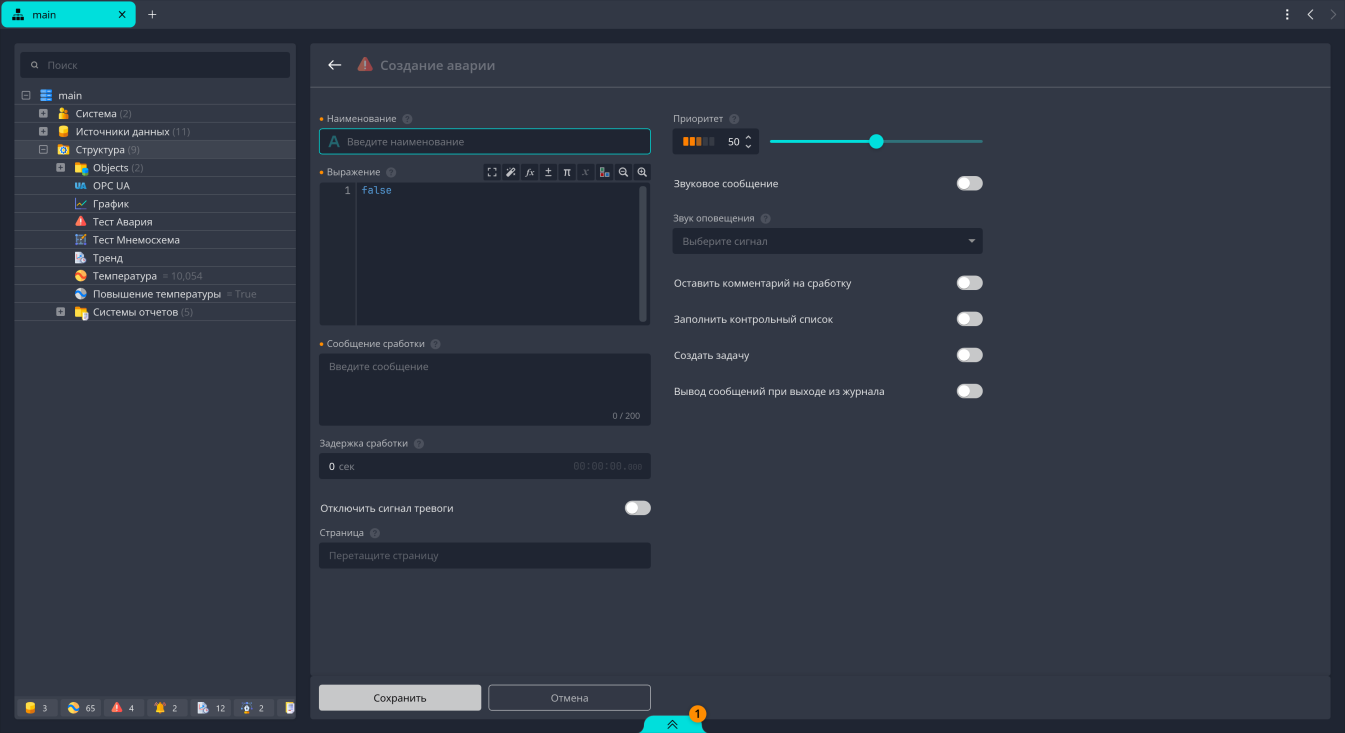
| Поле формы | Обязательное | Исходное состояние | Назначение |
|---|---|---|---|
| «Наименование» | да | пусто | Имя аварии — под ним объект виден в дереве проекта и в журнале. |
| «Выражение» | да | false |
Логическое выражение, возвращающее условие сработки. Пишется через именованные переменные. |
| «Привязки» | да, для каждой переменной | появляется под «Выражением» | Сопоставление каждой переменной выражения конкретному тегу дерева. |
| «Сообщение сработки» | да | пусто, счётчик 0 / 200 |
Текст, которым сопровождается авария в журнале оповещений. До 200 символов. |
| «Задержка сработки» | нет | 0 сек |
Авария фиксируется, только если условие удержалось истинным заданное число секунд. |
| «Отключить сигнал тревоги» | нет | выключен | Отключает оповещение по этой аварии: звук не подаётся, сработки не отображаются в журнале. |
| «Страница» | нет | «Перетащите страницу» | Мнемосхема, график или другая страница, связанная с аварией. Задаётся перетаскиванием из дерева. |
| «Приоритет» | нет | 50 (поле ввода + ползунок) |
Важность аварии, 0–100. Чем выше число, тем выше приоритет. |
| «Звуковое сообщение» | нет | выключен | Включает звуковое оповещение о сработке. |
| «Звук оповещения» | да при включённом «Звуковое сообщение» | «Выберите сигнал» | Выбор сигнала из списка. |
| «Оставить комментарий на сработку» | нет | выключен | Пояснение оператора, которое отображается в журнале оповещений при сработке. |
| «Заполнить контрольный список» | нет | выключен | Включает «Контрольный список» — перечень пунктов, обязательный к заполнению при квитировании. |
| «Создать задачу» | нет | выключен | Делает создание задачи обязательным при квитировании аварии. |
| «Вывод сообщений при выходе из журнала» | нет | выключен | Уведомление при закрытии журнала оповещений, если авария не квитирована. |
Форма завершается кнопками «Сохранить» и «Отмена»: «Отмена» закрывает форму без сохранения внесённых данных.
Приоритет — не только про цвет
Значение приоритета доступно и в пользовательских сценариях автоматики: по нему можно отбирать и обрабатывать аварии в скриптах и FBD, а не только показывать оператору.
Индикация аварии в дереве проекта
Наличие аварийной ситуации видно прямо в дереве проекта, без перехода в журнал: иконка аварии подсвечивается красным, пока авария активна, и отображается серой, когда авария неактивна. Так по дереву сразу понятно, в каком узле объекта сейчас проблема.
Как создать пороговый аларм
Процедура создаёт аварию, срабатывающую при выходе значения тега за уставку (например, «температура подачи выше 90»).
Предусловия: в дереве проекта уже есть тег, значение которого нужно контролировать, и папка, в которой будет храниться аларм (аларм привязывается к папке, а не к самому тегу).
То же доступно из контекстного меню самого тега: «Создать» → «Аварию». В этом случае выражение и
привязка заполняются заготовкой — переменная value, уже привязанная к этому тегу, — и остаётся
дописать условие. Ниже подробно расписан путь от папки.
- Выберите в дереве проекта тег, по которому строится авария, и убедитесь, что он живой — реально принимает значения от драйвера. Пороговый аларм без поступающих данных не сработает.
-
Выберите в дереве папку, в которой будет размещён аларм. Вызовите контекстное меню на этой папке и выберите «Создать» → «Аварию». Откроется форма «Создание аварии».
-
В поле «Наименование» введите имя аларма — понятное оператору (например,
Перегрев контура 1). Обязательное поле. - В поле «Выражение» введите условие через именованную переменную, а не через сам тег:
например
T1 > 90. ЗдесьT1— имя переменной,>— операция сравнения,90— уставка. Не вписывайте идентификатор тега прямо в текст выражения — такое условие движок не скомпилирует. - В блоке «Привязки» напротив имени переменной
T1выберите тег температуры. Это ключевой шаг — без привязки условие вычислять не по чему. - В поле «Приоритет» введите число от 0 до 100 (чем выше, тем критичнее; опорные уровни: 50 — низкий, 75 — средний, 100 — высокий). Придерживайтесь единой шкалы приоритетов проекта.
- В поле «Сообщение сработки» введите сообщение, которое увидит оператор при срабатывании. Это обязательный текст аварии, до 200 символов.
- При необходимости донастройте поведение аларма (задержка, звук, переход на страницу, контрольный список) — см. Как настроить поведение аларма.
- Нажмите «Сохранить». Отдельный рестарт или перезагрузка конфигурации не нужны — движок начинает вычислять условие сразу после сохранения.
Проверка: если значение тега заходит за порог, авария в течение нескольких секунд появляется в журнале истории. Проверяйте именно по истории журнала, а не по списку активных.
Забытая привязка — самая частая причина «аларм не работает»
Если переменная из выражения не привязана к тегу, условие не вычисляется и аларм молчит.
Каждая переменная в выражении обязана иметь свою привязку к тегу. Составное условие по
нескольким тегам (Tin > 90 & Pin < 2) требует привязки для каждой переменной.
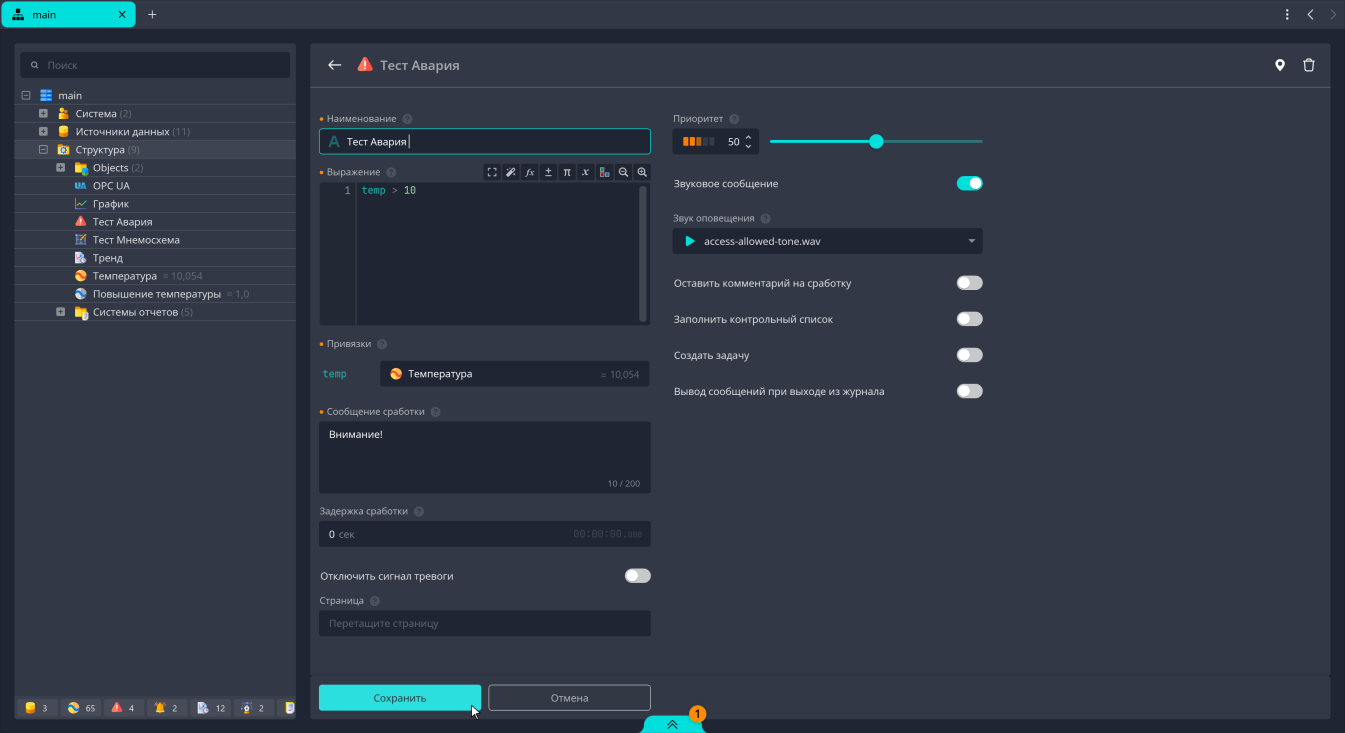
Так выглядит заполненный аларм: выражение temp > 10, переменная temp привязана в блоке
«Привязки» к тегу «Температура», заполнено «Сообщение сработки», справа — «Приоритет» и
переключатели поведения.
Сквозной пример: много-теговый аларм «сухого хода насос໶
Разберём практический аларм, опирающийся на два тега одновременно, с приоритетом, задержкой и обязательным контрольным списком. Задача: зафиксировать сухой ход насоса — насос командой включён (регистр состояния показывает «работа»), но давление на выходе не поднимается. Это аварийная ситуация: насос гоняет воздух, крыльчатка перегревается.
Исходные данные (обобщённый пример, значения — под ваш объект):
- тег давления на выходе насоса, единицы — бар; нормально при работе
> 1.5бар; - тег регистра состояния насоса — бит 0 = «насос запущен».
Разбор условия. Авария наступает, когда одновременно: (а) бит запуска установлен и (б) давление ниже порога. Записываем через две переменные:
floor(Run / 2^0) % 2 == 1 & Pout < 1.5
Run— переменная, привязанная к тегу регистра состояния;floor(Run / 2^0) % 2извлекает бит 0 (запуск),== 1— «насос включён»;Pout— переменная, привязанная к тегу давления;Pout < 1.5— «давление ниже нормы»;&соединяет обе части: авария только когда истинны обе.
Так как бит 0 — младший, 2^0 = 1, и часть floor(Run / 1) % 2 эквивалентна «остаток от деления
Run на 2» — то есть чётность (младший бит). Формулу можно оставить в общем виде floor(Run/2^0)%2
ради единообразия с другими битовыми алармами.
Порядок настройки:
- Вызовите контекстное меню на папке насосной группы и выберите «Создать» → «Аварию».
В поле «Наименование» введите
Сухой ход насоса Н1. - В поле «Выражение» введите условие
floor(Run / 2^0) % 2 == 1 & Pout < 1.5. -
В блоке «Привязки» выберите теги для обеих переменных: для
Run— тег регистра состояния насоса, дляPout— тег давления на выходе. Пропущенная привязка любой из двух переменных = аларм не вычисляется.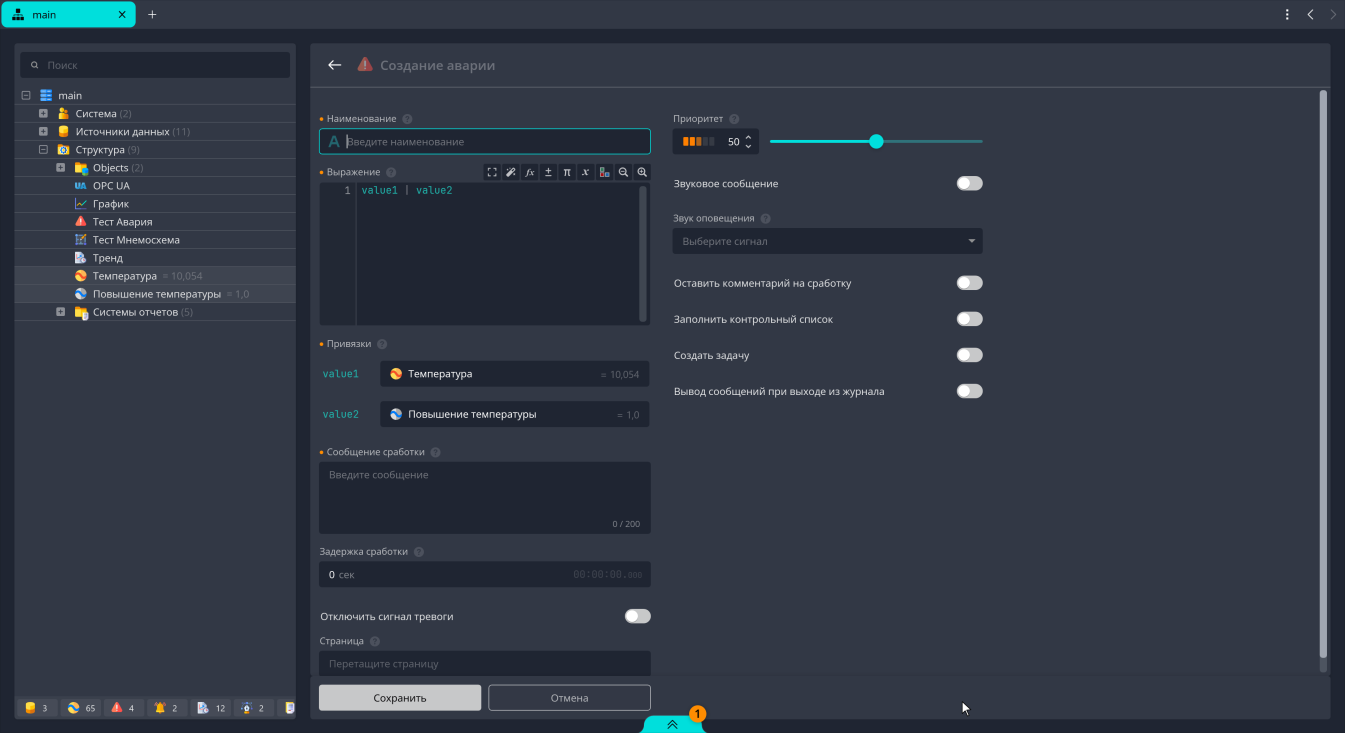
-
В поле «Приоритет» введите высокое значение (например,
100): сухой ход быстро выводит насос из строя. - В поле «Задержка сработки» введите несколько секунд: после команды «пуск» давление нарастает не мгновенно, а за 2–5 с. Без задержки аларм ложно сработает на каждом штатном пуске, пока давление ещё набирается. Задержка гасит этот переходный процесс.
- Включите «Заполнить контрольный список» и введите пункты регламента реакции:
Остановить насос,Проверить наличие воды на всасе,Проверить обратный клапан. Без прохождения пунктов авария не квитируется. - В поле «Сообщение сработки» введите
Сухой ход насоса Н1: включён, но нет давления — остановить. - Нажмите «Сохранить».
Проверка: аларм появился в выбранной папке дерева проекта; при одновременном выполнении обеих частей условия авария фиксируется в журнале истории.
Обязательные проверки перед вводом в эксплуатацию (выполните до того, как положиться на аларм):
- [ ] Условие использует именованные переменные, а не идентификаторы тегов в тексте.
- [ ] Каждая переменная (
Run,Pout) имеет свою привязку к тегу. - [ ] Оба тега живые — реально принимают значения от драйвера (проверьте по онлайн-значениям).
- [ ] Номер бита в
floor(Run / 2^n) % 2сверен с картой битов регистра насоса. - [ ] Задержка подобрана так, чтобы штатный пуск (нарастание давления) не давал ложной аварии.
- [ ] Приоритет соответствует единой шкале проекта.
- [ ] Заполнено «Сообщение сработки».
- [ ] Срабатывание проверено по журналу истории (см. ниже), а не по списку активных.
Приоритеты
Каждому аларму назначается приоритет — число от 0 до 100, определяющее важность аварии и порядок её отображения оператору. Чем выше число, тем критичнее авария. Приоритет позволяет визуально выделять критичные аварии на фоне менее важных и упорядочивать список активных аварий по значимости.
Платформа использует три опорных уровня важности, которым соответствуют конкретные значения:
| Уровень | Числовое значение |
|---|---|
| Низкий | 50 |
| Средний | 75 |
| Высокий | 100 |
Поскольку приоритет — это произвольное число в диапазоне 0–100, вы не ограничены только тремя опорными значениями и можете задавать промежуточные. Рекомендация: договоритесь о единой шкале приоритетов в рамках проекта (например, зоны «информация / предупреждение / критично») и придерживайтесь её для всех алармов объекта. Единая трактовка приоритетов по всему проекту сильно упрощает работу оператора: он с первого взгляда понимает, на что реагировать в первую очередь.
Поведение аларма: задержка, звук, переход на страницу, регламент
Помимо условия и приоритета, аларм донастраивается набором параметров поведения. Все они необязательны и включаются под конкретную задачу.
| Подпись в редакторе аварии | Что делает |
|---|---|
| «Сообщение сработки» | Сообщение, которое видит оператор при срабатывании аварии (обязательное поле, до 200 символов). |
| «Задержка сработки» | Аварией считается только условие, удержавшееся заданное число секунд. Отсекает кратковременные выбросы и «дребезг» сигнала (см. ниже). |
| «Звуковое сообщение» | Включает звуковой сигнал при активации. |
| «Звук оповещения» | Выбор сигнала из списка. При включённом «Звуковое сообщение» поле становится обязательным. |
| «Страница» | Мнемосхема, график или другая страница, которая открывается по команде «Перейти на страницу» из журнала — оператор сразу видит проблемный узел. Страница задаётся перетаскиванием из дерева. |
| «Оставить комментарий на сработку» | Пояснение оператора, которое отображается в журнале оповещений при сработке аварии. |
| «Создать задачу» | Делает создание задачи обязательным при квитировании аварии. |
| «Заполнить контрольный список» | Перед квитированием нужно пройти список действий (регламент реакции). |
| «Вывод сообщений при выходе из журнала» | Уведомление при закрытии журнала оповещений, если эта авария не квитирована. |
| «Отключить сигнал тревоги» | Приостанавливает оповещение по этой аварии: звук не подаётся, сработки не отображаются в журнале оповещений. |
Аларм можно и полностью деактивировать, не удаляя: вызовите контекстное меню на нём в дереве и выберите «Выключить».
«Отключить сигнал тревоги» скрывает и записи журнала
Переключатель глушит не только звук: пока он включён, сработки этой аварии не отображаются в журнале оповещений. Ту же команду оператор может дать из контекстного меню записи журнала — вернуть оповещения после этого можно только через объект самой аварии в дереве проекта.
Задержка сработки подробнее
Задержка (в секундах) — самый практически важный из этих параметров. Она защищает от ложных срабатываний на пульсирующих или зашумлённых сигналах: авария регистрируется, только если условие непрерывно остаётся истинным в течение заданного времени. Если сигнал успевает вернуться в норму раньше — активации не будет. Типичный сценарий: датчик давления, у которого значение кратко «прыгает» через порог из-за помех, — небольшая задержка (единицы секунд) убирает ложные аварии, не теряя реальных длительных превышений.
Контрольный список, комментарий и задача — регламент реакции
Для аварий с формализованной процедурой реагирования используйте связку «Оставить комментарий на сработку» + «Заполнить контрольный список» + «Создать задачу». Это превращает аларм из простого уведомления в управляемый процесс: оператор обязан задокументировать, что он сделал, пройти по пунктам регламента и (при необходимости) породить задачу для ответственного. Применяйте это для критичных аварий, где важна прослеживаемость действий персонала.
Как настроить поведение аларма
Процедура донастраивает уже созданный аларм: убирает ложные срабатывания задержкой, добавляет звук, переход на мнемосхему и регламент реакции. Все параметры необязательны — включайте только нужные под задачу.
Предусловия: аларм уже создан с условием, привязкой и приоритетом.
- Раскройте двойным щелчком нужный аларм в дереве проекта — откроется его редактор.
- В поле «Задержка сработки» введите время в секундах — так отсекается дребезг сигнала. Авария будет регистрироваться, только если условие удержится истинным непрерывно это число секунд. Для пульсирующих/зашумлённых сигналов достаточно единиц секунд. Если сигнал успевает вернуться в норму раньше — активации не будет.
- Включите «Звуковое сообщение» (при необходимости) и в списке «Звук оповещения» выберите сигнал.
- Перетащите нужную мнемосхему из дерева в поле «Страница». Она откроется по команде «Перейти на страницу» из журнала, чтобы оператор сразу видел проблемный узел.
- Включите переключатели регламента реакции (для критичных аварий с формализованной процедурой): «Оставить комментарий на сработку» (пояснение оператора попадёт в журнал оповещений), «Заполнить контрольный список» (пункты, которые нужно пройти перед квитированием) и при необходимости «Создать задачу», чтобы при квитировании аварии создание задачи стало обязательным.
- Включите «Вывод сообщений при выходе из журнала», если оператор должен видеть сообщения об этой аварии при закрытии журнала.
- Нажмите «Сохранить».
Проверка: при кратковременном выбросе (короче задержки) авария не регистрируется, а при устойчивом превышении — срабатывает со звуком и переходом на страницу согласно настройке.
Состояния и квитирование
У аларма два независимых «измерения» состояния, которые важно не путать.
Состояние условия — колонка «Состояние» в журнале: выполняется условие прямо сейчас или нет:
- «Активна» — условие срабатывания выполнено в данный момент;
- «Неактивна» — условие более не выполняется (значение вернулось в норму).
Состояние обработки (квитирование) — колонка «Статус»: как оператор отреагировал:
- «Не квитирована» — авария возникла, но оператор ещё не подтвердил её получение;
- «Квитирована» — оператор подтвердил, что получил сигнал об аварии;
- в работе — авария взята исполнителем в обработку (команда «Взять в работу», доступная после квитирования);
- закрыта — обработка аварии завершена.
Эти измерения не жёстко связаны: авария может стать неактивной (условие ушло), но остаться не квитированной — то есть в норме, но требующей внимания оператора «постфактум». И наоборот: квитированная авария может по-прежнему быть активной, пока сохраняется её причина.
Диаграмма жизненного цикла аварии
Два измерения (условие × обработка) удобно представить как переходы одного объекта-аварии. Слева направо — как условие приходит и уходит; сверху вниз — как оператор её обрабатывает:
stateDiagram-v2
    [*] --> Активна_НеКвитирована: сработал
    Активна_НеКвитирована --> Активна_Квитирована: квитировал
    Активна_Квитирована --> Активна_НеКвитирована: сработал снова
    Активна_НеКвитирована --> Неактивна_НеКвитирована: вернулось в норму
    Активна_Квитирована --> Неактивна_Квитирована: вернулось в норму
    Неактивна_НеКвитирована --> Неактивна_Квитирована: квитировал позже
    Неактивна_Квитирована --> Закрыта: обработка завершена
    Закрыта --> [*]

    note right of Активна_НеКвитирована
        требует внимания
    end note
    note right of Неактивна_НеКвитирована
        в норме, реакция ещё нужна
    end note
Ключевой вывод из диаграммы: квитирование и состояние условия развиваются независимо. Можно квитировать уже неактивную аварию (левый нижний путь), а квитированная авария может снова стать активной, если причина повторилась.
Квитирование
Квитирование — это подтверждение оператором, что авария замечена и берётся в обработку. Все операции по аварии собраны в контекстном меню её записи в журнале: «Квитировать аварию», «Взять в работу», «Перейти на страницу», «Создать задачу», «Оставить комментарий», «Обработать контрольный список», «Отключить сигнал тревоги». Если у аларма включены «Оставить комментарий на сработку» или «Заполнить контрольный список», квитирование не завершится, пока оператор их не заполнит.
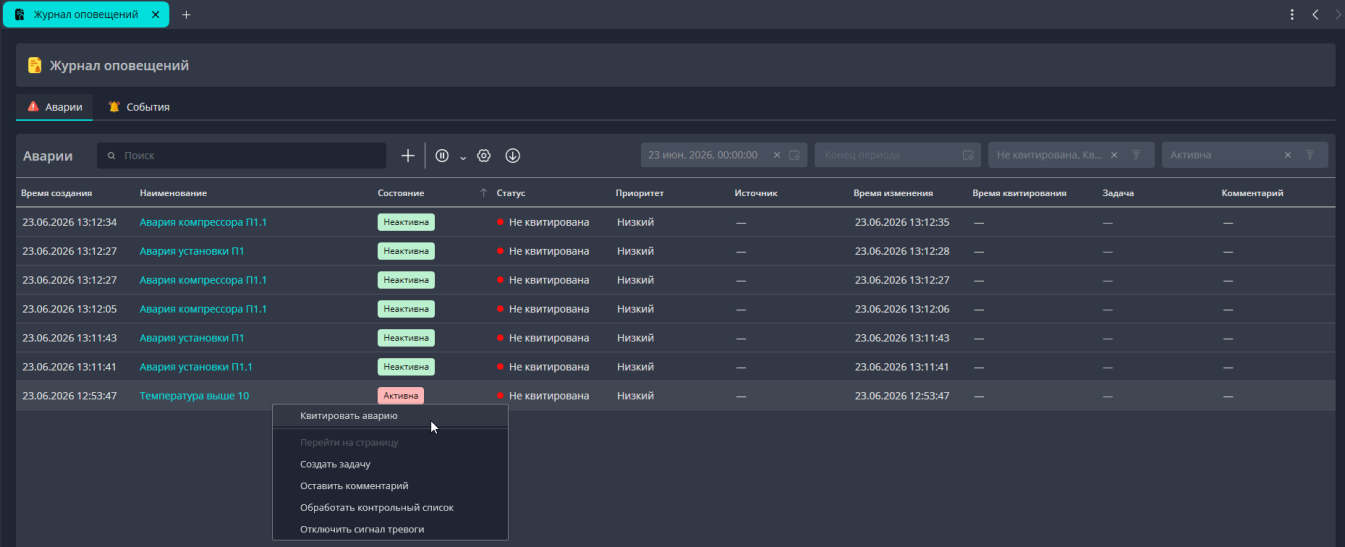
Право квитировать аварии разграничивается ролями пользователей — не каждый оператор может квитировать, и это настраивается администратором.
Как квитировать аварию
Процедура подтверждает, что оператор заметил аварию и берёт её в обработку.
Предусловия: у вашей учётной записи есть право на квитирование аварий (задаётся ролью).
- Откройте журнал оповещений и выберите вкладку «Аварии».
- Выберите нужную запись об аварии — по колонкам «Наименование», «Источник», «Время создания»; для отбора введите текст в поле «Поиск» или примените фильтры по статусу и состоянию.
- Вызовите контекстное меню на этой записи и выберите «Квитировать аварию».
- Если у аларма включено «Оставить комментарий на сработку» — введите комментарий; без него квитирование не завершится.
- Если у аларма включено «Заполнить контрольный список» — выберите «Обработать контрольный список» и пройдите все его пункты; иначе квитирование не завершится.
- При необходимости выберите «Создать задачу» для ответственного или «Взять в работу», когда приступаете к устранению.
Проверка: в колонке «Статус» запись сменилась на «Квитирована», в колонке «Время квитирования» появилось время (а в «Комментарий» — ваш комментарий, если он вводился).
Квитирование и состояние условия независимы
Квитировать можно и уже неактивную аварию (условие ушло, но реакция «постфактум» нужна). И наоборот — квитированная авария может оставаться активной, пока сохраняется её причина.
События
Событие — самостоятельный объект дерева проекта, в котором описано условие: как только оно выполняется, в журнале оповещений формируется оповещение типа «событие». Это обычные статусные оповещения системы — они фиксируют факт и не требуют реакции оператора, поэтому у события нет ни приоритета, ни квитирования.
Модель условия у события ровно та же, что у аварии: выражение над именованными переменными и блок «Привязки», сопоставляющий каждой переменной тег дерева (см. Условие срабатывания и привязка к тегам). Всё, что сказано там про переменные, привязки, операторы и битовые формулы, действует и для событий.
Поля формы события
Форма «Создание события» — одноколоночная и короче формы аварии: в ней нет приоритета, звука и переключателей регламента реакции. Обязательные поля помечены точкой рядом с подписью.

| Поле формы | Обязательное | Исходное состояние | Назначение |
|---|---|---|---|
| «Наименование» | да | пусто | Имя события — под ним объект виден в дереве проекта и в журнале оповещений. |
| «Выражение» | да | false |
Условие, при выполнении которого фиксируется событие. Пишется через именованные переменные латиницей. |
| «Привязки» | да, для каждой переменной | появляется под «Выражением» | Сопоставление переменной выражения тегу дерева. Тег можно перетащить в поле «Выражение» — привязка заполнится сама. |
| «Сообщение сработки» | да | пусто, счётчик 0 / 200 |
Текст, который отображается в журнале оповещений при сработке события. До 200 символов. |
| «Задержка сработки» | нет | 0 сек |
Время в секундах, в течение которого событие не фиксируется в журнале оповещений. |
| «Отключить сигнал тревоги» | нет | выключен | При включении сработки события не отображаются в журнале оповещений. |
| «Страница» | нет | «Перетащите страницу» | Мнемосхема, график или другая страница, связанная с событием: по сработке из журнала можно сразу перейти на неё. Задаётся перетаскиванием из дерева. |
Форма завершается кнопками «Сохранить» и «Отмена»: «Отмена» закрывает форму без сохранения внесённых данных.
Как создать событие
Процедура создаёт объект-событие, который фиксирует значимый факт в журнале оповещений (например, «насос отключён»).
Предусловия: в дереве проекта есть тег, по значению которого определяется факт, и папка, в которой будет храниться событие (событие привязывается к папке, а не к самому тегу).
То же доступно из контекстного меню самого тега: «Создать» → «Событие». В этом случае форма открывается с уже готовой привязкой переменной к этому тегу, и остаётся дописать условие. Ниже подробно расписан путь от папки.
-
Выберите в дереве папку, в которой будет размещено событие. Вызовите контекстное меню на этой папке и выберите «Создать» → «Событие». Откроется форма «Создание события». Созданное событие помещается в выбранную папку.
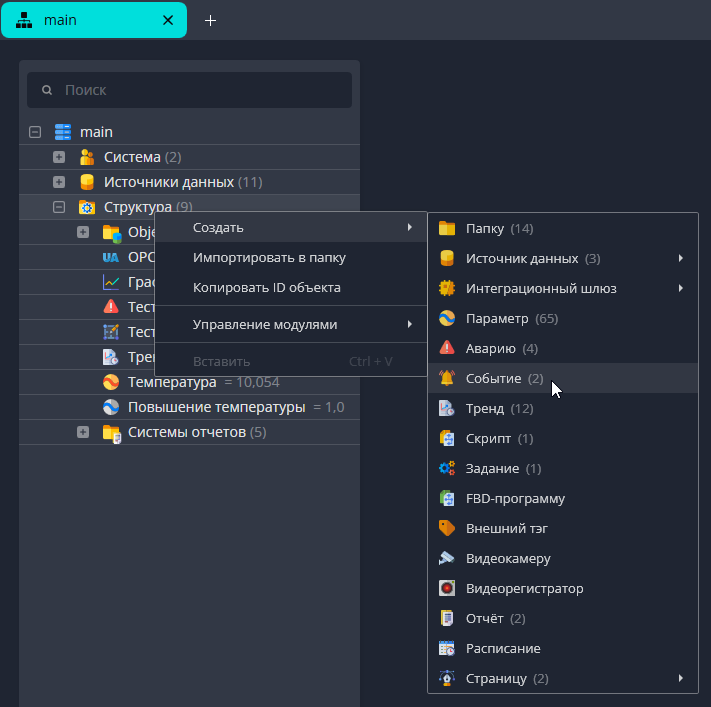
-
В поле «Наименование» введите имя события — понятное оператору, например
П1 отключена. - В поле «Выражение» введите условие через именованную переменную, а не через сам тег. Имена переменных задавайте латиницей.
- В блоке «Привязки» напротив имени переменной выберите нужный тег. Переменную можно связать и перетаскиванием — перетащите тег из дерева в поле «Выражение», после успешного связывания под полем появится заполненный блок «Привязки».
- В поле «Сообщение сработки» введите текст, который увидит оператор в журнале оповещений (до 200 символов).
- При необходимости в поле «Задержка сработки» введите время в секундах: пока условие не удержится это время, событие в журнале не фиксируется.
- При необходимости перетащите из дерева нужную страницу в поле «Страница» — по сработке оператор сможет перейти на неё прямо из журнала оповещений.
- Нажмите «Сохранить».
Проверка: событие появилось в выбранной папке дерева и в общем списке «События»; при выполнении условия на вкладке «События» журнала оповещений появляется запись с вашим текстом из «Сообщения сработки».
События удобно заводить сразу по нескольким тегам
Событие создаётся и на основе тега — из дерева проекта либо из общего списка параметров. Чтобы завести однотипные события пачкой, выделите в дереве сразу несколько тегов и в контекстном меню выделения выберите «Создать» → «Событие»: форма откроется с уже готовой привязкой.
Индикация события в дереве проекта
Состояние события видно по иконке в дереве проекта, без перехода в журнал:
- событие активно — иконка подсвечивается жёлтым;
- событие неактивно — иконка отображается серой.
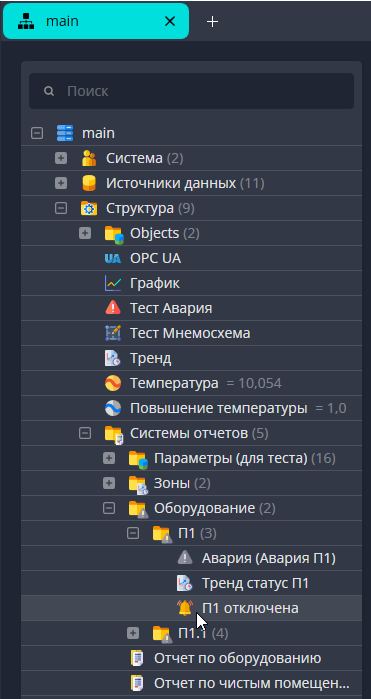
Общий список событий
Кроме дерева, все события раздела собраны в его общем списке: откройте раздел дерева и перейдите на вкладку «События». В списке для каждого события показаны «Наименование», «Выражение», «Сообщение сработки», «Задержка сработки» и «Папка», а также доступны поле «Поиск» и кнопки «Редактировать» и «Удалить».
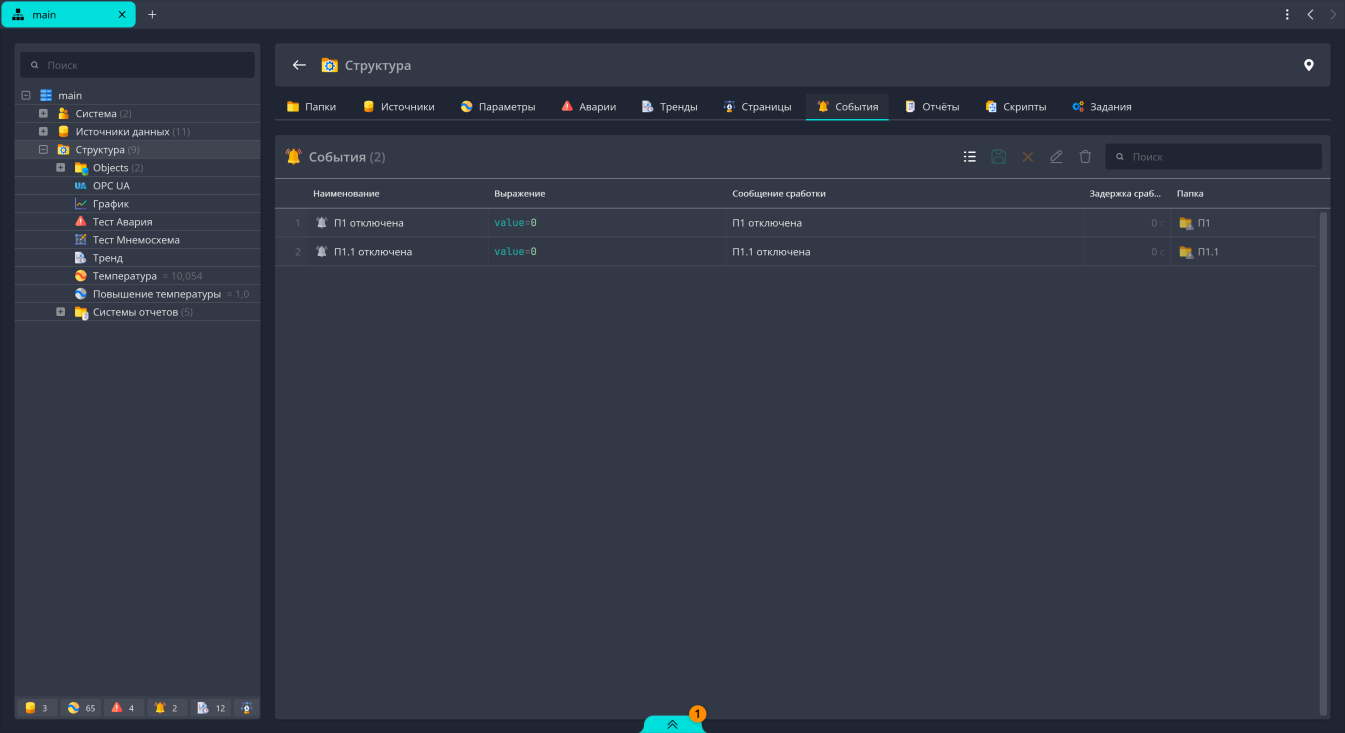
Как отредактировать событие
Процедура изменяет условие, текст или настройки уже созданного события.
То же доступно быстрее: раскройте событие двойным щелчком в дереве проекта или в общем списке событий — форма откроется сразу. Ниже расписан путь через общий список.
- Откройте раздел дерева, в котором лежит событие, и выберите вкладку «События».
- Выберите в списке событие, которое нужно изменить.
- Нажмите «Редактировать». Откроется форма события с текущими значениями полей.
- Введите новые значения в нужные поля — например в «Выражение» или «Сообщение сработки»; при необходимости выберите другой тег в блоке «Привязки».
- Нажмите «Сохранить». Для выхода без сохранения изменений нажмите «Отмена».
Проверка: в общем списке событий строка отражает новые значения; при следующем выполнении условия запись в журнале оповещений появляется с обновлённым сообщением.

Событие можно и выгрузить в файл: вызовите контекстное меню на нём в дереве проекта и выберите «Экспортировать выбранный объект», затем укажите путь и нажмите «Сохранить».
Как удалить событие
Процедура удаляет событие из проекта. Новые записи по нему в журнале оповещений появляться перестанут.
То же доступно из общего списка событий (кнопка «Удалить») и из открытой формы события (кнопка «Удалить» в её правом верхнем углу). Ниже расписан путь из дерева проекта.
- Выберите в дереве проекта одно или несколько событий, которые нужно удалить.
- Вызовите контекстное меню на выделенном событии и выберите «Удалить».
-
Подтвердите удаление: в окне «Подтверждение» с вопросом «Удалить событие?» нажмите «Удалить». Чтобы отказаться, нажмите «Нет».
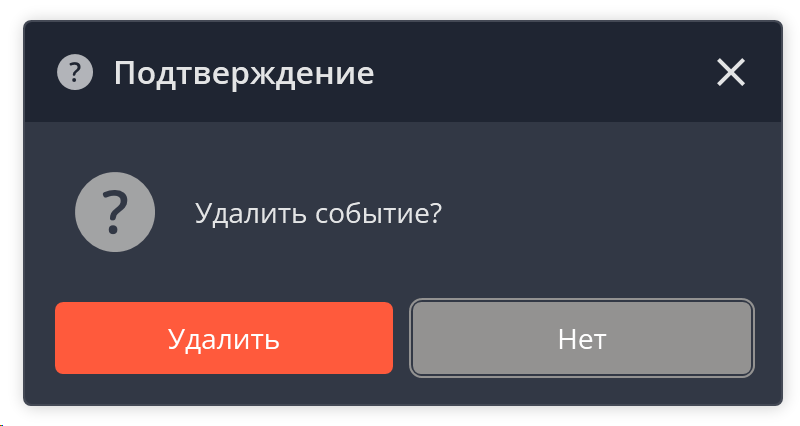
Проверка: событие исчезло из дерева проекта и из общего списка «События»; новые записи по нему на вкладке «События» журнала оповещений больше не появляются.
Удаление события не чистит журнал
Уже зафиксированные записи остаются в истории журнала оповещений — удаляется сам объект дерева, а не протокол. Если фиксацию нужно лишь временно приостановить, вместо удаления включите в форме события переключатель «Отключить сигнал тревоги»: объект сохранится, но его сработки перестанут отображаться в журнале.
Что можно сделать с событием в журнале
Записи на вкладке «События» журнала оповещений не квитируются. В контекстном меню записи о событии доступны только три команды:
- «Перейти на страницу» — открыть связанную страницу (доступна, если у события заполнено поле «Страница»);
- «Создать задачу» — поручить разбор ответственному;
- «Оставить комментарий» — добавить пояснение к записи.
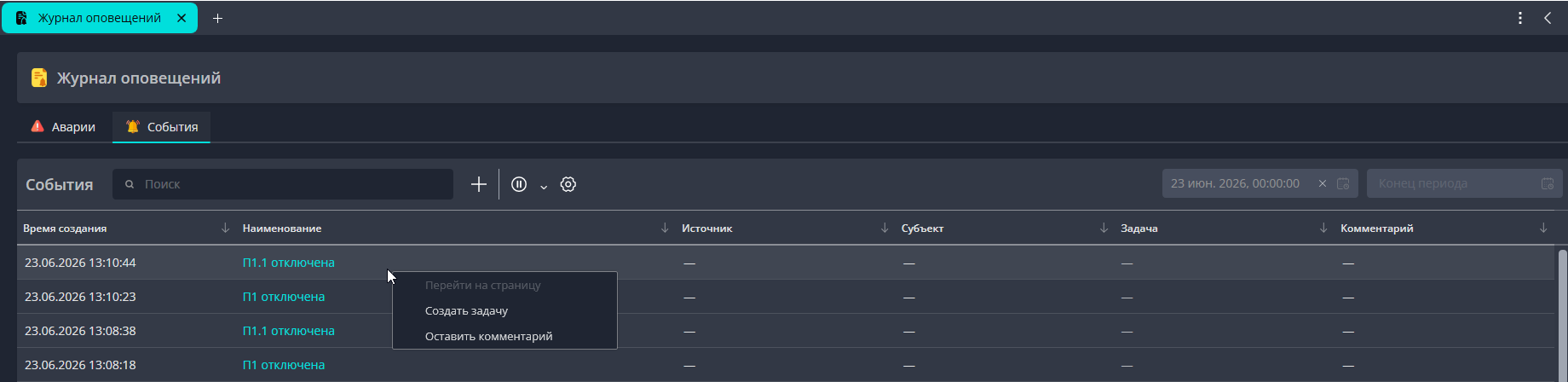
Журнал оповещений
Все срабатывания алармов и активации событий попадают в журнал оповещений — единую историю, по которой оператор работает с авариями и анализирует прошлые инциденты. Журнал разделён на две вкладки: «Аварии» и «События». В журнале доступны:
- Активные аварии — то, что требует внимания прямо сейчас (условие выполнено в данный момент);
- История срабатываний — все активации и снятия аварий за выбранный период, каждая — отдельной записью;
- Квитирование — подтверждение аварий прямо из журнала;
- Фильтрация и поиск — поле «Поиск», задание периода («Конец периода» и дата начала) и фильтры по статусу квитирования и состоянию.
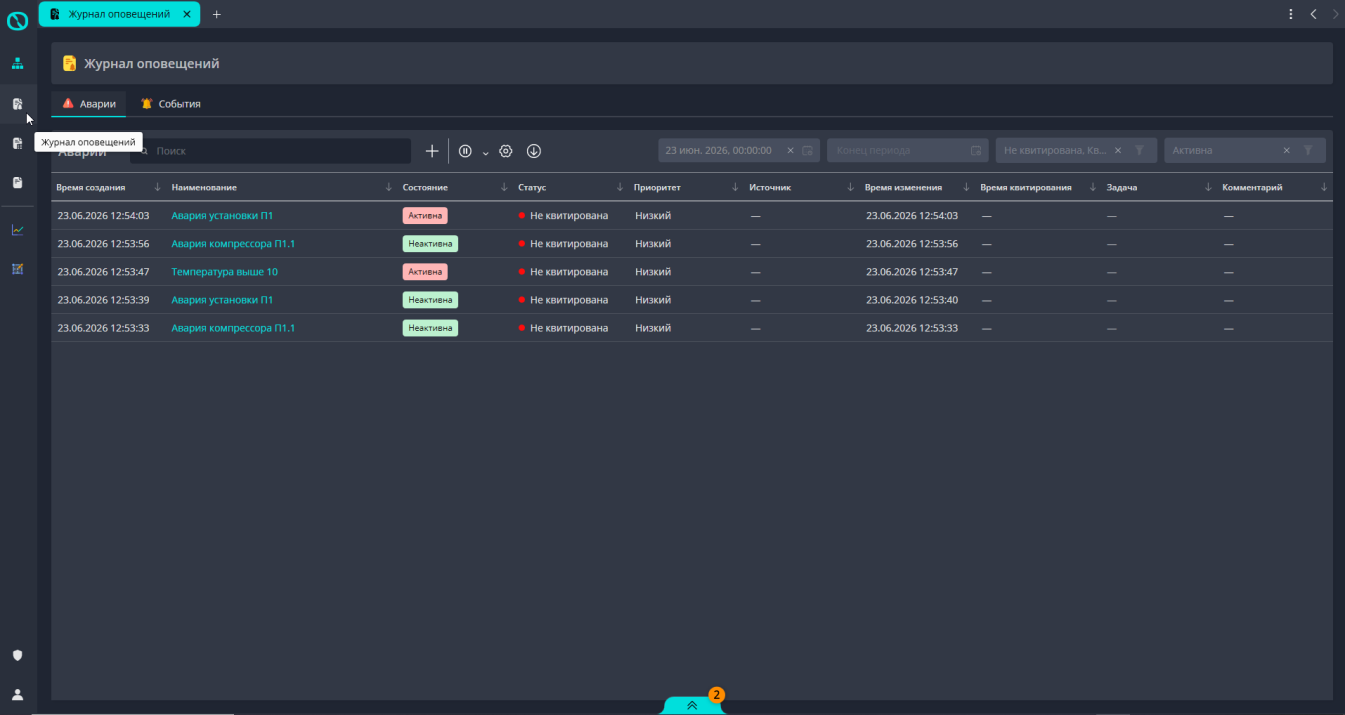
Важные поля записи журнала
На вкладке «Аварии» для оператора наиболее значимы колонки:
- «Наименование» — имя аварии;
- «Источник» — имя тега/параметра, по которому построена авария;
- «Время создания» — момент активации;
- «Состояние» — «Активна» или «Неактивна»;
- «Статус» — «Не квитирована» или «Квитирована»;
- «Время изменения» — когда состояние записи менялось в последний раз;
- «Время квитирования» — когда оператор подтвердил аварию;
- «Задача» — задача, созданная по этой аварии;
- «Комментарий» — комментарий оператора, если он вводился при квитировании;
- «Приоритет» — важность аварии.
По этим полям удобно считать эксплуатационные показатели, например время реакции оператора (интервал между срабатыванием и квитированием).
Набор колонок на вкладке «События» другой — в нём нет ни состояния, ни статуса, ни приоритета, потому что события не квитируются:
- «Время создания» — момент активации события;
- «Наименование» — имя события;
- «Источник» — тег/параметр, по которому построено событие;
- «Субъект» — субъект события;
- «Задача» — задача, созданная по этой записи;
- «Комментарий» — комментарий оператора, если он вводился.
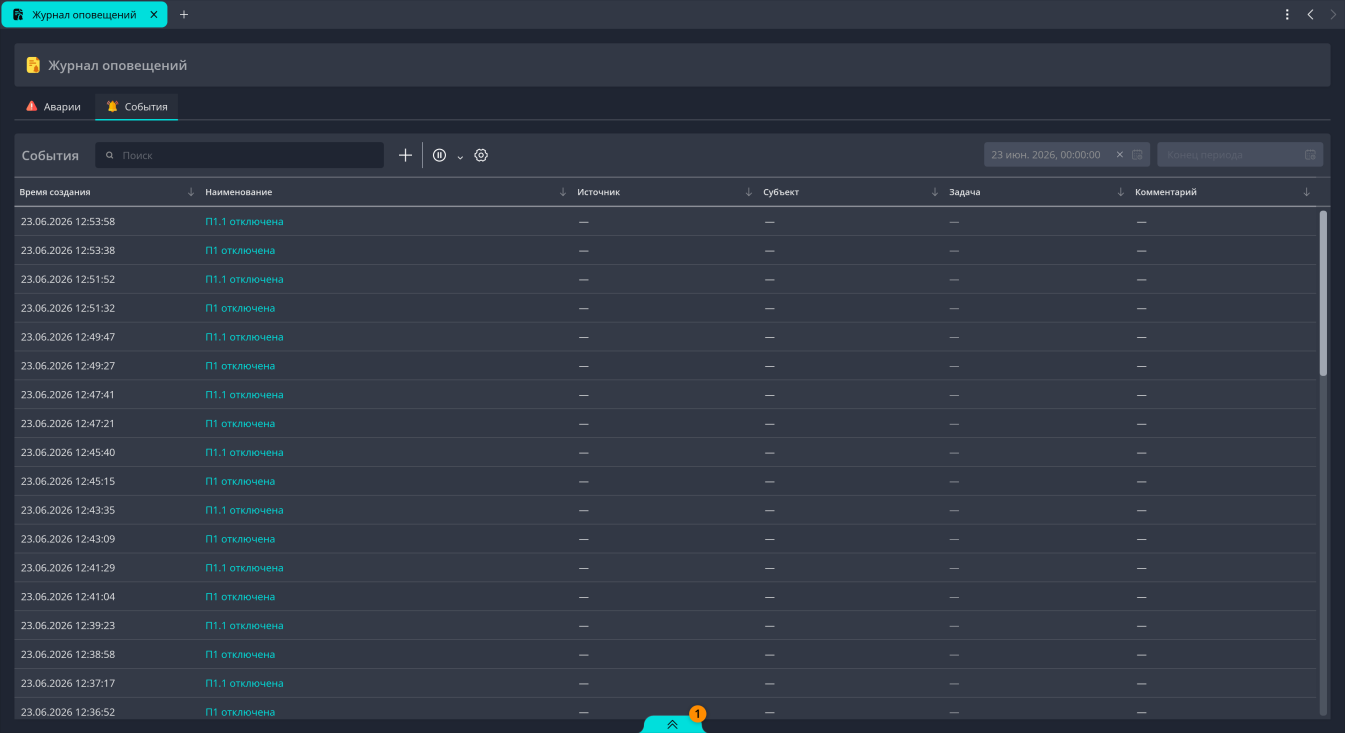
Колонка «Проект» на обеих вкладках показывается, только если её включить в настройках журнала. Там же настраивается и весь набор колонок: по умолчанию показаны все, лишние можно снять.
Каждая активация и каждое снятие аварии — это отдельная запись истории. Одна запись соответствует одному переходу состояния условия: либо «выполнилось» (активация), либо «вернулось в норму» (снятие). Поэтому на пульсирующем сигнале записей в истории может быть много подряд — это норма, а не ошибка (см. проверку срабатывания).
Как правильно проверить, что аларм срабатывает
После настройки аларм стоит проверить. Здесь есть важный нюанс, который часто приводит к ложному выводу «аларм не работает».
Проверяйте срабатывание по журналу истории, а не по списку активных аварий. Причина: пороговый аларм держится в списке «активных» только пока значение находится за порогом, и снимается, как только значение возвращается в норму. Если контролируемая величина быстро колеблется около порога (например, синусоидально пульсирующий сигнал), то в списке активных её можно застать то включённой, то выключенной — большую часть времени она будет отсутствовать в активных просто потому, что в момент взгляда значение оказалось «во впадине».
Из нескольких таких наблюдений легко сделать ошибочный вывод, что аларм не сработал. На самом деле каждая активация уже зафиксирована в истории отдельной записью. Поэтому именно журнал истории — а не мгновенный снимок активных — показывает реальную картину срабатываний.
Наглядно, почему снимок активных обманчив на пульсирующем сигнале:
%%{init: {'flowchart': {'curve': 'basis', 'wrappingWidth': 200}}}%%
flowchart TD
    A[Значение колеблется около порога] --> B{Смотрим в момент времени}
    B -->|значение над порогом| C[В списке активных ЕСТЬ]
    B -->|значение под порогом| D[В списке активных НЕТ]
    D --> E["Ложный вывод:<br/>аларм не сработал"]
    C --> F[Открыть журнал истории]
    D --> F
    F --> G["Каждая активация —<br/>отдельная запись"]
    G --> H["Реальная картина:<br/>аларм работает"]
Как правильно проверить срабатывание по журналу истории
Предусловия: аларм сохранён; источник (контроллер/драйвер) поставляет живые значения по тегу.
- Убедитесь, что тег, по которому построено условие, действительно принимает значения за порогом — то есть данные реально поступают от драйвера и величина заходит в аварийную зону. Если тег «мёртв» или не пересекает уставку, срабатывания не будет по существу, а не из-за настройки.
- Откройте журнал оповещений, выберите вкладку «Аварии» и выключите фильтр по состоянию «Активна» — иначе вы увидите только то, что выполняется прямо сейчас, а не всю историю.
- Введите период (дата начала и «Конец периода»), затем введите имя аларма или его источник в поле «Поиск».
Проверка: в журнале истории есть записи о срабатывании — каждая активация фиксируется отдельной записью, и их наличие (пусть даже авария сейчас неактивна) подтверждает, что аларм настроен и работает. Ряд записей непрерывен, без необъяснимых разрывов; разрыв или точка старта может указывать на перенастройку.
Не делайте вывод «аларм не сработал» по пустому списку активных
Список активных — это мгновенный снимок: пороговый аларм держится в нём только пока значение за порогом. На пульсирующем сигнале активных большую часть времени нет просто потому, что в момент взгляда значение «во впадине». Несколько нулевых чтений активных — это ложноотрицательный вывод. Реальную картину даёт только журнал истории.
Аларм начинает работать сразу
Отдельный рестарт или перезагрузка конфигурации для «активации» нового аларма не нужны — движок начинает вычислять условие сразу после сохранения. Если корректно настроенный аларм на значении за порогом не появляется в истории через несколько секунд — проверяйте прежде всего поступление данных по тегу и само условие/привязку, а не «применение» настройки.
Частые ошибки и подводные камни
- «Аларм не сработал» по пустому списку активных. Это самая частая ошибка — см. раздел выше: сверяйтесь с историей журнала, а не со снимком активных, особенно на пульсирующих сигналах.
- Тег не отдаёт данные. Аларм не сработает, если источник (контроллер/драйвер) не поставляет живых значений по тегу. Сначала убедитесь, что тег «живой» и заходит за порог.
- Дребезг на пороге даёт лавину срабатываний. Если значение постоянно пляшет вокруг уставки, задайте «Задержку сработки», чтобы отсечь кратковременные пересечения порога.
- Неверный номер бита в маске. В формуле
floor(Sens / 2^n) % 2биты нумеруются с нуля; ошибка на единицу вnпривяжет аларм не к той неисправности. Сверяйтесь с картой битов регистра от производителя контроллера. - Забытая привязка переменной. Если переменная из выражения не привязана к тегу, условие вычислить не по чему. Каждая переменная в выражении должна иметь свою привязку.
- Идентификатор тега прямо в тексте условия. Условие пишется только через именованную переменную с отдельной привязкой. Попытка вписать идентификатор тега прямо в выражение не компилируется движком — оповещение молча не работает.
- Пропущена привязка одной из переменных в составном условии. В много-теговом условии
(
Tin > 90 & Pin < 2или пример «сухого хода») каждая переменная обязана иметь свою привязку. Достаточно забыть привязку у одной — и всё условие перестаёт вычисляться, а не «частично» работает. - Переходный процесс даёт ложный аларм. Алармы, где нормальное состояние достигается не мгновенно (насос выходит на давление за несколько секунд, привод — на позицию), без задержки ложно срабатывают на каждом штатном пуске. Подбирайте задержку длиннее переходного процесса.
- Не заполнено «Сообщение сработки». Текст оповещения при активации — обязательное поле; без него аларм не имеет смысла для оператора (он не понимает, что произошло).
- Приоритеты «вразнобой». Если разные инженеры назначают приоритеты по-разному, оператор теряет ориентир. Зафиксируйте шкалу приоритетов проекта и следуйте ей.
- Аварию завели там, где нужно событие (и наоборот). Событие не квитируется и не имеет приоритета — если на ситуацию должен отреагировать человек, заводите аварию. Обратная ошибка не менее вредна: десятки штатных фактов, оформленных авариями, засоряют вкладку «Аварии» неквитированными записями и притупляют внимание оператора.
- «Событие не видно в журнале» при включённом «Отключить сигнал тревоги». Этот переключатель скрывает сработки объекта из журнала оповещений — и у события, и у аварии. Если записей нет, а условие заведомо выполняется, проверьте его состояние в форме объекта.
- Событие ищут на вкладке «Аварии». События попадают только на вкладку «События» журнала оповещений, с собственным набором колонок. На вкладке «Аварии» их нет и не будет.
- Спутаны два измерения состояния. «Неактивна» (условие ушло) и «квитирована» (оператор подтвердил) — независимы. Неактивная авария может быть ещё не квитированной и требовать реакции постфактум; квитированная — оставаться активной, пока держится причина.
Связанные разделы
- Условия вычисляются по тегам проекта.
- Индикацию аварий на экране оператора и таблицу алармов на мнемосхеме см. в Мнемосхемах.
- Автоматические реакции на аварию можно оформить скриптом или FBD.
- Право квитировать аварии ограничивается ролью — см. Пользователи и роли.
- Коды ошибок платформы — в разделе Справочник → Коды ошибок.