Мобильный клиент
Мобильный клиент ГАУС — это приложение для смартфона или планшета, которое даёт дежурному персоналу оперативную часть системы «в кармане»: аварии и события, задачи и мнемосхемы с управляющим воздействием. Отдельный дистрибутив для него не нужен — приложение открывается в браузере устройства по сетевому адресу и добавляется на главный экран как обычная иконка.
Мобильный клиент не заменяет десктоп-клиент: проектирование — дерево проекта, мнемосхемы, скрипты, настройка аварий — выполняется только в нём. В мобильном клиенте вы работаете с уже готовым проектом.
Что умеет мобильный клиент
- просматривать, создавать и вести задачи;
- фиксировать аварийные события — просматривать журнал оповещений и работать с записями;
- получать оповещения о событиях и изменениях в системе;
- открывать мнемосхемы и выполнять управляющее воздействие на оборудование.
Создание и редактирование мнемосхем в мобильном клиенте недоступно.
Установка на устройство
Мобильный клиент устанавливается не из магазина приложений, а прямо из браузера: вы открываете адрес приложения и сохраняете страницу на главный экран устройства. После этого приложение запускается со своей иконки и без адресной строки браузера, как обычная программа.
Адрес мобильного приложения имеет вид https://<адрес-сервера>:<порт> и зависит от объекта
автоматизации — его сообщает администратор или инженер, выполнявший
установку.
Рекомендуется использовать современный браузер на движке Chromium — в нём добавление на главный экран поддерживается штатно.
Как добавить приложение на главный экран
- Откройте браузер на мобильном устройстве.
- Введите адрес мобильного приложения вида
https://<адрес-сервера>:<порт>. - Откройте меню браузера (его значок и расположение зависят от браузера устройства).
- Выберите «Добавить на экран» и сохраните ярлык.
Проверка: на главном экране устройства появилась иконка приложения, и по нажатию оно открывается без адресной строки браузера.
Сертификат сервера
Если сервер использует собственный сертификат, браузер предупредит о недоверенном соединении. Чтобы приложение работало без предупреждений, сертификат сервера нужно добавить на устройстве в доверенные — файл сертификата предоставляет администратор системы.
Как подключиться к серверу и проекту
Вход выполняется в два приёма: сначала подключение к серверу, затем выбор проекта. Учётные записи и права — те же, что и в десктоп-клиенте, см. Пользователи, роли и права.
- Откройте мобильное приложение с главного экрана.
- В поле «Сервер» введите адрес сервера — тот же, по которому открывается приложение.
- В поле «Логин» введите имя учётной записи.
- В поле «Пароль» введите пароль. Чтобы проверить набранное, нажмите значок глаза в поле пароля — символы отобразятся; повторное нажатие снова их скроет.
- Нажмите «Продолжить».
- Выберите проект из списка и введите логин и пароль для этого проекта.
Проверка: после авторизации открывается стартовая страница, а внизу экрана видна панель меню с разделами.
Панель меню
Внизу экрана расположена постоянная панель меню — по ней вы переходите между разделами: «Главная», «Оповещения», «Задачи», «Мнемосхемы», «Настройки». Текущий раздел выделен цветом.
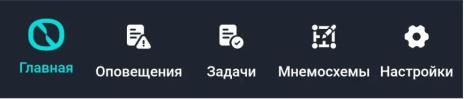
Главная страница
Раздел «Главная» открывает страницу проекта, назначенную пользователю как мобильная стартовая. Если стартовая страница не задана, показывается пустая страница-заглушка — это нормальное состояние, а не ошибка подключения.
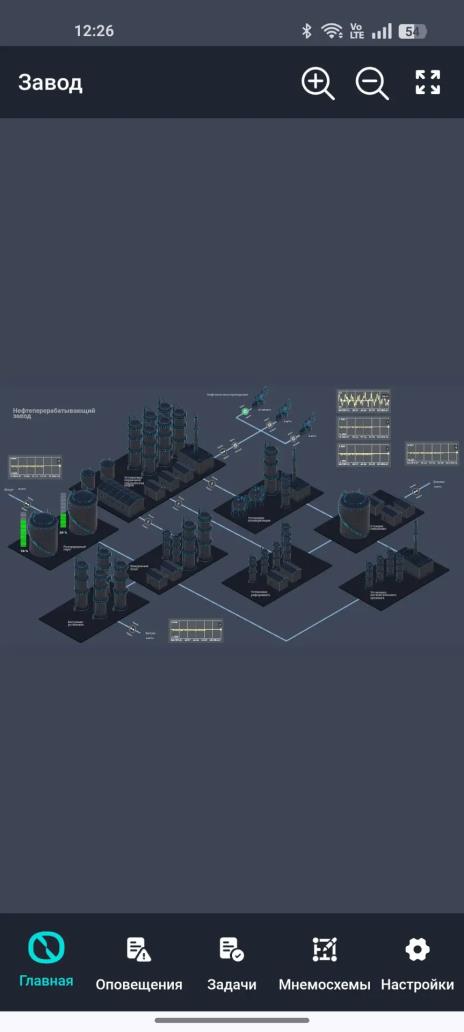
Как задать мобильную стартовую страницу
Стартовая страница для мобильного клиента задаётся в десктоп-клиенте, в личных настройках пользователя на вкладке «Запуск» — поле «Мобильная стартовая страница». Порядок действий описан в разделе Интерфейс клиента («Режим запуска и стартовая страница»).
После сохранения настроек перезапустите мобильное приложение — только тогда новая стартовая страница вступит в силу.
Журнал оповещений
Раздел «Оповещения» — мобильный вид журнала оповещений. Он разделён на две вкладки:
- «Аварии» — события, требующие неотложных мер;
- «События» — зафиксированные оповещения, не требующие срочных действий.
Записи выводятся карточками: наименование, дата и время, цветная отметка приоритета слева. Как устроены сами аварии и события — см. Алармы и события; полный, «настольный» вариант журнала описан в разделе Журналы.
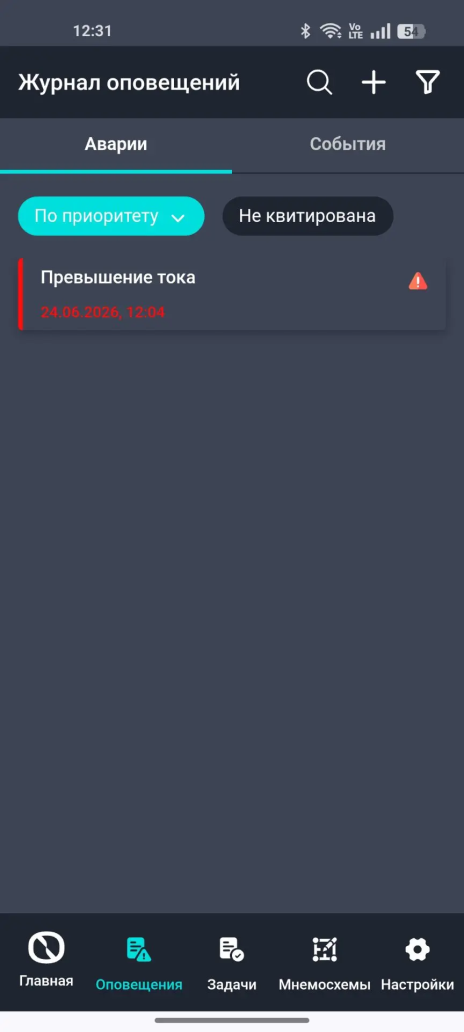

Над списком расположены элементы отбора: список сортировки со значениями «По приоритету» и «По дате создания» и отметки статусов — например «Не квитирована».
Как посмотреть подробности записи
- Откройте «Оповещения» на нижней панели меню.
- Выберите вкладку «Аварии» или «События».
- Нажмите нужную запись в списке — снизу раскроется карточка с подробностями.
Проверка: в карточке видны «Дата и время создания», «Состояние», «Приоритет», «Проект», «Источник», «Дата и время изменения», «Дата и время квитирования», «Задача» и «Комментарий»; для события — «Дата и время создания», «Источник», «Субъект», «Проект», «Задача» и «Комментарий».
В карточке аварии статус вынесен отдельной кнопкой в верхней части — по ней авария переводится в следующее состояние обработки. Введённый комментарий сохраняется кнопкой «Сохранить».
Как отфильтровать журнал
- Откройте «Оповещения» на нижней панели меню.
- Нажмите кнопку «Фильтры» в шапке экрана (значок воронки) — снизу раскроется панель «Фильтры».
- Выберите начало и конец периода в двух верхних списках панели — они идут без подписей, первый задаёт начало периода, второй конец.
- Если нужен отбор по обработке: нажмите «Статус аварии» и включите нужные статусы.
- Если нужен отбор по состоянию: нажмите «Состояние аварии» и включите нужные значения.
- Если в системе несколько проектов: нажмите «Проект» и выберите нужный.
Проверка: в списке остались только записи, попадающие под заданный отбор.

Быстрый поиск по записям вызывается значком лупы в шапке экрана.
Как создать оповещение вручную
Ручное оповещение нужно, когда персонал зафиксировал ситуацию, которую система сама не отследила: например, посторонний шум или течь, обнаруженные при обходе.
- Откройте «Оповещения» на нижней панели меню.
- Выберите вкладку «Аварии».
- Нажмите кнопку с плюсом в шапке экрана — снизу раскроется форма «Новая авария».
- В поле «Наименование» введите название оповещения, например
Течь в узле учёта. - В списке «Приоритет» выберите значение.
- В поле «Комментарий» введите описание ситуации.
- Нажмите «Создать».
Проверка: запись появилась в списке журнала оповещений.

Поля «Наименование», «Приоритет» и «Комментарий» обязательны — они отмечены точкой слева от подписи, и пока они не заполнены, кнопка «Создать» неактивна.
Тот же плюс на вкладке «События» открывает форму «Новое событие» — в ней только «Наименование» и «Комментарий», приоритет у события не задаётся.

Журнал задач
Раздел «Задачи» показывает поручения персоналу — с приоритетом, сроком и исполнителем. Списки переключаются вкладками:
- «Входящие» — задачи, назначенные вам;
- «Исходящие» — задачи, созданные вами для других;
- «Все» — общий список задач вашей учётной записи.
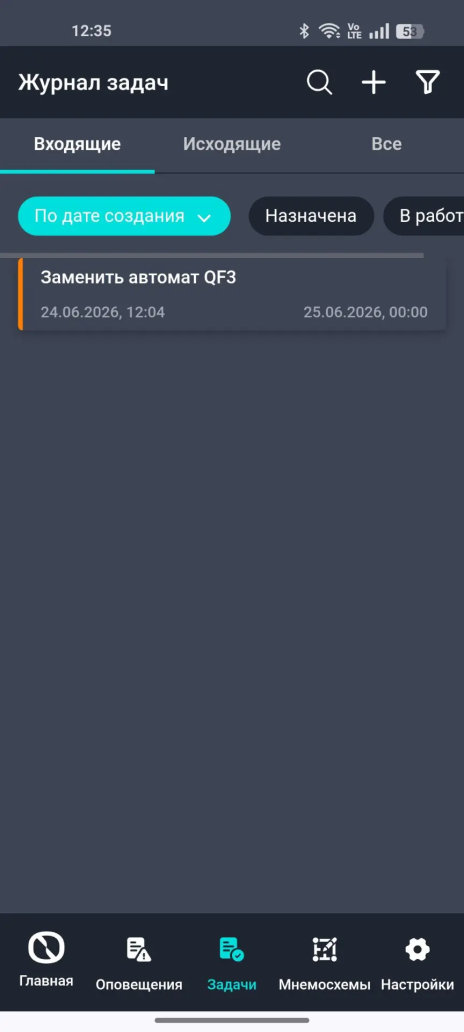
Над списком расположены сортировка («По дате создания», «По приоритету») и отметки статусов задач. Значения статусов и общая логика работы с задачами совпадают с десктоп-клиентом — см. Журналы.

Как создать задачу
- Откройте «Задачи» на нижней панели меню.
- Нажмите кнопку с плюсом в шапке экрана — снизу раскроется форма «Новая задача».
- В поле «Наименование» введите название задачи, например
Заменить фильтр В1. - В списке «Приоритет» выберите значение.
- При необходимости в поле «Срок выполнения» выберите дату и время.
- В списке «Исполнитель» выберите сотрудника.
- При необходимости в поле «Описание» введите пояснение.
- Нажмите «Создать».
Проверка: задача появилась в списке на вкладке «Исходящие».

Как обработать задачу
- Откройте «Задачи» на нижней панели меню.
- Выберите вкладку «Входящие».
- Нажмите нужную задачу — снизу раскроется карточка с её полями.
- Нажмите кнопку статуса в верхней части карточки и выберите новое состояние задачи.
- Если задача выполняется по шагам, нажмите «Контрольный список» и включите выполненные пункты.
- При необходимости в поле «Комментарий» введите пояснение о ходе работ.
- Нажмите «Сохранить».
Проверка: в списке задач строка отображается с новым статусом.

Карточка также показывает «Дата и время создания» и «Описание». Набор полей, доступных для правки, зависит от ваших прав — см. Пользователи, роли и права.
Мнемосхемы
Раздел «Мнемосхемы» открывает страницы проекта, вынесенные в мобильное меню. Экраны выводятся плиткой со значком и наименованием — по нажатию открывается сама мнемосхема.
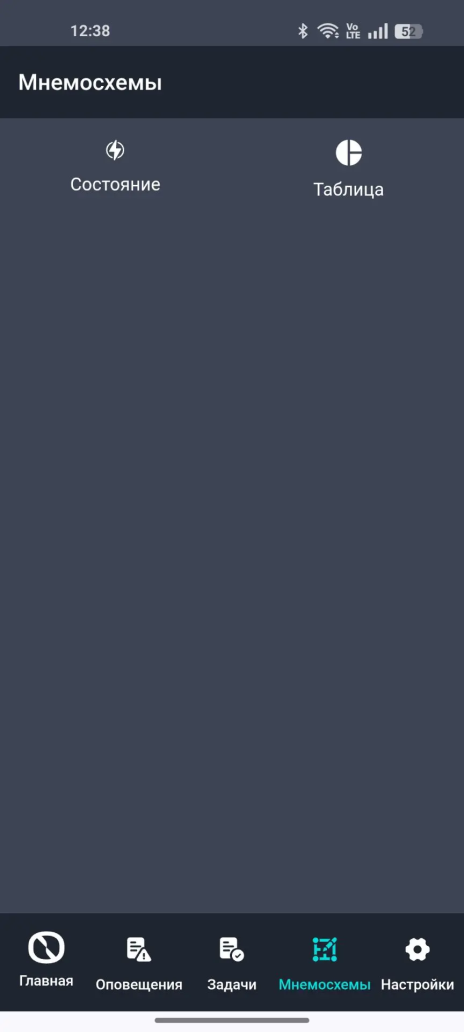
На открытой мнемосхеме доступно управляющее воздействие: кнопки, переключатели и уставки работают так же, как в десктоп-клиенте. В шапке экрана расположены кнопки увеличения, уменьшения и разворота схемы на весь экран — они нужны, чтобы разобрать мелкие элементы на небольшом дисплее.
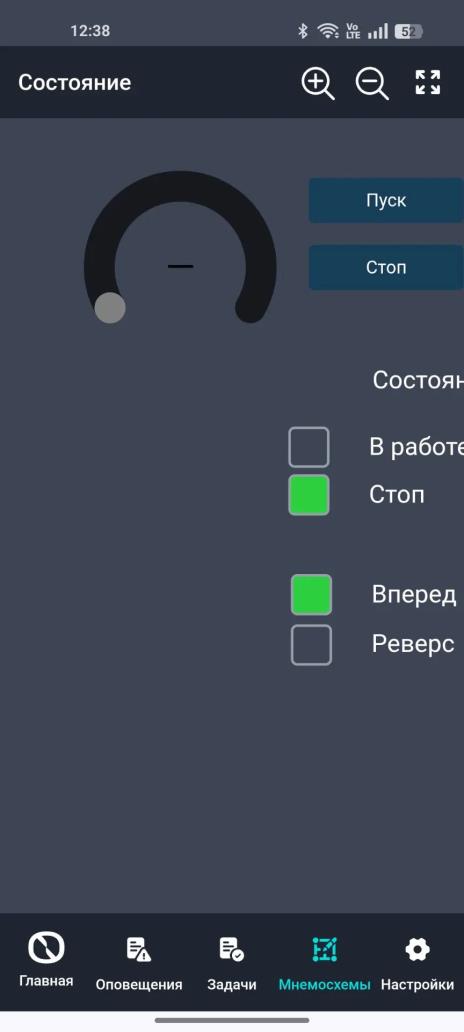
Как устроены сами экраны и из чего они собираются — см. Мнемосхемы.
Как настроить мобильное меню
Набор экранов, попадающих в раздел «Мнемосхемы», задаётся в десктоп-клиенте — в режиме настройки бокового меню есть отдельная папка «Мобильное меню», куда страницы переносятся перетаскиванием. Порядок действий описан в разделе Интерфейс клиента («Настройка бокового меню»).
После сохранения настроек перезапустите мобильное приложение, чтобы изменения отобразились.
Пользовательские настройки
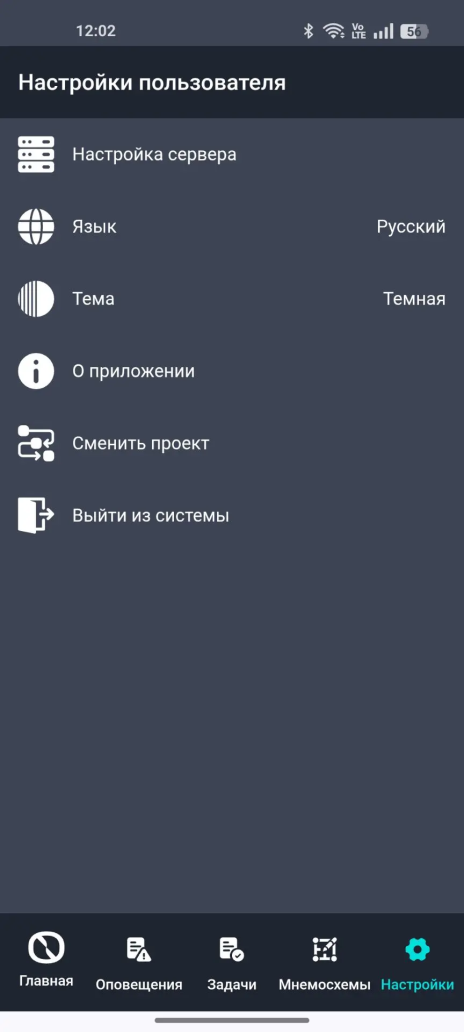
Раздел «Настройки» открывает экран «Настройки пользователя». Из него доступны:
| Пункт | Что делает |
|---|---|
| «Настройка сервера» | возврат к параметрам подключения — адрес сервера, логин, пароль |
| «Язык» | язык интерфейса приложения |
| «Тема» | светлое или тёмное оформление |
| «О приложении» | сведения о версии приложения |
| «Сменить проект» | переход к выбору другого проекта на этом же сервере |
| «Выйти из системы» | завершение сеанса |
Как сменить язык интерфейса
- Откройте «Настройки» на нижней панели меню.
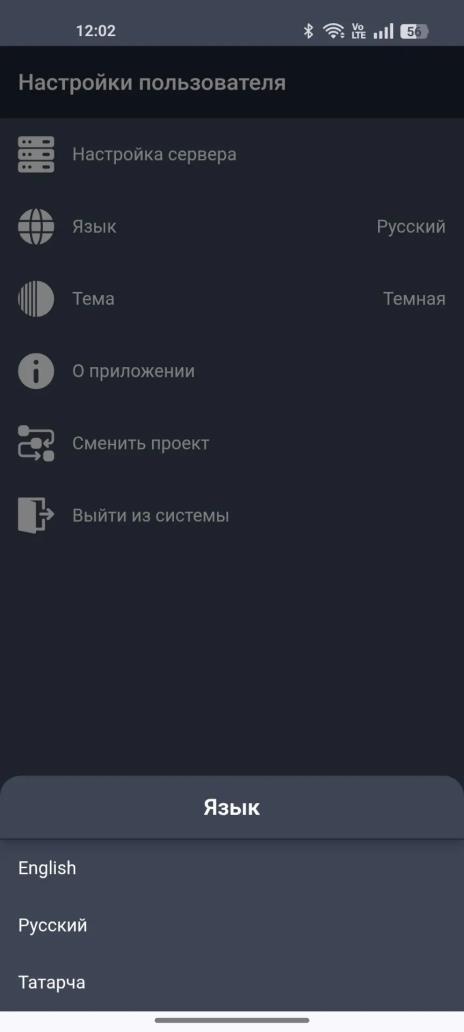
- Нажмите «Язык».
- Выберите язык из списка — доступны «Русский», «English» и «Татарча».
Проверка: подписи интерфейса перерисованы на выбранном языке, а выбранное значение показано справа от пункта «Язык».
Как включить тёмное оформление
- Откройте «Настройки» на нижней панели меню.
- Нажмите «Тема».
- Выберите вариант оформления.
Проверка: фон приложения сменился, а выбранное значение показано справа от пункта «Тема».
Связанные разделы
- Интерфейс клиента — настройка мобильной стартовой страницы и мобильного меню выполняется отсюда.
- Журналы — полный вид журналов оповещений, задач и глобального журнала.
- Алармы и события — как настраиваются аварии, их приоритеты и жизненный цикл.
- Мнемосхемы — построение экранов, которые открываются в мобильном клиенте.
- Пользователи, роли и права — учётные записи и права, с которыми выполняется вход.