Отчёты
Отчёты сводят данные платформы в готовые документы: сводки текущих показаний, историю трендов, выдержки из журналов событий и аварий. В SCADA/BMS-платформа ГАУС отчёт настраивается один раз как определение в дереве проекта, а затем формируется по запросу оператора или автоматически по расписанию. Этот раздел описывает, из чего состоит определение отчёта, откуда он берёт данные и как его выпустить.
Раздел рассчитан на инженера, настраивающего отчётность, и на оператора, который выпускает готовые отчёты.
Что такое определение отчёта
Отчёт в платформе — это сохранённое определение документа, а не сам документ. Определение хранится как узел дерева проекта и включает:
- Наименование — как отчёт называется в дереве и в списке отчётов (обязательное поле).
- Описание — назначение отчёта (что он показывает, за какой объект/период).
- Макет документа — структура и внешний вид готового документа: заголовок, таблицы, поля подписи. Макет создаётся и правится в отдельном окне «Дизайнер».
- Состав — какие данные попадают в макет (какие источники, поля, разделы участвуют); подключается там же, в «Дизайнер».
Сам документ платформа собирает при выпуске, по актуальным данным на запрошенный период. Одно определение выпускают многократно — за разные периоды и в разное время, без повторной настройки. Именно поэтому отчёт настраивают один раз, а формируют регулярно.
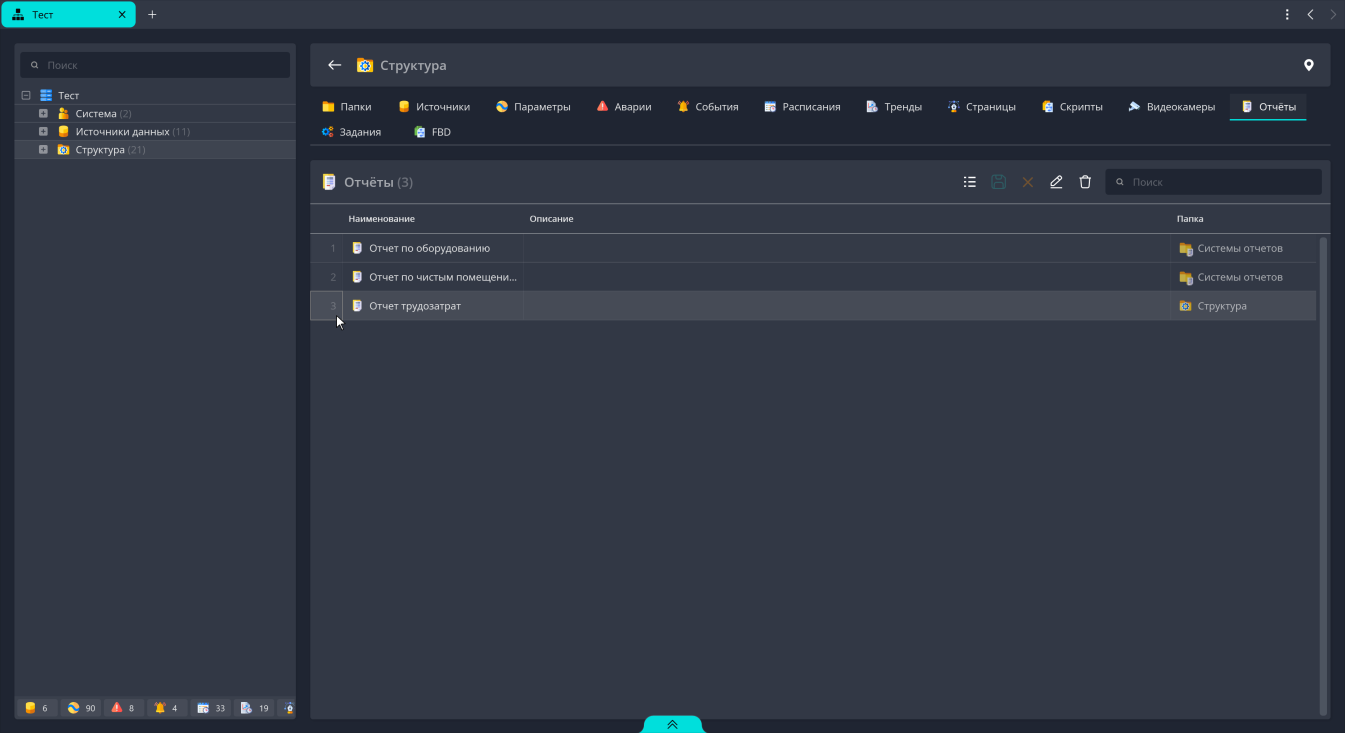
Все определения проекта видны единым списком на вкладке «Отчёты» — с наименованием, описанием и папкой, в которой хранится каждое определение.
Как создать определение отчёта
Предусловие: определитесь, что отчёт будет показывать (какой объект, за какой период) и откуда возьмёт данные. Если в отчёт войдёт история, регистраторы трендов по нужным тегам должны существовать и быть активными до первого выпуска — иначе за период не окажется данных (см. ниже).
- Откройте дерево проекта и выберите папку, в которой будет храниться определение отчёта. При необходимости создайте отдельную папку для отчётов, чтобы не смешивать их с остальными узлами.
-
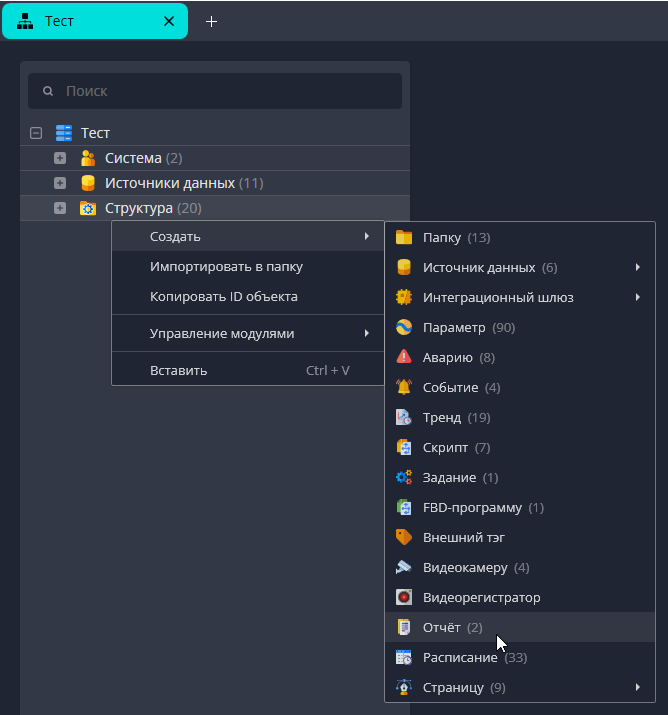
Вызовите контекстное меню на выбранной папке и выберите «Создать» → «Отчёт».
-
Откроется форма «Создание отчёта». В поле «Наименование» введите название отчёта — под ним он виден в дереве и в списке отчётов (поле обязательное, не оставляйте пустым).
-
В поле «Описание» введите, что отчёт показывает, по какому объекту и за какой типовой период (например,
Ведомость показаний за сутки).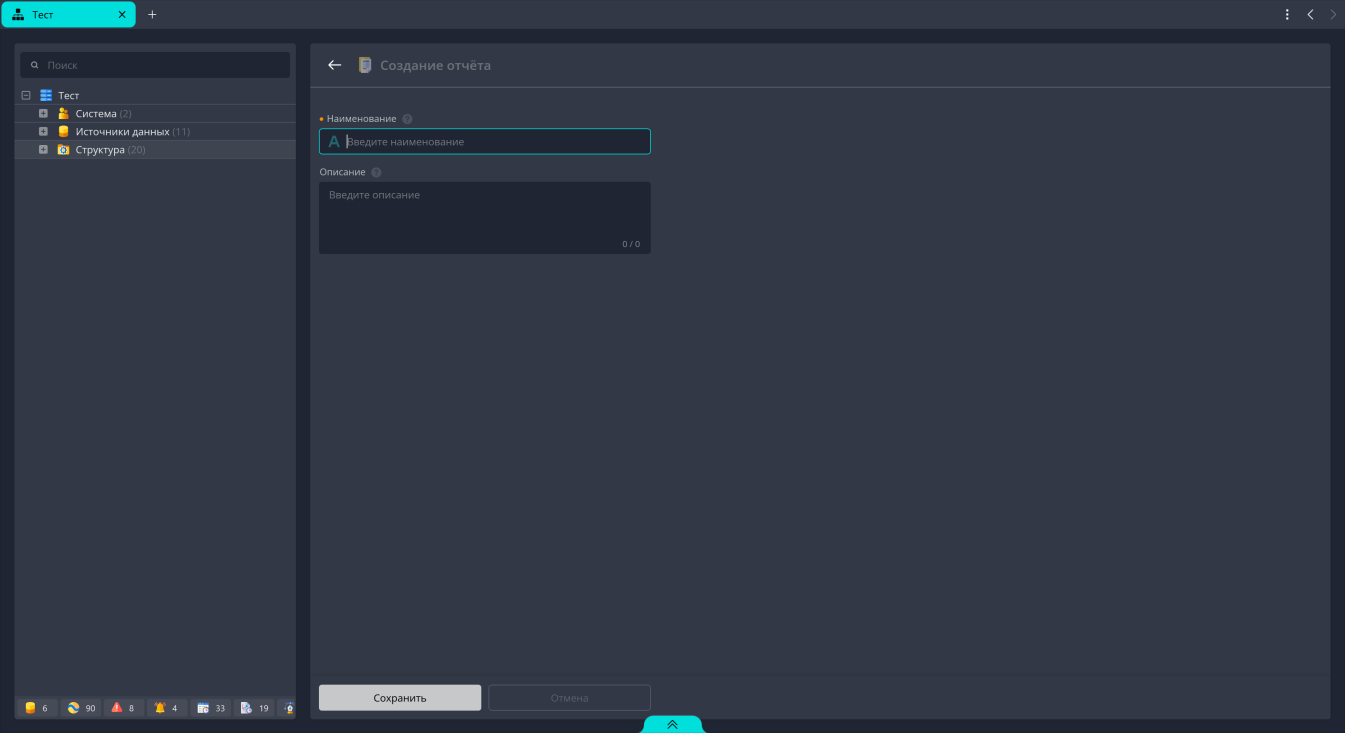
-
Нажмите «Сохранить».
Проверка: новый отчёт появился в дереве проекта в выбранной папке и в списке отчётов на вкладке «Отчёты».
Форма создания задаёт только наименование и описание — родительская папка определяется тем, где вы вызвали создание. Структура и наполнение документа настраиваются отдельно, в окне «Дизайнер» (см. ниже).
Действия над определением отчёта
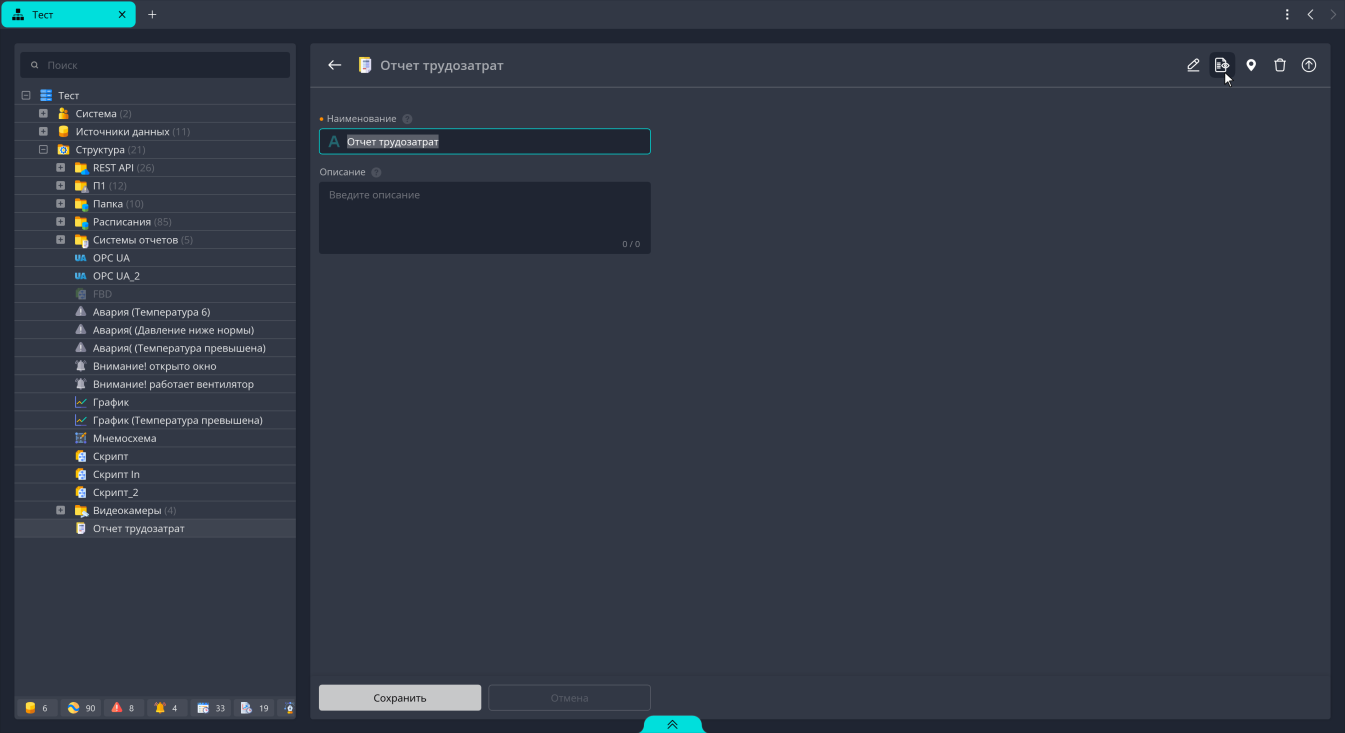
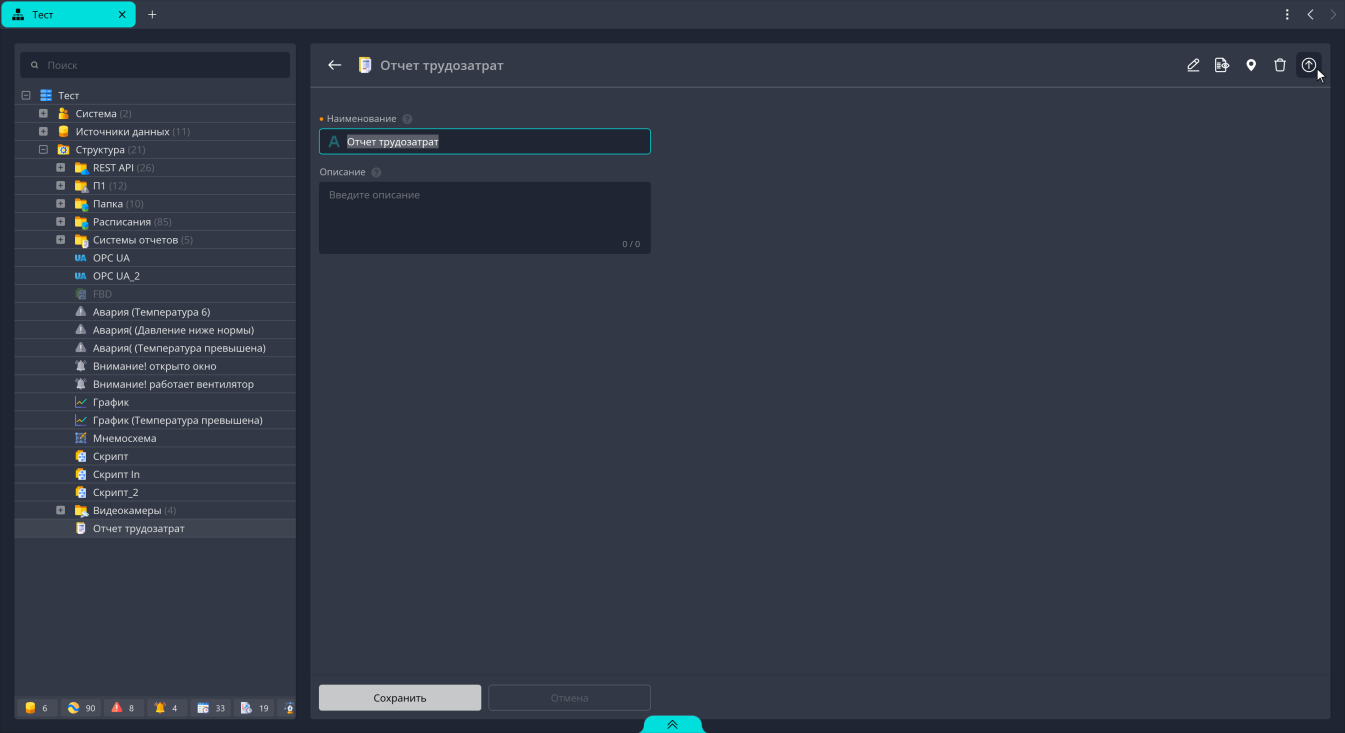
Сохранённое определение открывается в отдельной карточке — двойным щелчком по нему в дереве проекта или в строке списка на вкладке «Отчёты». В карточке видны «Наименование» и «Описание», а в правом верхнем углу — ряд действий над этим определением:
- «Редактировать» — переход в окно «Дизайнер», где собирается макет и подключаются данные;
- «Просмотр отчета» — сборка и просмотр готового документа в отдельном окне;
- «Найти в дереве проекта» — показ расположения определения в дереве проекта;
- «Удалить» — удаление определения (с подтверждением);
- «Импорт отчета» — загрузка макета отчёта из файла.
Действия идут слева направо в перечисленном порядке.
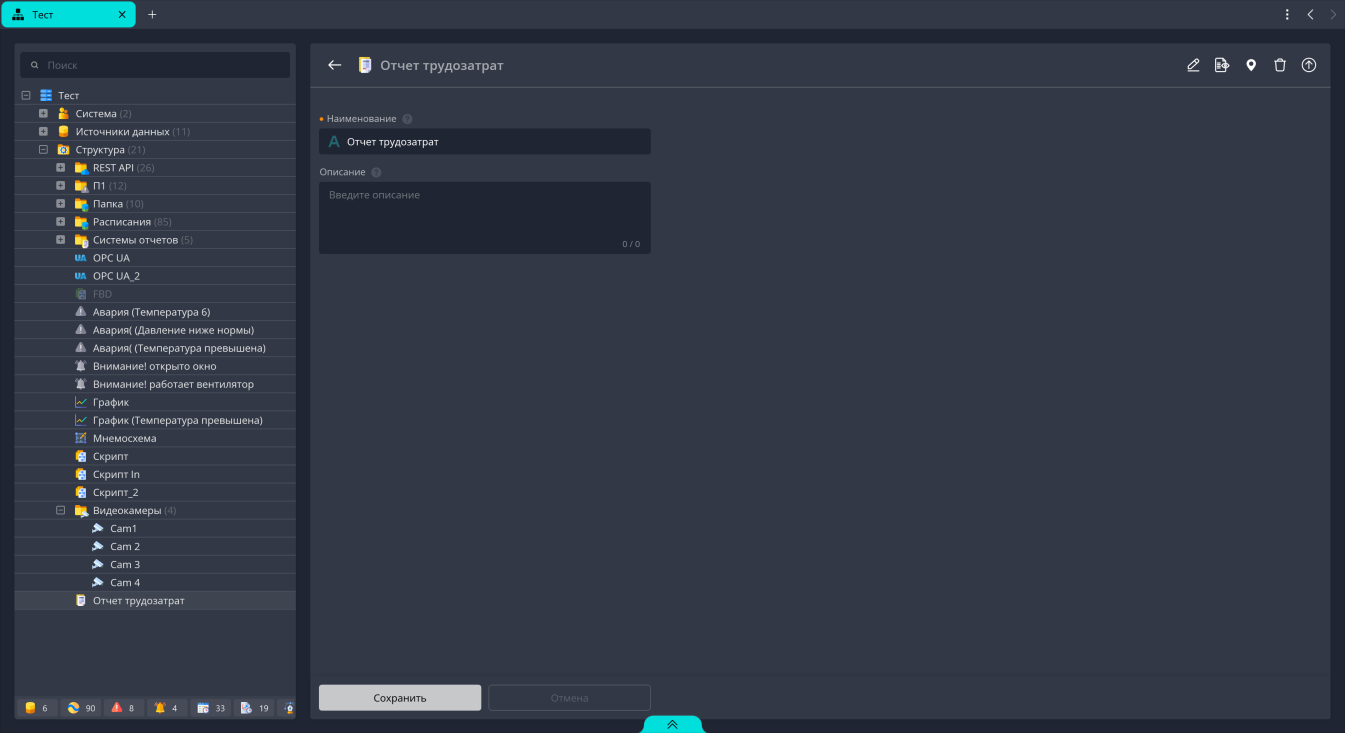
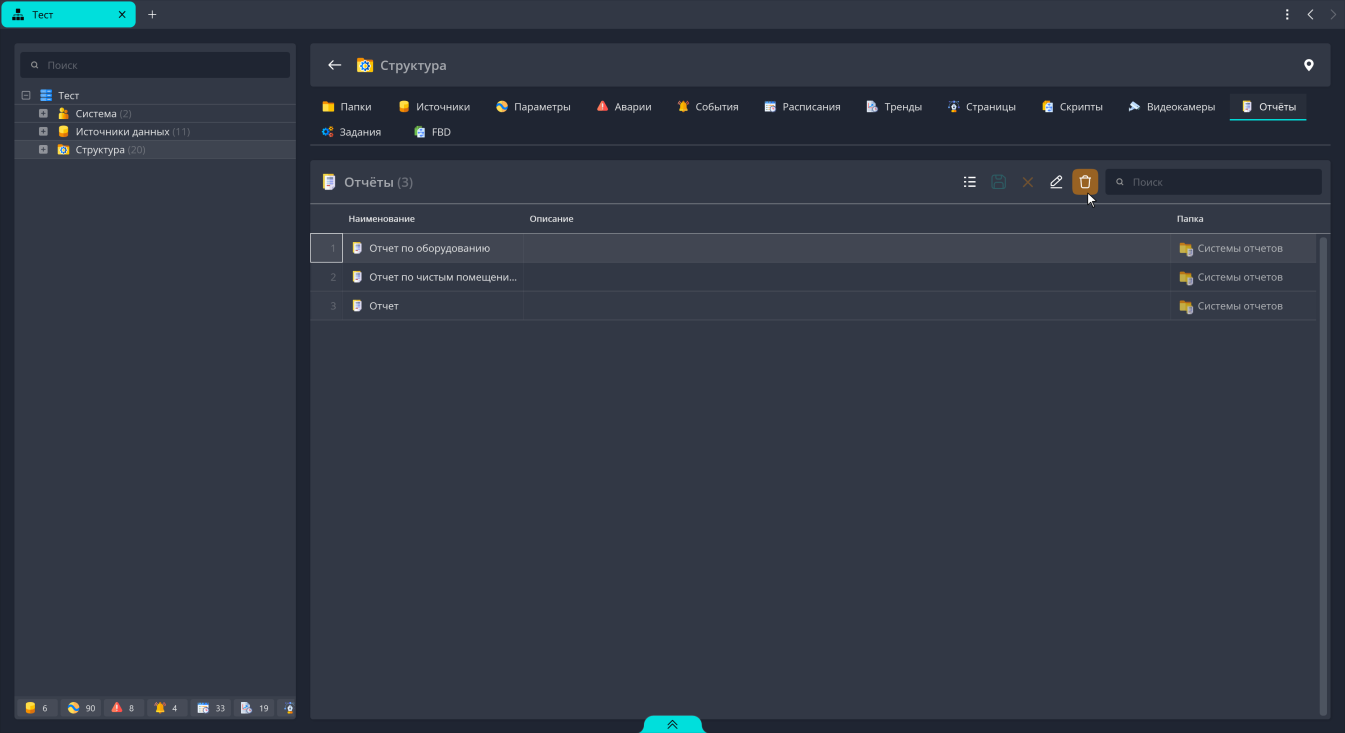
Часть тех же действий — правка и удаление — доступна кнопками над списком на вкладке «Отчёты»: выделите строку отчёта и нажмите нужную кнопку, не открывая карточку.
Источники данных отчёта
Отчёт не хранит собственных данных — он опирается на то, что уже есть в платформе. Возможные источники:
- Текущие значения тегов — мгновенный срез значений на момент выпуска. Подходит для сводок и ведомостей показаний («состояние объекта сейчас»).
- Историческая динамика — данные трендов за период: кривые за смену/сутки, а также агрегаты (минимум, максимум, среднее). Здесь используются реально записанные регистраторами трендов значения — то, чего в архиве нет, в отчёт не попадёт.
- Журналы событий и аварий — записи о срабатываниях аварий, квитированиях, действиях операторов и системных событиях за период.
Один отчёт может сочетать несколько источников: например, сводку текущих значений вместе с исторической динамикой ключевых параметров и выдержкой из журнала аварий за смену.
Как подключить источники данных в состав отчёта
Предусловие: определение отчёта уже создано (см. выше). Работайте по правилу «сначала найдите нужный источник в дереве — потом подключите его в состав»: сперва убедитесь, что теги, тренды или журналы, на которые вы будете ссылаться, существуют и активны, и только затем добавляйте их в разделы отчёта.
Макет и состав отчёта настраиваются в отдельном окне «Дизайнер». Оно открывается действием «Редактировать» в карточке созданного определения отчёта и содержит вкладки «Главная», «Вставить», «Страница», «Формат», «Просмотр», а справа — переключаемые панели «Свойства», «Словарь» и «Дерево отчёта».
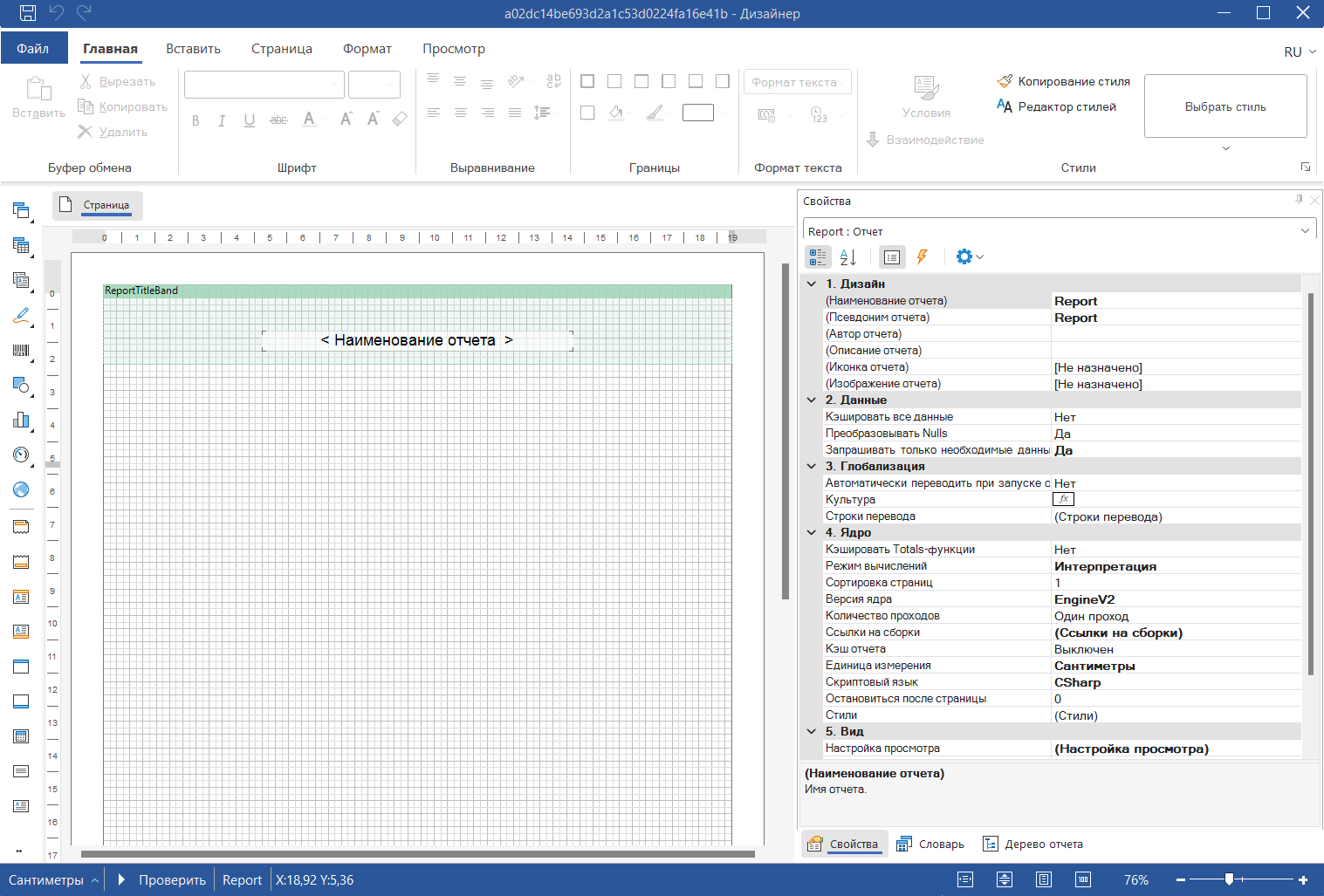
Работа делится на два шага: сначала в отчёте подключается источник данных платформы (одна настройка на весь документ), затем из него выводятся отдельные разделы на лист отчёта.
- Откройте созданное определение отчёта в окне «Дизайнер».
- Откройте панель «Словарь» — в ней перечислены доступные «Источники данных», а также «Переменные», «Системные переменные», «Функции» и «Ресурсы».
- Раскройте «Источники данных» и откройте двойным щелчком источник данных платформы.
- Нажмите кнопку проверки соединения.
-
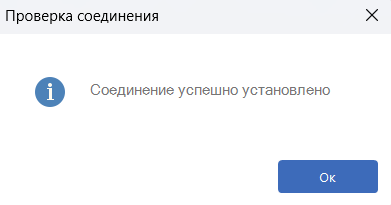
Нажмите «Ок» в окне «Проверка соединения» с сообщением «Соединение успешно установлено». Если сообщение не появилось, соединение не установлено — разделы отчёта останутся пустыми, разбирать нужно именно этот шаг.
-
Нажмите «ОК» в окне настройки источника. Подключённый источник раскрывается на панели «Словарь» списком доступных разделов данных.
- Сохраните изменения.
Проверка: на панели «Словарь» под «Источники данных» виден подключённый источник, и его разделы раскрываются вложенным списком.
Дальше выбирайте разделы под задачу отчёта:
- текущие значения — мгновенный срез на момент выпуска, для сводок и ведомостей показаний;
- история — данные трендов за период; в отчёт попадут только реально записанные регистраторами значения;
- события и аварии — записи о срабатываниях аварий, квитированиях и действиях операторов за период.
Если для истории нужного тега тренда ещё нет — сначала заведите регистратор тренда (тип «по интервалу» для равномерной записи или «по изменению» для редко меняющихся величин), включите его и лишь затем выводите историю в отчёт. Один документ может сочетать несколько разделов сразу: текущий срез, история и выдержка из журнала за смену.
Как вывести раздел данных на лист отчёта
Предусловие: источник данных подключён и его разделы видны на панели «Словарь» (см. выше).
- Перетащите нужный раздел с панели «Словарь» на лист отчёта.
- В открывшемся окне «Данные» включите поля, которые должны попасть в документ. Кнопка «Отметить Все» отмечает все поля раздела, «Сбросить» — снимает отметки.
- При необходимости нажмите кнопки со стрелками, чтобы изменить порядок полей в правом списке: он задаёт порядок колонок в документе.
- Выберите форму вывода: «Таблица» — многострочный табличный вывод, «Данные» — вывод значениями.
- При необходимости включите «Заголовок данных» (строка с названиями колонок) и «Итог данных» (итоговая строка).
- Нажмите «ОК» — раздел размещается на листе.
- Повторите шаги 1–6 для остальных разделов отчёта.
- Сохраните изменения.
Проверка: каждый раздел отчёта ссылается на существующий и активный источник, а на вкладке «Просмотр» разделы не пусты. Типичная ошибка — сослаться на выключенный или ещё не созданный тренд, из-за чего раздел истории окажется пустым.
Настройка и формирование
Общий порядок работы с отчётом:
- Создать определение отчёта в нужной папке дерева, задать наименование и описание.
- Собрать макет и наполнить состав в окне «Дизайнер» — разместить разделы документа и указать их источники: нужные теги для текущих значений, тренды для истории, журналы для событий/аварий.
- При выпуске задать период — за смену, за сутки или произвольный интервал.
- Сформировать документ — платформа соберёт его по данным за указанный период.
Определение переиспользуемо: настроенный однажды отчёт выпускают повторно, меняя только период выпуска.
Как выпустить отчёт вручную
Предусловие: определение отчёта создано и его состав наполнен источниками (см. выше и подключение источников).
- Выберите определение отчёта в списке на вкладке «Отчёты» или в дереве проекта и откройте его карточку.
-
Нажмите «Просмотр отчета» — платформа соберёт документ по актуальным данным.
-
Если отчёт запрашивает период: введите начало и конец интервала (смена, сутки или произвольный интервал). Для истории период не должен выходить за глубину хранения регистраторов трендов.
-
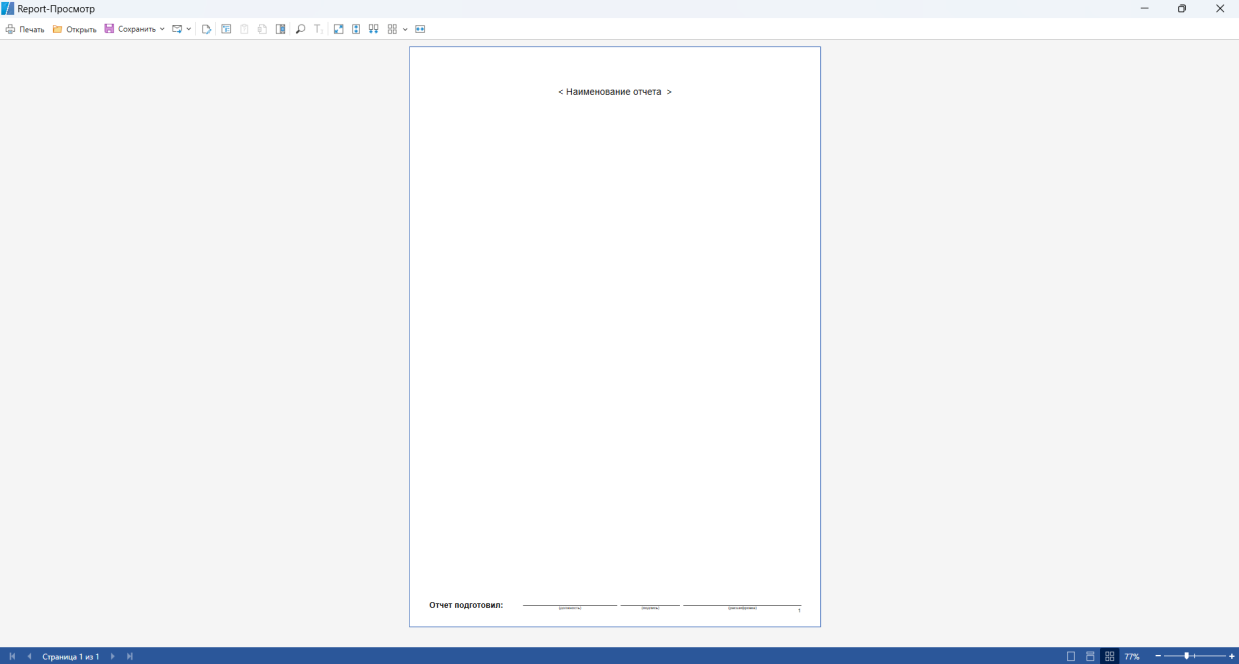
Откройте страницы готового документа — он открывается в отдельном окне просмотра, с постраничной навигацией и масштабом.
-
При необходимости откройте Как выгрузить готовый отчёт — для печати, архива или передачи получателям.
Проверка: документ открылся в окне просмотра, страницы пролистываются, а разделы заполнены данными за нужный период — в том числе разделы истории за весь период (если часть периода пуста, проверьте активность и глубину соответствующих трендов).
Как проверить отчёт, не выходя из «Дизайнер»
При настройке макета удобнее смотреть результат прямо в «Дизайнер», не закрывая его: так вы поймаете пустой раздел или съехавшую колонку сразу, а не после выпуска.
Предусловие: источник данных подключён и хотя бы один раздел выведен на лист (см. выше).
- Откройте определение отчёта в окне «Дизайнер».
-
Откройте вкладку «Просмотр» — документ собирается по текущему макету и данным.

-
Если макет нужно исправить: откройте вкладку правки макета, внесите изменения и снова откройте «Просмотр».
- Сохраните изменения.
Проверка: на вкладке «Просмотр» документ собирается целиком, пустых разделов нет, все страницы пролистываются, а колонки не обрезаны.
Отсюда же документ печатается, сохраняется в файл и отправляется по электронной почте — см. Выгрузка и распространение.
Периодический выпуск по расписанию
Отчёты выпускают не только вручную, но и регулярно — без участия оператора. Для этого выпуск привязывают к заданию по расписанию: в заданное время (например, в конце смены или суток) задание запускает формирование отчёта за соответствующий период.
Определение отчёта при этом не меняется — расписание лишь инициирует его выпуск. Типовые сценарии: посменный отчёт по показаниям, суточная ведомость, недельная сводка аварий.
Связь получается не прямой: в окне создания задания выбирается скрипт, а не отчёт — поля «Отчёт» в задании нет. Поэтому регулярный выпуск строится так: задание с типом запуска «По времени» запускает скрипт, а тот уже формирует нужный документ. Состав окна создания задания и его поля разобраны в Расписаниях и заданиях.
Как включить отчёт в регулярную выдачу
Предусловие: определение отчёта создано и наполнено источниками; отчёт корректно выпускается вручную (см. выше) — регулярная выдача лишь автоматизирует уже работающий выпуск; для автоматического выпуска понадобится задание по расписанию с временным триггером.
- Откройте Скрипты и FBD и создайте прикладную логику, которая формирует и (при необходимости) сохраняет или рассылает этот отчёт.
- Откройте Расписания и задания и создайте задание с типом запуска «По времени» (см. Как создать задание).
- В списке «Скрипт» выберите скрипт формирования отчёта из шага 1.
- Введите «Дата и время», «Периодичность» и «Количество повторений» так, чтобы запуск совпадал с закрываемым периодом: суточный отчёт — раз в сутки в конце суток; посменный — на границе смены; недельная сводка — раз в неделю.
- Нажмите «Сохранить».
- Включите задание: выключенный узел сохраняется, но не срабатывает.
Проверка: в назначенное время отчёт формируется без участия оператора, а его содержимое покрывает закрытый период целиком. Для контроля используйте журнал/состояние заданий.
Выгрузка и распространение
Готовый отчёт можно выгрузить как документ — для печати, архивирования или передачи получателям. Регулярную выгрузку/рассылку удобно организовать вместе с периодическим выпуском по расписанию: сформированный по графику документ сохраняется автоматически.
Как выгрузить готовый отчёт
Предусловие: отчёт уже сформирован (вручную или по расписанию).
- Откройте готовый документ отчёта в окне просмотра.
- Выберите действие выгрузки: «Сохранить» — сохранение в файл (формат выбирается из списка), «Печать» — вывод на принтер. Из окна «Дизайнер» на вкладке «Просмотр» доступно ещё и «Отправить по Email».
- Выберите место сохранения (или принтер) и подтвердите выгрузку.
Проверка: документ сохранён или распечатан полностью. Помните: выпуск и распространение — разные шаги; сам факт формирования не доставляет документ получателям.
Для регулярной рассылки не выгружайте вручную каждый раз — организуйте сохранение/рассылку в задании по расписанию, чтобы документ уходил получателям автоматически.
Импорт и удаление определения отчёта
Макет отчёта переносится между проектами файлом отчёта (расширение .mrt): готовую форму —
суточную ведомость, сменный журнал — загружают в новый проект, а не собирают заново на каждом
объекте. Ненужные определения удаляются из проекта; удаление необратимо, поэтому сначала
убедитесь, что отчёт не используется в задании по расписанию.
Как импортировать отчёт из файла
Предусловие: файл отчёта (расширение .mrt) доступен на компьютере, где запущен клиент
ГАУС.
- Откройте карточку определения отчёта, в которое загружается макет. Если подходящего определения нет — создайте новое.
-
Нажмите «Импорт отчета» — крайнее правое действие в ряду действий карточки.
-
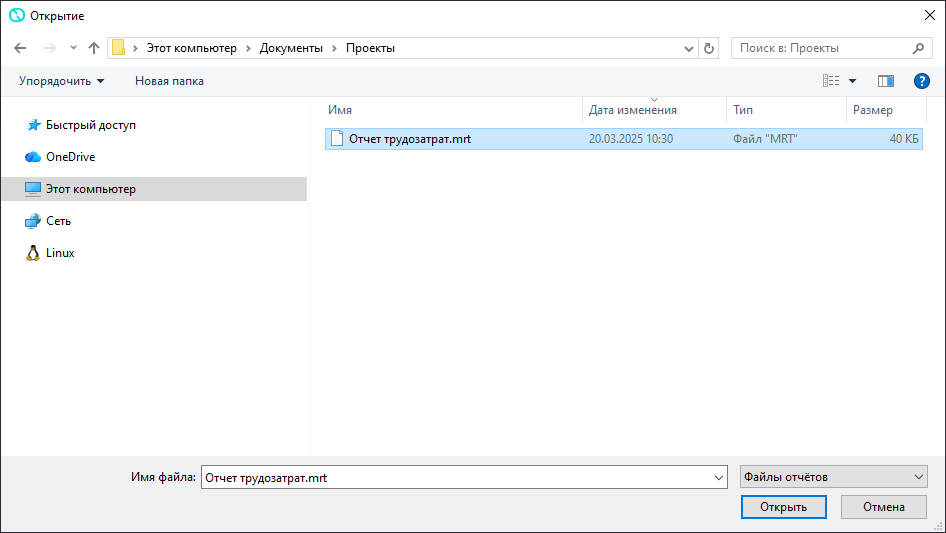
В открывшемся окне «Открытие» выберите файл отчёта. В списке типов файлов установлено «Файлы отчётов» — в папке отображаются только подходящие файлы.
-
Нажмите «Открыть».
-
Откройте определение в окне «Дизайнер» (см. подключение источников).
Проверка: макет из файла отображается в окне «Дизайнер», источник данных подключён, разделы заполняются, а на вкладке «Просмотр» документ собирается с данными.
Как удалить определение отчёта
Предусловие: отчёт больше не нужен и не используется в заданиях по расписанию. Удаление необратимо — ранее выгруженные документы останутся, но само определение придётся настраивать заново.
- Выберите определение отчёта в списке на вкладке «Отчёты» или в дереве проекта.
-
Нажмите «Удалить» — кнопкой над списком на вкладке «Отчёты» или одноимённым действием в карточке определения.
-
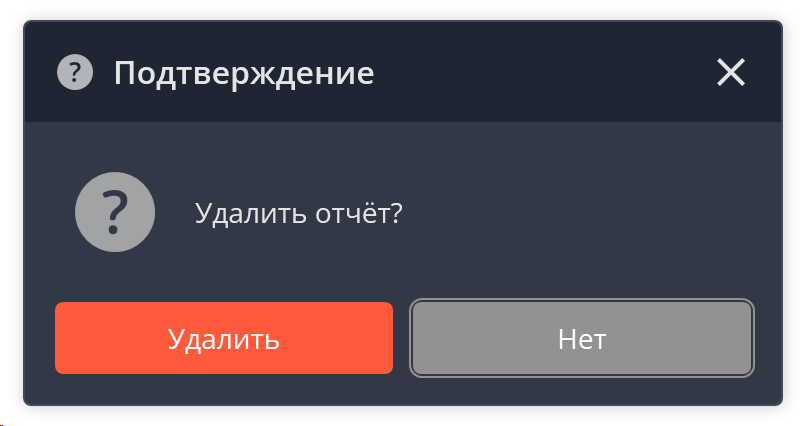
Подтвердите удаление: в окне «Подтверждение» на вопрос «Удалить отчёт?» нажмите «Удалить». Чтобы отказаться, нажмите «Нет».
Проверка: определение исчезло из дерева проекта и из списка на вкладке «Отчёты».
Частые ошибки и подводные камни
- Отчёт по истории пуст или неполон за период. Отчёт берёт только фактически записанную историю. Проверьте, что по нужным тегам настроены регистраторы трендов, что они включены и активны, и что глубина хранения покрывает запрашиваемый период (у регистратора ограничена ёмкость — при переполнении старые записи вытесняются).
- В отчёте нет части значений на момент выпуска. Текущий срез отражает значения тегов «здесь и сейчас»; если источник данных недоступен (нет связи с контроллером), в отчёт попадёт то, что видит платформа. Для истории используйте тренды, а не текущий срез.
- Каждую смену нужен один и тот же отчёт. Не пересоздавайте его — настройте определение один раз и выпускайте по расписанию.
- Отчёт формируется, но получатели его не видят. Выпуск и распространение — разные шаги: сформированный документ нужно выгрузить/сохранить (или настроить это в задании по расписанию).
- Все разделы документа пусты. Проверьте соединение с источником данных: откройте отчёт в окне «Дизайнер», на панели «Словарь» выполните проверку соединения и дождитесь сообщения «Соединение успешно установлено». Пока соединения нет, макет собирается, но данных в нём не будет.
- После импорта макета отчёт не наполняется. Импорт переносит только форму документа — откройте отчёт в окне «Дизайнер» и проверьте, что источник данных подключён.
- Удалили отчёт, который выпускался по расписанию. Задание продолжит срабатывать, но формировать станет нечего. Перед удалением определения поправьте или выключите соответствующее задание.
Связанные разделы
- Историю для отчётов дают Тренды и историзация.
- Регулярный выпуск настраивается через Расписания и задания.
- Текущие значения берутся из тегов проекта.
- Журналы аварий как источник — см. Алармы и события.
- Кто имеет право настраивать и выпускать отчёты — в Пользователях, ролях и правах.
- Перенос настроенных объектов между проектами — в Экспорте и импорте.