Экспорт и импорт объектов
Настроенный однажды объект — источник данных, мнемосхему, аварию, тренд, отчёт — не нужно собирать заново на другом сервере или в другом проекте: платформа ГАУС сохраняет его в файл на компьютере и восстанавливает из файла в выбранную папку дерева. Тем же способом переносится проект целиком. Ниже — три уровня переноса (объект, проект, содержимое страницы) и важное следствие импорта: у объекта меняется идентификатор, поэтому ссылающиеся на него переходы перестают работать.
Что и на каком уровне переносится
| Уровень | Что переносится | Откуда запускается |
|---|---|---|
| Объект дерева | Один или несколько выделенных узлов: источник данных, параметр, авария, событие, тренд, мнемосхема, веб-страница, FBD-программа, задание | Контекстное меню узла в дереве проекта |
| Проект | Проект со всем его содержимым | Контекстное меню корневого узла проекта |
| Содержимое страницы | Графическое наполнение мнемосхемы, графика или веб-страницы | Кнопки в окне редактирования страницы |
Уровни независимы: экспортом объекта переносится ветка дерева, экспортом проекта — вся система целиком, экспортом страницы — только её содержимое (без узла дерева, в который оно вставляется).
Экспорт объекта дерева
Экспортируется как один объект, так и группа выделенных объектов.
- Откройте дерево проекта.
- Выберите объект, который нужно перенести. Чтобы перенести несколько объектов, выделите их все.
- Вызовите контекстное меню на выделенном объекте и выберите «Экспортировать выбранный объект».
- В открывшемся окне сохранения выберите папку на компьютере.
- Нажмите «Сохранить».
Проверка: в выбранной папке на компьютере появился файл объекта.

Импорт объекта в папку
Объект из файла добавляется в ту папку дерева, на которой вызвано меню, — а не в корень проекта. Поэтому сначала выберите папку-приёмник.
- Откройте дерево проекта.
- Вызовите контекстное меню на папке, в которую нужно поместить объект, и выберите «Импортировать в папку».
- В открывшемся окне выберите файл объекта.
- Нажмите «Открыть».
Проверка: импортированный объект отображается в дереве внутри выбранной папки.
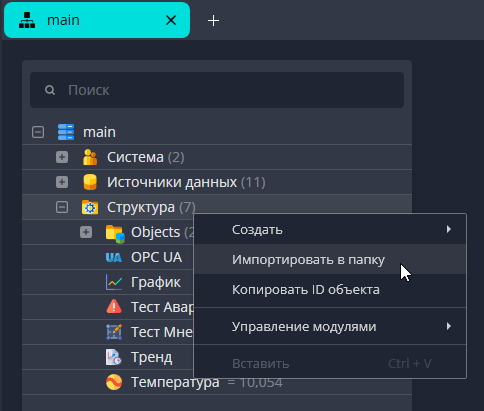
При импорте меняется идентификатор объекта
Каждый узел дерева имеет собственный идентификатор, и переходы внутри проекта ссылаются именно на него, а не на имя объекта. Это, в частности:
- гиперссылки графических элементов мнемосхемы (переход на другую страницу по нажатию);
- действия, назначенные на события элементов (нажатие, наведение курсора);
- любые адреса вида «протокол → проект → элемент», записанные в свойствах элементов.
При импорте объект получает новый идентификатор. Даже если объект называется так же и лежит в той же папке, для платформы это другой узел. Переходы, которые вели на исходный объект, после импорта указывают на идентификатор, которого в системе больше нет, и перестают срабатывать.
%%{init: {'flowchart': {'curve': 'basis', 'wrappingWidth': 200}}}%%
flowchart LR
    A[Элемент мнемосхемы<br/>с гиперссылкой] -->|ссылается на<br/>прежний ID| B[Объект<br/>до экспорта]
    B --> C[Файл на<br/>компьютере]
    C -->|импорт| D[Объект<br/>с новым ID]
    A -.->|переход<br/>не работает| D
Проверяйте переходы после импорта
Ошибка проявляется не сразу: объект в дереве виден, страница открывается вручную, а не работает только переход по нажатию на элементе. Проверять нужно каждую ссылку, которая вела на перенесённый объект.
Как восстановить переход
- Откройте дерево проекта.
- Вызовите контекстное меню на импортированном объекте и выберите «Копировать ID объекта».
- Откройте мнемосхему, с которой должен выполняться переход, на редактирование.
- Выберите графический элемент, которому назначен переход.
- В панели свойств элемента введите скопированный идентификатор вместо прежнего в адресе перехода.
- Нажмите «Сохранить».
Проверка: нажатие на элемент открывает импортированный объект.

Тот же приём применим, когда переход настраивается заново: адрес перехода собирается из идентификатора проекта и идентификатора элемента, и оба берутся из дерева, а не набираются вручную. Подробнее о настройке переходов — в разделе Мнемосхемы. Найти все места, которые ссылаются на объект, помогает Карта связей.
Экспорт проекта
Проект выгружается в один файл на компьютере — вместе с содержимым дерева.
- Откройте дерево проекта.
- Вызовите контекстное меню на корневом узле проекта и выберите «Экспортировать».
- В открывшемся окне выберите место сохранения на компьютере.
- Нажмите «Сохранить».
Проверка: в выбранной папке появился файл проекта; в клиенте отображается ход выгрузки.
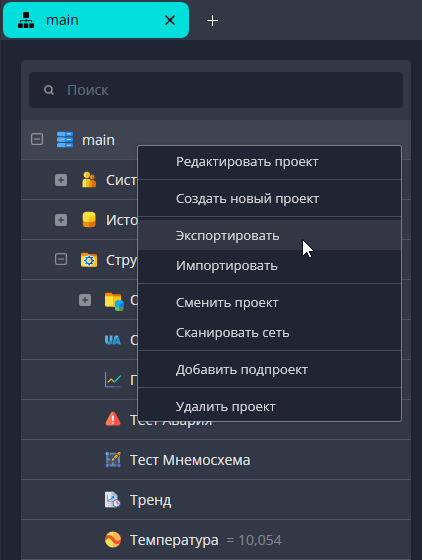
Экспорт проекта — не замена регулярному резервному копированию: он выполняется вручную и переносит проект, а не все данные системы. Как настроить регулярные копии, описано на странице Резервное копирование и восстановление.
Импорт проекта
Импорт загружает проект из файла на сервер, к которому подключён клиент, и завершается повторным входом в систему.
- Откройте дерево проекта.
- Вызовите контекстное меню на корневом узле проекта и выберите «Импортировать».
- В открывшемся окне выберите файл проекта на компьютере.
- Подтвердите импорт: в окне «Подтверждение» нажмите «Да».
- Дождитесь завершения импорта — откроется окно входа в систему.
- В поле «Проект» выберите импортированный проект.
- Нажмите «Открыть».
Проверка: система открыта, в дереве отображается содержимое импортированного проекта.

Импорт проекта затрагивает сервер целиком
Операция выполняется не в текущем окне, а на сервере, к которому подключён клиент: в окне подтверждения указаны и файл, и адрес сервера. Прочитайте оба значения перед нажатием «Да» — так вы не загрузите проект на чужой сервер. На работающем объекте импорт выполняйте в согласованное окно обслуживания.
Импорт и экспорт содержимого страницы
У страниц (мнемосхема, график, веб-страница) переносится не только узел дерева, но и само содержимое — через кнопки в окне редактирования страницы:
- «Импорт страницы» — загрузить содержимое из файла в открытую страницу;
- «Экспорт страницы» — сохранить содержимое открытой страницы в файл на компьютере.
Так наполнение переносится в уже существующий узел дерева — например, когда страница в проекте создана, привязки настроены и заменить нужно только графику.
- Раскройте страницу в дереве проекта, чтобы открыть её на редактирование.
- Нажмите «Экспорт страницы».
- В открывшемся окне выберите путь сохранения и нажмите «Сохранить».
Проверка: файл страницы сохранён на компьютере.
Обратная операция — «Импорт страницы»: выберите файл и подтвердите открытие, содержимое отобразится в окне страницы. Для графиков экспорт доступен и из дерева проекта — контекстным меню на нужном графике.
Что перенос не переносит
- Связи по идентификатору. Переходы, ссылающиеся на импортированный объект, требуют правки — см. раздел выше.
-
Живые значения. Переносится настройка объекта, а не накопленные данные.
-
Доступ. Права и роли настраиваются в принимающей системе отдельно — см. Пользователи и роли.
Смежные разделы
- Модель дерева проекта — узлы, папки и правила вложенности.
- Проекты и теги — что такое проект и из чего он состоит.
- Мнемосхемы — переходы между страницами и свойства графических элементов.
- Веб-страницы и плагины — страницы с собственным HTML-содержимым.
- Карта связей — где ещё используется объект.
- Резервное копирование и восстановление — регулярные копии.