Скрипты автоматизации и FBD
Логику управления в SCADA/BMS-платформа ГАУС можно описать двумя разными инструментами. Это две самостоятельные сущности с собственным редактором, собственным движком исполнения и разным назначением, и их важно не путать:
- скрипт-блок-схема (flowchart) описывает последовательный сценарий — шаг за шагом, с ветвлениями и паузами;
- FBD-программа описывает поток данных — функциональные блоки, соединённые связями «выход → вход» и пересчитываемые целиком на каждом такте.
Обе разновидности логики живут в дереве проекта как отдельные узлы (обычно их складывают в тематическую папку) и обмениваются данными с платформой через теги: читают входные значения из тегов и записывают результаты обратно в теги. Поэтому логику настраивают после того, как нужные теги появились в дереве.
Обзор: скрипт-блок-схема против FBD
Сводная таблица помогает быстро понять, что каждый инструмент умеет и как он устроен.
| Свойство | Блок-схема (flowchart) | FBD-программа (поток данных) |
|---|---|---|
| Модель исполнения | Последовательный сценарий: шаг за шагом, с ветвлениями | Поток данных: вся схема пересчитывается такт за тактом |
| Порядок вычисления | Задаёт инженер (переходами между шагами) | Платформа сама (топологическая сортировка блоков) |
| Единицы логики | Шаги-операторы: «Чтение параметра», «Условие», «Запись параметра», «Таймаут» и другие | Блоки: обмен с тегами, логика, время, формула, Lua-код |
| Пауза / выдержка времени | Отдельный шаг «Таймаут» | Блоки «Задержка включения»/«Задержка выключения», «Пропуск тактов»; состояние в Lua |
| Обратные связи | Нехарактерны (линейный сценарий) | Штатны, но замыкаются только через задержку |
| Привязка к тегам | Шаг чтения/записи ссылается на тег дерева | Блок чтения/записи привязан к тегу дерева |
| Пользовательский код | — (только выражения в шагах) | Блок скрипта на Lua |
| Естественная задача | Сценарий, разовая реакция, кнопка-фиксатор, импульс | Непрерывный расчёт, логика, арифметика, регулирование |
Два инструмента логики: когда что выбирать
Оба инструмента решают одну задачу — автоматизировать поведение системы, — но по-разному описывают ход вычислений. Выбор зависит от характера задачи.
| Признак задачи | Подходящий инструмент |
|---|---|
| Пошаговый алгоритм: прочитать → решить → записать → выждать | Блок-схема (flowchart) |
| Разовая реакция на условие, короткая последовательность действий, «сценарий» | Блок-схема (flowchart) |
| Кнопка-фиксатор, импульс сброса, таймаутные последовательности | Блок-схема (flowchart) |
| Непрерывная обработка сигналов: логика, арифметика, сравнения на каждом такте | FBD (поток данных) |
| Регулирование (ПИД), фильтрация, гистерезис, вычисляемые величины | FBD (поток данных) |
| Схема с обратными связями и множеством параллельных цепочек | FBD (поток данных) |
Общий ориентир:
- Блок-схема мыслит шагами во времени: «сначала это, потом то, если условие — сюда, иначе — туда, затем подождать». Естественна для сценариев и разовых реакций.
- FBD мыслит потоком сигналов: значения всё время «текут» по связям от входов к выходам, и вся схема заново пересчитывается на каждом такте. Естественна для непрерывной обработки — логики, арифметики, регулирования. Это то, что инженер ожидает увидеть в классическом FBD-редакторе.
Дерево решений «скрипт или FBD»
%%{init: {'flowchart': {'curve': 'basis', 'wrappingWidth': 200}}}%%
flowchart TD
    A[Сформулируйте задачу одной фразой] --> B{Есть слово подождать<br/>пауза, выдержка?}
    B -->|да| S[Блок-схема flowchart]
    B -->|нет| C{Значения текут непрерывно<br/>каждый такт?}
    C -->|да| F[FBD поток данных]
    C -->|нет| D{Разовая реакция,<br/>кнопка, импульс?}
    D -->|да| S
    D -->|нет| E{Регулирование, фильтр,<br/>гистерезис, расчёт?}
    E -->|да| F
    E -->|нет| G{Задача смешанная?}
    G -->|да| H[Разделите: расчёт в FBD,<br/>сценарий в блок-схему,<br/>обмен через теги]
    G -->|нет| S
Как выбрать между скриптом и FBD для задачи
Выполните перед созданием логики, чтобы не переделывать её потом на другом движке.
- Сформулируйте задачу одной фразой и определите её характер: это последовательность действий во времени («сначала…, потом…, если…, подожди…») или непрерывный пересчёт значений («на каждом такте держи выход равным формуле от входов»)?
- Если задача — последовательность шагов, разовая реакция, кнопка-фиксатор, импульс или таймаутная цепочка — выбирайте блок-схему (flowchart). Переходите к разделу Как создать скрипт автоматизации.
- Если задача — непрерывная логика/арифметика на каждом такте, регулирование (ПИД), фильтрация, гистерезис или вычисляемая величина — выбирайте FBD (поток данных). Переходите к разделу Как создать FBD-программу и привязать теги.
- Проверьте по контрольному признаку: если в задаче есть слово «подождать» (пауза, выдержка перед следующим действием) — это почти всегда блок-схема. Если есть слова «всё время», «непрерывно», «каждый такт» — это FBD.
- Обратите внимание на обратные связи и параллельные цепочки: множество сигналов, которые одновременно текут и замыкаются друг на друга, — сильный признак FBD (платформа сама выстраивает порядок вычисления). Строго линейный сценарий «один шаг за другим» — признак блок-схемы.
- Если задача смешанная (есть и пошаговая часть, и непрерывный расчёт), разделите её: расчётную непрерывную часть вынесите в FBD (или в вычисляемый тег), а сценарную — в блок-схему; они обмениваются данными через теги.
- Убедитесь, что вы не пытаетесь сделать непрерывный регулятор блок-схемой: блок-схема — это сценарий, а не регулятор, пересчитываемый каждый такт. Если задача требует пересчёта «каждый такт», вернитесь к шагу 3 и делайте FBD.
Скрипт-блок-схема (flowchart)
Блок-схема — это последовательность шагов, которые выполняются по порядку и могут ветвиться. Схема имеет точку входа (первый шаг), из каждого шага выходит переход к следующему, а ветка завершается, когда переход указывает «в никуда».
Типы шагов
Шаги добавляются из контекстного меню холста: вызовите контекстное меню в свободном месте редактора и выберите «Добавить» → нужный оператор.
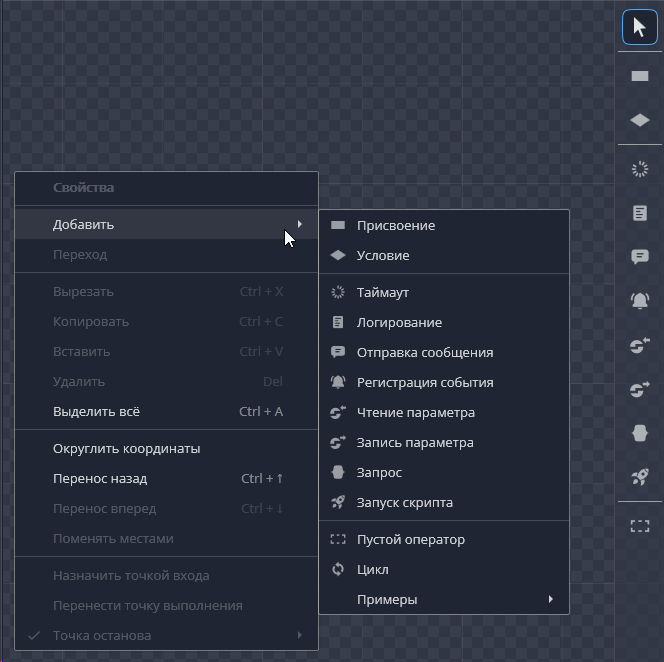
Ядро любого сценария — четыре оператора, через которые схема общается с тегами и ветвится:
| Шаг | Что делает |
|---|---|
| Чтение параметра | Берёт текущее значение тега и кладёт его во внутреннюю переменную схемы (например, x). Читать можно как по конкретному тегу, так и по вычисляемому выражению. |
| Условие | Проверяет логическое условие над переменными (например, x = true) и направляет выполнение по ветке «да» или «нет». Ветвления могут быть вложенными. |
| Запись параметра | Вычисляет выражение и записывает результат в тег (например, записать True или значение переменной). |
| Таймаут | Выжидает заданное время перед переходом к следующему шагу. |
Кроме них в палитре есть операторы «Присвоение» (задать значение внутренней переменной), «Цикл», «Логирование», «Отправка сообщения», «Регистрация события», «Запрос», «Запуск скрипта» и «Пустой оператор».
Внутренние переменные (x, y, …) — это «рабочая память» схемы: шаг чтения кладёт в них
значения из тегов, шаг решения по ним ветвится, шаг записи возвращает результат в теги.
Как ветка выбирает выход: у шага «Условие» два выхода, и в редакторе они помечены прямо на схеме — зелёная галочка ведёт по ветке «да» (условие истинно), красный крестик — по ветке «нет». Переход «в никуда» (конец ветки) — это выход, который никуда не ведёт; на нём сценарий по этой ветке останавливается.
Как создать скрипт автоматизации (блок-схему)
Предусловие: входные теги (те, что логика читает) и выходные теги (те, куда логика пишет, — уставки, команды, вычисляемые теги, доступные на запись) уже созданы в дереве проекта. Логику настраивают после появления тегов.
-
Вызовите контекстное меню на папке дерева проекта, в которой будет жить логика (обычно тематическая папка для скриптов), и выберите «Создать» → «Скрипт». Введите осмысленное имя (например,
Тумблер_насос_1).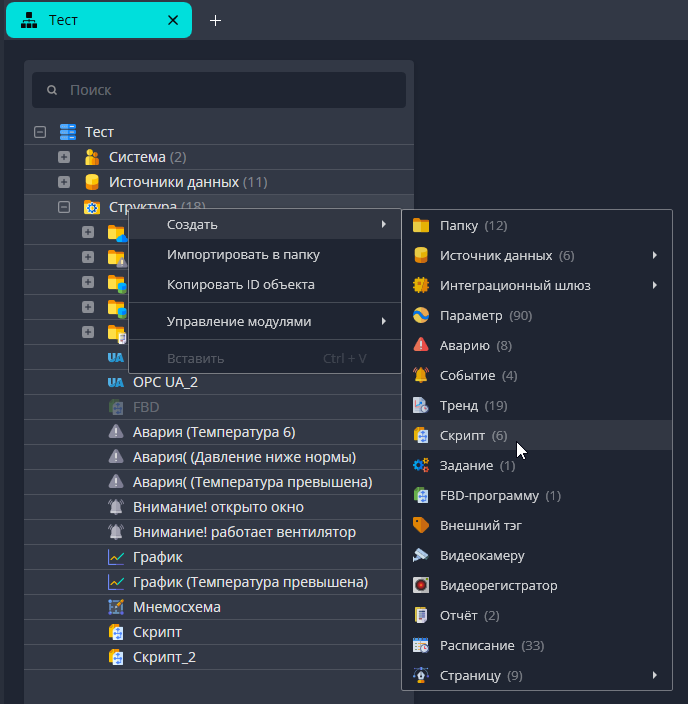
-
Вызовите контекстное меню на свободном месте редактора и выберите «Добавить» → «Чтение параметра». Выберите тег-источник в дереве и введите имя внутренней переменной, куда положить значение (например,
x). Дальше в сценарии сравнивайте и пишите именно эту переменную, а не «сырой» тег. - Вызовите контекстное меню на первом шаге сценария и выберите «Назначить точкой входа» — с него начнётся выполнение при каждом запуске скрипта.
- Вызовите контекстное меню на свободном месте редактора и выберите «Добавить» → «Условие»,
если нужна логика «если — то». Введите условие сравнения переменных (например,
x = true) и выберите, куда ведёт ветка «да» (выход с зелёной галочкой) и куда — ветка «нет» (выход с красным крестиком). Для булевых тегов используйте сравнения видаx = true/x = false. - Вызовите контекстное меню на свободном месте редактора и выберите «Добавить» →
«Запись параметра». Выберите тег-приёмник (он должен быть доступен на запись) и введите
выражение результата (например, константу
True/Falseили значение переменной). Именно это значение будет записано в тег. - Вызовите контекстное меню на свободном месте редактора и выберите «Добавить» → «Таймаут»,
если нужна выдержка времени, и введите длительность и единицу (например,
3секунды). После паузы выполнение перейдёт к следующему шагу. -
Соедините шаги переходами в нужном порядке. Каждый шаг должен вести к следующему; ветку, которая должна закончиться, оставьте с переходом «в никуда» (концом ветки).
-
Сохраните скрипт.
Проверка: задана точка входа, и каждая ветка либо продолжается к следующему шагу, либо осознанно завершается — забытая точка входа или «висящий» переход обрывают сценарий на середине. Затем проверьте логику по разделу Как проверить и запустить логику.
Типовые сценарии
- Кнопка-фиксатор (тумблер). Прочитать текущее состояние тега → проверить, включён ли он → если да, записать «выключено», иначе записать «включено». Один нажим меняет состояние на противоположное.
- Импульс сброса. Записать в тег «истина» → выждать паузу (например, 3 с) → записать «ложь». Получается короткий управляющий импульс заданной длительности.
- Условная блокировка. Прочитать сигнал аварии → если он активен, записать команду «стоп» в исполнительное устройство; иначе ничего не делать.
Сквозной пример: по алармности записать уставку
Разберём типовую практическую задачу целиком, с конкретными шагами и выражениями. Требуется:
когда активна авария по превышению температуры, автоматически перевести уставку на безопасное
значение (сбросить в 18), иначе не трогать.
Предусловие — в дереве уже есть два тега:
Авария_перегрев— булев тег признака аварии (читаем);Уставка_температуры— числовая уставка, доступная на запись (пишем).
Соберём блок-схему из трёх шагов:
- «Чтение параметра». Источник — тег
Авария_перегрев, переменная —x. - «Условие». Выражение
x = true. Ветка «да» (зелёная галочка) ведёт к шагу записи; ветка «нет» (красный крестик) — «в никуда» (ничего не делаем). - «Запись параметра». Приёмник — тег
Уставка_температуры, выражение результата —18.
Логику этого сценария удобно представить так:
%%{init: {'flowchart': {'curve': 'basis', 'wrappingWidth': 200}}}%%
flowchart TD
    R[Чтение параметра: Авария_перегрев в x] --> D{Условие: x = true?}
    D -->|да| W[Запись параметра: Уставка_температуры равна 18]
    D -->|нет| END[Конец ветки]
    W --> END
Что важно в этом примере:
- Сравниваем переменную
x, а не тег напрямую — тег сначала прочитан вxшагом чтения. - Для булева тега условие пишется как
x = true(илиx = falseдля обратной проверки). - В шаге записи выражением может быть как константа (
18,True), так и выражение над переменными схемы. - Ветка «нет» осознанно завершается переходом «в никуда» — это не ошибка, а штатное «ничего не делать».
Если задача — не разовая проверка, а «пока авария активна, каждый такт держи уставку 18» —
это уже непрерывный пересчёт, и его лучше делать FBD (см. ниже), а блок-схему запускать по
триггеру аларма.
Подводные камни
- Блок-схема — это сценарий, а не непрерывный регулятор. Если задача требует пересчёта «каждый такт» (регулирование, фильтр, постоянная арифметика над сигналами) — это работа для FBD, а не для блок-схемы.
- Забытая точка входа или переход, не ведущий к следующему шагу, обрывает сценарий на середине. Проверяйте, что каждая ветка либо продолжается, либо осознанно завершается.
- Условие ветвления сравнивает значения переменных, а не «сырые» теги напрямую — сначала прочитайте тег в переменную шагом чтения, затем ветвитесь по этой переменной.
- Блок-схема отрабатывает один раз за запуск (это сценарий, а не постоянно живущая программа). Если нужно, чтобы реакция срабатывала при каждом изменении сигнала, привяжите запуск скрипта к триггеру (изменение параметра, срабатывание аларма) — см. Запуск, остановка и расписание.
FBD-программа (поток данных)
FBD-программа — это набор функциональных блоков, соединённых связями по данным: выход одного блока подаётся на вход другого. Порядок расположения блоков на схеме значения не имеет — платформа сама выстраивает корректный порядок вычисления (топологически сортирует блоки), а циклы обратной связи «разрывает» через блоки задержки. Вся схема пересчитывается циклически, такт за тактом.
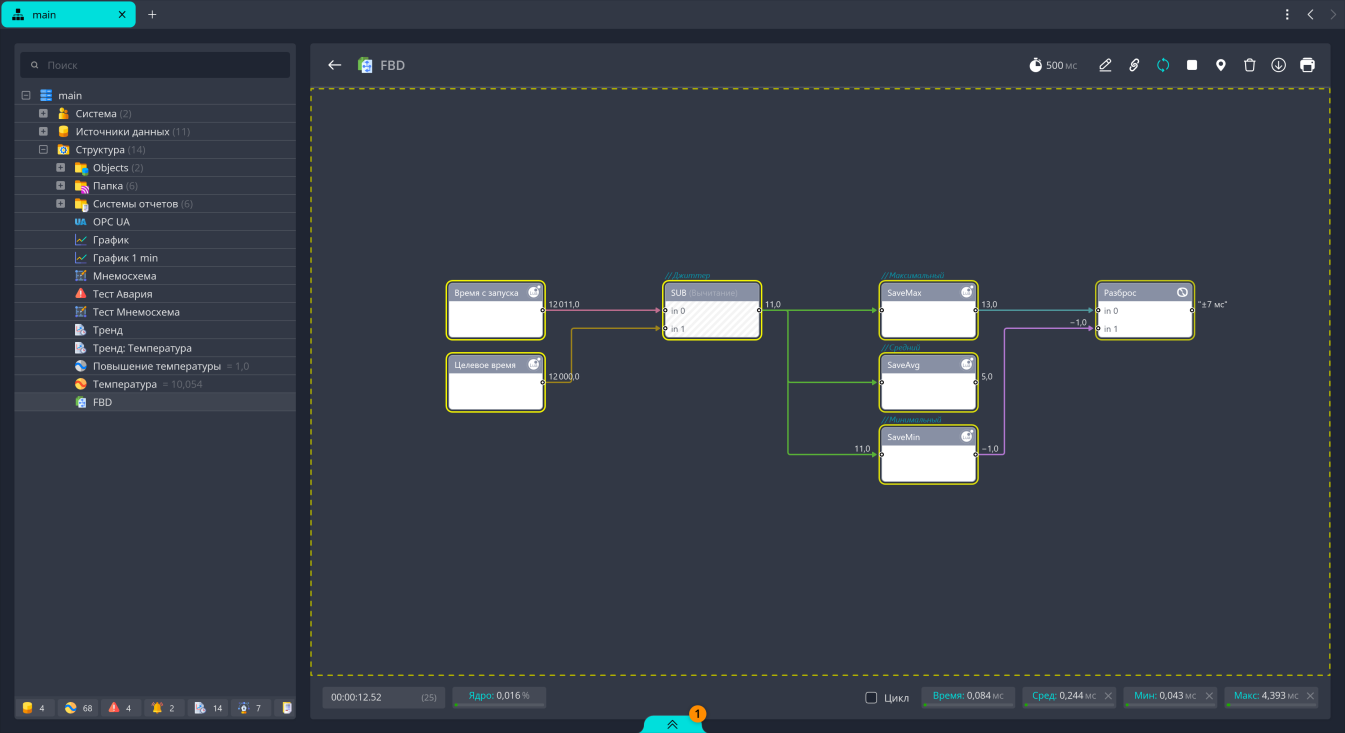
У запущенной программы редактор показывает текущие значения прямо на связях между блоками — по ним видно, как сигнал проходит схему. Внизу выводится время работы программы и статистика такта: «Время», «Сред.», «Мин», «Макс».
Такт пересчёта
У FBD-программы есть период такта — как часто пересчитывается вся схема. Это ключевой параметр: он задаёт «частоту дискретизации» вашей логики. Чем меньше такт, тем быстрее реакция, но тем выше вычислительная нагрузка. Такт задаётся при настройке программы (минимально допустимое значение зависит от платформы и оборудования; для обычной автоматики достаточно сотен миллисекунд — типовой ориентир не мельче 50 мс).
Текущий период такта показан в панели инструментов редактора рядом со значком секундомера
(например, 500 мс), поэтому его видно, не открывая свойства программы.
Палитра блоков
Блоки добавляются из контекстного меню холста: вызовите контекстное меню в свободном месте редактора и выберите «Добавить» → нужный блок.

Блоки сгруппированы по назначению:
| Категория | Блок | Назначение |
|---|---|---|
| Значения | Константа (CONST) |
Постоянное значение — источник для входов других блоков. |
| Значения | Вход (IN) |
Вход схемы (источник значения). |
| Значения | Выход (OUT) |
Выход схемы. |
| Время | Задержка включения (TON) |
Выход включается, когда вход продержался истинным заданное время. |
| Время | Задержка выключения (TOFF) |
Выход остаётся включённым заданное время после снятия входа. |
| Время | Пропуск тактов (TIC) |
Буфер задержки на несколько тактов — им развязывают контуры обратной связи. |
| Логика | RS-триггер (RS) |
Триггер «установка/сброс». |
| Логика | SR-триггер (SR) |
Тот же триггер с противоположным приоритетом входов. |
| Логика | Гистерезисный компаратор (HYST) |
Двухпороговое переключение (защита от «дребезга» вокруг порога). |
| Счёт | Счетчик импульсов (CTR) |
Счётчик импульсов с входами приращения и сброса. |
| Формулы | Формула | Готовые выражения над входами (см. ниже). |
| Код | Lua-код | Вставка на языке Lua для нестандартной логики (см. ниже). |
Блоки обмена с тегами дерева и экранные элементы (кнопка, переключатель, индикатор) собраны в подменю «Элементы ввода вывода». Логические и арифметические операции — в подменю «Операторы» и «Функции», готовые заготовки схем — в «Шаблоны» и «Примеры».
Если вам нужна сложная выдержка времени или собственная защёлка, которую неудобно собрать из готовых блоков, её удобно реализовать блоком «Lua-код».
Блок «Формула» — готовые выражения
Универсальный блок формулы избавляет от ручной сборки типовой логики из мелких блоков. В нём
уже есть булева логика (И/ИЛИ/исключающее ИЛИ), арифметика (сумма/разность/произведение/деление),
агрегаты (минимум/максимум/среднее), сравнения, преобразования типов и линейное преобразование
A*x+B. Такой блок принимает один или несколько входов и выдаёт результат выражения на выход —
это самый быстрый способ описать «посчитать среднее трёх датчиков», «выдать тревогу, если хотя
бы один сигнал активен» или «пересчитать сырое значение по формуле».
Полный набор готовых операций блока формулы:
| Группа | Операция | Смысл |
|---|---|---|
| Логика | И | Истина, если истинны все входы |
| Логика | ИЛИ | Истина, если истинен любой вход |
| Логика | Исключающее ИЛИ | Истина при нечётном числе истинных входов |
| Арифметика | Сумма | Сумма входов |
| Арифметика | Разность | Первый вход минус второй |
| Арифметика | Произведение | Произведение входов |
| Арифметика | Деление | Первый вход, делённый на второй |
| Агрегаты | Минимум | Наименьший из входов |
| Агрегаты | Максимум | Наибольший из входов |
| Агрегаты | Среднее | Среднее арифметическое входов |
| Сравнения | >, <, =, ≠ |
Результат сравнения первого и второго входа (булев) |
| Преобразование | В число / в булево / в строку | Приведение типа значения на входе |
| Биты | Упаковка / распаковка | Сборка/разбор битов в число и обратно |
| Пересчёт | Линейное A*x+B |
Линейное преобразование входа |
| Выбор | По индексу | Выбор одного из входов по значению управляющего входа |
Блок «Lua-код» — пользовательский код
Когда логику неудобно собрать из блоков, применяют блок кода на языке Lua. Он исполняется в изолированной песочнице; ему доступны входы (только чтение) и выходы (запись), а также период текущего такта. Через глобальные переменные скрипта можно хранить состояние между тактами — это позволяет писать таймеры, фильтры, интеграторы и регуляторы прямо в коде.
Полезные факты о Lua-блоке при написании кода:
- входы доступны как
input[i], выходы какoutput[i], нумерация с 1; период текущего такта (в миллисекундах) — в_params.tick; - состояние между тактами храните в глобальных переменных (объявляйте их без
local) — такие переменные переиспользуются от такта к такту (типовой приёмx = x or 0); переменные сlocalобнуляются на каждом такте; - доступны стандартные модули
math,string,table, а такжеtonumber,tostring,pairs,ipairsи т. п.; доступ к файловой системе, загрузке модулей и глобальному окружению (io,require,_G) заблокирован намеренно.
Что доступно и что заблокировано в песочнице Lua-блока:
| Функции / модули | |
|---|---|
| Доступно | math, string, table, type, tostring, tonumber, pairs, ipairs, next, select, unpack, setmetatable, assert, error, pcall, xpcall, utf8, а также os.time, os.clock, os.date |
| Заблокировано | _G, io, coroutine, package, debug, dofile, load, loadfile, loadstring, require, getfenv, setfenv |
Типичные готовые применения Lua-блока: ПИД-регулятор, счётчик тактов, отсчёт времени с запуска, запоминание минимума/максимума сигнала.
Небольшой пример, показывающий хранение состояния между тактами (счётчик миллисекунд с запуска):
-- глобальная переменная: сохраняется между тактами
elapsed = elapsed or 0
elapsed = elapsed + _params.tick   -- прибавляем период такта, мс
output[1] = elapsed
Совет. Для устойчивого, легко читаемого решения предпочитайте готовые блоки формул и логики, а Lua применяйте точечно — там, где выразить логику блоками действительно неудобно. Так схему проще сопровождать другому инженеру.
Как создать FBD-программу и привязать теги
Предусловие: входные и выходные теги уже созданы в дереве проекта. Тег для записи должен быть доступен на запись (уставка, команда, вычисляемый тег); читать можно любой тег.
- Вызовите контекстное меню на папке дерева проекта и выберите «Создать» → «FBD-программу». Это отдельная сущность дерева, не то же самое, что скрипт-блок-схема. В открывшемся окне «Создать FBD-программу» в поле «Наименование» введите осмысленное имя и нажмите «Создать».
-
Введите период такта программы (как часто пересчитывать всю схему). Выбирайте его по динамике процесса, а не «минимально возможный»: для обычной автоматики достаточно сотен миллисекунд, минимально допустимый такт — не мельче 50 мс.
-
Вызовите контекстное меню на свободном месте редактора и выберите «Добавить» → «Элементы ввода вывода» → блок чтения тега — для каждого входного сигнала.
Для каждого блока чтения:
- введите заголовок блока (имя внутренней переменной) — осмысленно, например Уставка,
t_приточный, Команда_насос; по нему инженер понимает, за какой сигнал отвечает блок;
- выберите нужный тег из дерева проекта — это привязка к тегу. Именно привязка (а не
положение блока на схеме) определяет, откуда блок берёт значение или куда пишет.
4. Вызовите контекстное меню на свободном месте редактора и выберите «Добавить» → нужный блок
обработки: «Формула» (для типовой логики/арифметики/сравнений/агрегатов), логический блок
(«RS-триггер», «SR-триггер», «Счетчик импульсов», «Гистерезисный компаратор»), блок времени
(«Задержка включения», «Задержка выключения», «Пропуск тактов») или блок «Lua-код» для
нестандартной логики. Введите параметры блока (для формулы — нужное выражение, для индикатора —
цвет свечения).
5. Вызовите контекстное меню на свободном месте редактора и выберите «Добавить» →
«Элементы ввода вывода» → блок записи тега — для каждого выходного сигнала. Так же введите
заголовок блока и выберите тег-приёмник из дерева (тег должен быть доступен на запись).
6. Соедините блоки связями по данным: протяните связь от выхода блока-источника ко входу
блока-приёмника («выход → вход»). Порядок расположения блоков на холсте не важен — платформа
сама выстроит порядок вычисления.
- Замыкайте контуры обратной связи только через блок задержки или «Пропуск тактов». Прямой цикл «выход блока → его же вход» без элемента задержки платформа разорвать не сможет; задержка и физически корректна (сигнал на следующем такте), и снимает неопределённость расчёта.
- Сохраните программу.
Проверка: у каждого блока чтения/записи задан осмысленный заголовок и корректная привязка к тегу (блок без заголовка выглядит «безымянным» и теряется на большой схеме), а все контуры обратной связи замкнуты через задержку. Затем проверьте логику по разделу Как проверить и запустить логику.
Типовые сценарии FBD
- Вычисляемая величина. Прочитать несколько тегов-датчиков → блок формулы (среднее / сумма / минимакс) → записать результат в вычисляемый тег, который дальше показывается на мнемосхеме и архивируется в тренде.
- Логическая сигнализация. Прочитать группу дискретных сигналов → формула «ИЛИ» (любой активен) → записать в обобщённый тег «есть авария в группе».
- Гистерезис по порогу. Прочитать аналоговый сигнал → блок гистерезиса с двумя порогами → дискретный выход «включить/выключить» без дребезга у порога.
- Регулирование. Прочитать уставку и измерение → блок «Lua-код» с ПИД-логикой → записать управляющее воздействие в исполнительный тег.
Сквозной пример: обобщённая авария группы датчиков
Разберём непрерывную задачу целиком. Требуется: если сработал хотя бы один из трёх дискретных датчиков, поднять общий признак «Авария в группе»; пока все датчики спокойны — признак снят. Это непрерывный пересчёт «каждый такт», поэтому берём FBD.
Предусловие — в дереве есть четыре тега:
Датчик_1,Датчик_2,Датчик_3— булевы теги датчиков (читаем);Авария_группы— булев тег-результат, доступный на запись (пишем).
Схема из пяти блоков:
- Три блока чтения тега с заголовками
Датчик_1,Датчик_2,Датчик_3, каждый привязан к своему тегу. - Блок формулы с операцией ИЛИ — три его входа соединены с выходами трёх блоков чтения.
- Блок записи тега с заголовком
Авария_группы, вход соединён с выходом блока формулы, привязка — к тегуАвария_группы.
%%{init: {'flowchart': {'curve': 'basis', 'wrappingWidth': 200}}}%%
flowchart LR
    D1[Чтение: Датчик_1] --> OR[Формула: ИЛИ]
    D2[Чтение: Датчик_2] --> OR
    D3[Чтение: Датчик_3] --> OR
    OR --> W[Запись: Авария_группы]
Что важно в этом примере:
- Расположение блоков на холсте роли не играет — платформа сама вычислит порядок (сначала три чтения, потом формула, потом запись).
- Схема пересчитывается каждый такт: как только любой датчик станет истинным, на следующем такте
Авария_группыстанет истинным; когда все спокойны — снимется. - Заголовки блоков (
Датчик_1,Авария_группы) не влияют на работу, но делают схему читаемой; без них блоки выглядят безымянными. - Если нужно подавить кратковременные ложные срабатывания, добавьте на выходе блок задержки (сигнал должен продержаться заданное время), не меняя остальную схему.
Подводные камни
- Обратные связи. Прямой цикл «выход блока → его же вход» без элемента задержки платформа разорвать не сможет. Замыкайте контуры обратной связи через блок задержки или «Пропуск тактов» — это и физически корректно (сигнал на следующем такте), и исключает неопределённость расчёта.
- Слишком мелкий такт. Очень маленький период даёт быструю реакцию, но нагружает систему. Выбирайте такт по динамике процесса, а не «минимально возможный».
- Непонятные блоки без имени. Блокам чтения/записи давайте осмысленный заголовок (см. ниже) — иначе на большой схеме невозможно понять, за какой сигнал отвечает блок.
- Заголовок блока ≠ привязка к тегу. Это две независимые характеристики: осмысленный заголовок делает блок читаемым на схеме, но данные блок берёт/пишет по привязке к тегу. Блок с заголовком, но без привязки, работать с тегом не будет, хотя выглядит «оформленным».
- Состояние в Lua только через глобальные переменные. Локальные (
local) переменные Lua-блока обнуляются на каждом такте; чтобы «помнить» значение между тактами (таймер, интегратор), объявляйте переменную безlocal(приёмx = x or 0). - Тип значения. Если сравниваете или комбинируете сигналы разных типов, приведите их к общему типу блоком формулы (в число / в булево), иначе результат может оказаться неожиданным.
Привязка логики к тегам
И блок-схемы, и FBD-программы обмениваются данными с деревом через теги: блок чтения берёт значение из тега («входной» тег), блок записи кладёт результат в тег («выходной» тег). Привязка блока к конкретному тегу — ключевой шаг настройки; без неё блок не знает, откуда брать или куда писать данные. Тег для привязки выбирается из дерева проекта.
Полезное различие внутри блока чтения/записи:
- Заголовок блока (имя внутренней переменной) — то, как блок подписан на схеме. Задавайте
его осмысленно (
Уставка,t_приточный,Команда_насос): по нему инженер понимает, за какой сигнал отвечает блок, независимо от того, какой тег к нему привязан. - Привязка к тегу — собственно ссылка на тег дерева, откуда блок читает или куда пишет. В редакторе вы просто выбираете нужный тег из дерева проекта — платформа сама запоминает, к какому тегу привязан блок.
Эти две характеристики независимы: у блока может быть говорящий заголовок и при этом привязка к любому тегу. Блок без заголовка выглядит «безымянным» и на большой схеме теряется, даже если привязка задана верно.
Для записи в тег из логики нужен тег, доступный на запись (уставка, команда, вычисляемый тег). Читать логика может любой тег.
Отладка блок-схемы
Редактор блок-схемы содержит встроенный отладчик. Он отвечает на вопрос «почему сценарий отработал не так, как задумано»: показывает путь выполнения (какие шаги реально отработали и сколько раз), текущие значения внутренних переменных и позволяет останавливать сценарий в нужном месте и идти по нему шаг за шагом. Значения переменных можно не только смотреть, но и менять, а также добавлять свои и удалять существующие.
Отладка идёт на сервере и работает с реальными данными
Во время отладки сценарий выполняется на стороне сервера — точно так же, как при обычном запуске. Это не «сухой прогон» и не имитация: все шаги отрабатывают по-настоящему. Шаг записи параметра реально записывает значение в тег, и команда уходит на оборудование; шаги отправки сообщений реально отправляют сообщения, шаги запросов реально выполняют запросы, шаг запуска скрипта реально запускает подпрограмму.
Поэтому на действующем объекте отлаживайте сценарий осознанно: заранее решите, какие шаги записи допустимо выполнить прямо сейчас, а какие — нет. Небезопасные шаги на время отладки отключите от сценария или переведите на отдельные тестовые теги, либо поставьте перед ними точку останова и не продолжайте выполнение дальше.
Состояния сеанса отладки
Отладчик всё время находится в одном из трёх состояний. От состояния зависит, что вам сейчас разрешено делать.
| Состояние | Что происходит | Что доступно | Куда можно перейти |
|---|---|---|---|
| Завершено (остановлено) | Состояние по умолчанию: сценарий в самом начале либо уже полностью отработал или был принудительно остановлен | Задать значения переменных; поставить, снять и отредактировать точки останова | Только в «Выполняется» |
| Выполняется | Сценарий идёт так же, как при обычном запуске | Наблюдать выполнение | В «Приостановлено» и в «Завершено» |
| Приостановлено (пауза) | Выполнение остановлено на конкретном шаге, шаг ещё не отработал | Задать значения переменных; поставить, снять и отредактировать точки останова; перенести точку выполнения | В «Выполняется» и в «Завершено» |
Два понятия, которые различает отладчик:
- Сеанс отладки — всё время от начала отладки до её полного завершения. Общая статистика (сколько раз отработал каждый шаг) считается за сеанс.
- Итерация отладки — отрезок от перехода в состояние «Выполняется» до выхода из него. Иначе говоря, один «прогон» между двумя остановками. Время выполнения итерации и число срабатываний шагов за итерацию отладчик показывает отдельно.
Так выглядит редактор в состоянии «Завершено» — панель «Переменные» открыта, сценарий ещё не запускался:
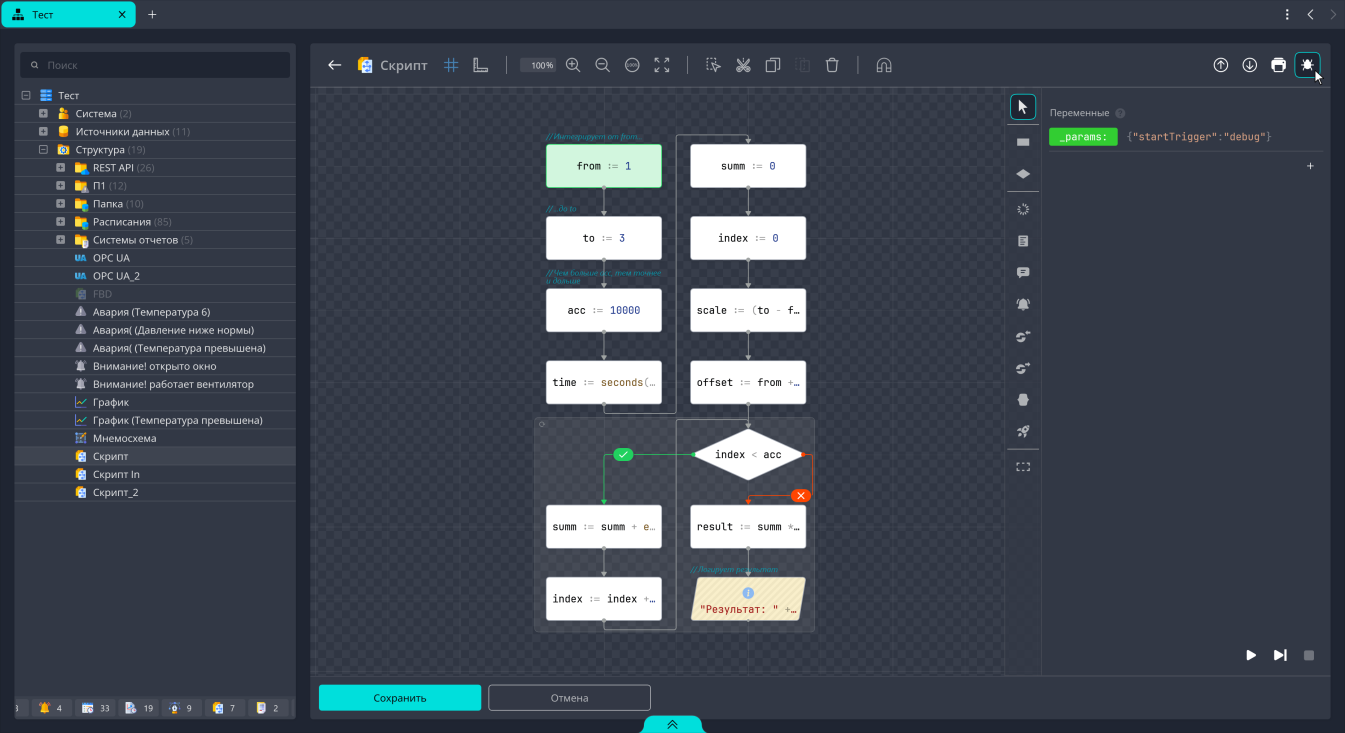
В состоянии «Выполняется» холст обведён рамкой, панель «Переменные» показывает текущие значения, а внизу панели идёт отсчёт времени итерации:
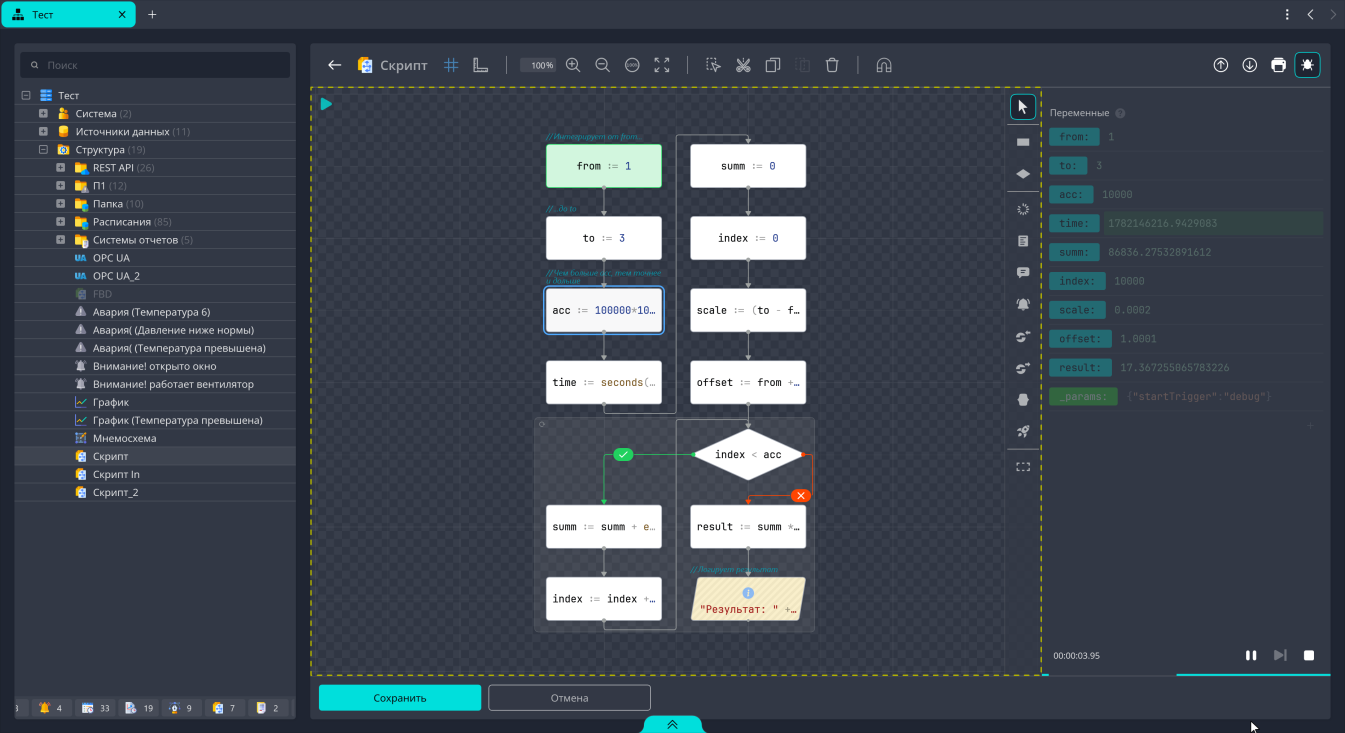
В состоянии «Приостановлено» шаг, на котором остановлено выполнение, подсвечен, отработавшие шаги отмечены, а у шагов показаны счётчики срабатываний:
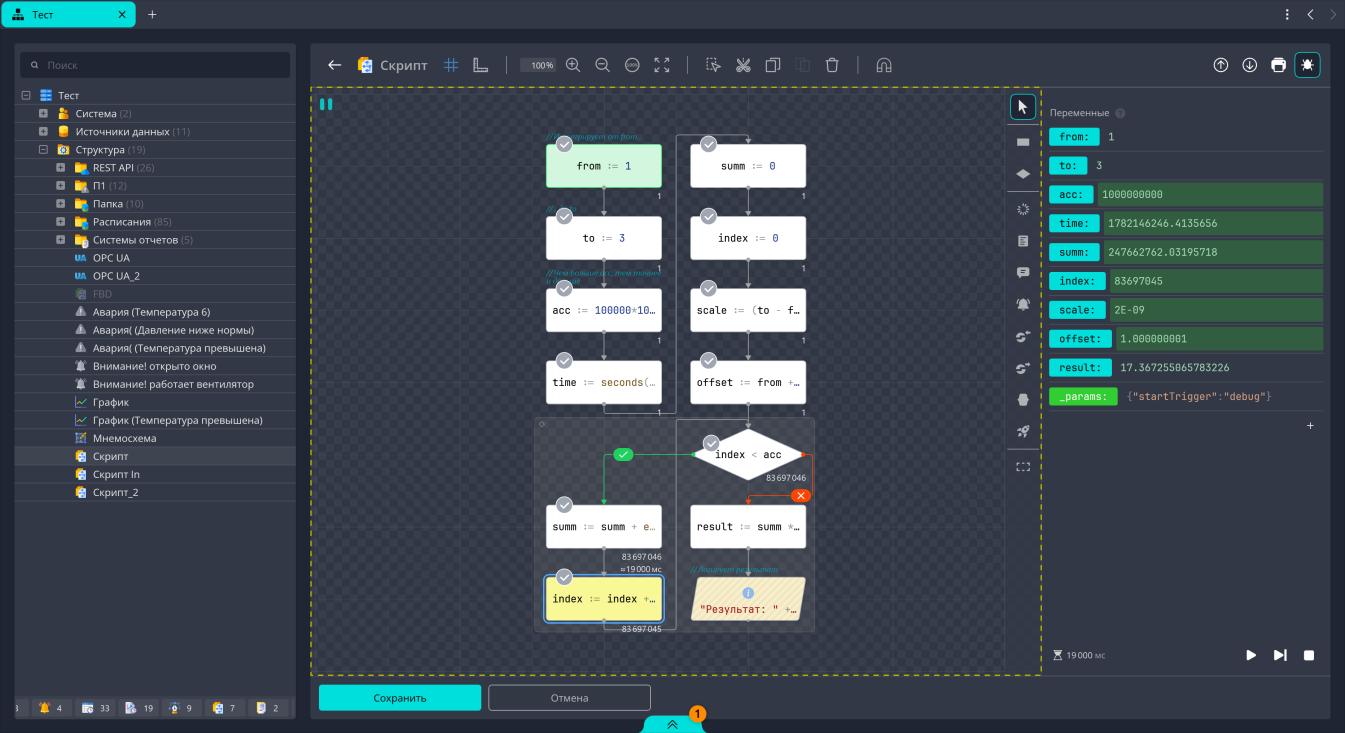
Панель «Переменны延
Панель «Переменные» — это «рабочая память» сценария в реальном времени: слева имя внутренней переменной, справа её текущее значение. Переменные, значения которых изменились за итерацию, отладчик подсвечивает зелёным — так сразу видно, что именно поменял очередной шаг.
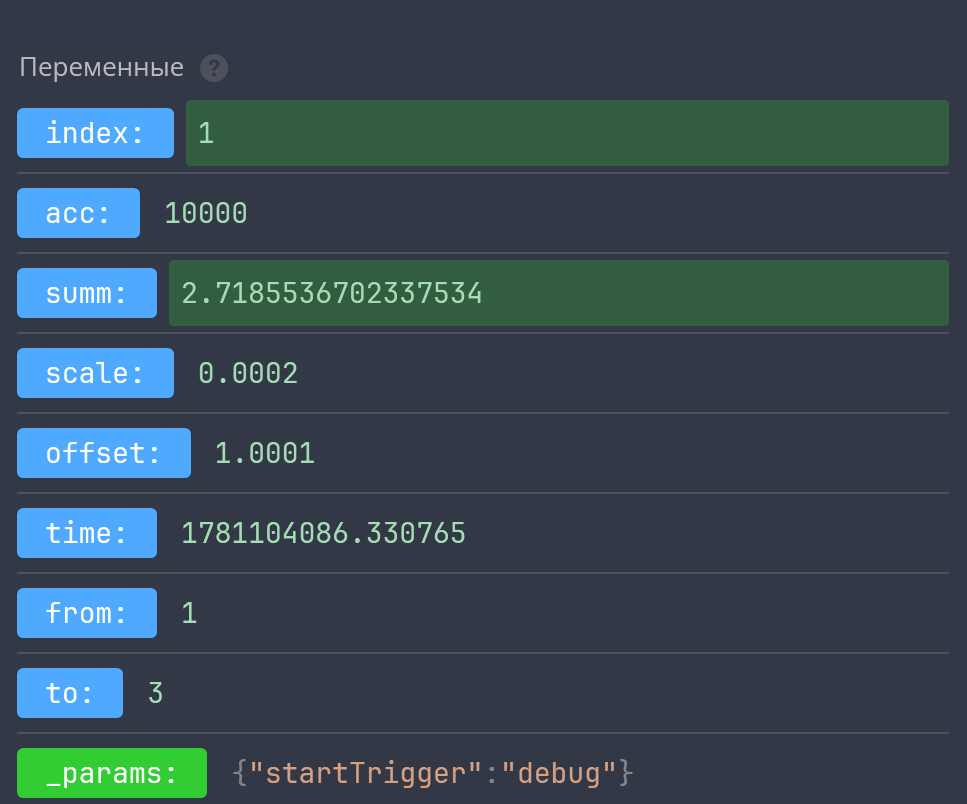
Значения переменных можно задавать вручную — это удобно, чтобы проверить ветку, до которой трудно довести сценарий естественным путём (например, сразу подставить признак аварии). Правка переменных доступна в состояниях «Завершено» и «Приостановлено»; пока сценарий выполняется, дождитесь конца итерации или остановите её.
Точки останова
Точка останова — это пометка на шаге: «дойдя сюда, приостановись». Когда сценарий доходит до такого шага, выполнение приостанавливается, не выполнив инструкцию самого шага — то есть запись в тег на этом шаге ещё не произошла, и вы успеваете посмотреть переменные и решить, продолжать ли.
Точки останова бывают двух видов:
| Вид | Когда останавливает | Как обозначена на схеме |
|---|---|---|
| Безусловная | Всегда, при каждом проходе через шаг | Красная рамка вокруг шага и знак круга в правом верхнем углу |
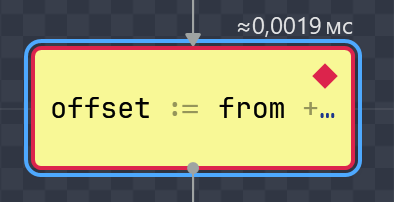
| Условная | Только когда заданное условие истинно | Красная рамка вокруг шага и знак ромба в правом верхнем углу |
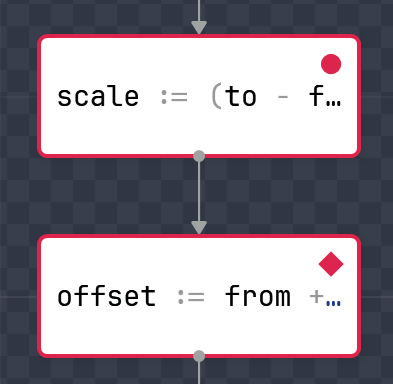
Условие точки останова пишется на языке выражений платформы и может использовать внутренние переменные сценария. Это главный инструмент против «сработало на 8347-м проходе»: вместо того чтобы жать «Шаг» сотни раз, вы останавливаетесь ровно на нужном значении переменной.
Точки останова можно ставить, снимать и менять их условие не прерывая сеанс — в том числе пока сценарий выполняется.
Как отладить блок-схему по шагам
Выполните, когда сценарий собран и сохранён, а его поведение нужно проверить или разобрать. Перед началом убедитесь, что шаги записи в теги безопасно выполнять прямо сейчас (см. предупреждение выше).
- Откройте блок-схему в редакторе. Если точка входа не задана, вызовите контекстное меню на первом шаге и выберите «Назначить точкой входа»: без точки входа отладка не стартует.
- Нажмите «Отладка» (
F12). Откроется панель инструментов отладки с разделом «Переменные» и кнопками управления выполнением. - Если нужны начальные значения, введите их в панели «Переменные» (недостающие переменные добавляются там же). Это состояние «Завершено» — правка переменных здесь разрешена.
- Вызовите контекстное меню на шаге, где нужно остановиться, и выберите «Точка останова». Для условной точки введите условие — в нём можно использовать переменные сценария.
- Нажмите «Пуск» (
F5), чтобы идти до ближайшей остановки, или «Шаг» (F10), чтобы выполнить один шаг сценария. - Откройте панель «Переменные» после остановки: в состоянии «Приостановлено» изменившиеся значения подсвечены зелёным, а отметки на схеме показывают, какие шаги отработали и сколько раз.
- При необходимости введите новые значения переменных или вызовите контекстное меню на шаге и выберите «Точка останова» — в приостановленном состоянии это разрешено.
- Нажмите «Пуск» (
F5) или «Шаг» (F10), чтобы продолжить выполнение. Чтобы остановиться немедленно во время выполнения, нажмите «Пауза». - Нажмите «Остановить», чтобы завершить отладку.
Проверка: сценарий прошёл по ожидаемой ветке — отработавшие шаги отмечены на схеме, значения в панели «Переменные» соответствуют задуманной логике, а выходные теги получили ожидаемые значения.
Правка самой схемы во время сеанса разрешена: добавляйте, удаляйте и пересоединяйте шаги обычными средствами редактора. Изменения вступят в силу при запуске следующей итерации, а не немедленно.
Как перенести точку выполнения на нужный шаг
Выполните, когда нужно пропустить часть сценария или, наоборот, повторно пройти уже отработавший участок, не запуская всё заново.
- Нажмите «Пауза» или дождитесь точки останова. Во время выполнения перенос недоступен — пункт неактивен в состоянии «Выполняется».
- Вызовите контекстное меню на шаге, с которого должно продолжиться выполнение.
- Выберите «Перенести точку выполнения».
- Нажмите «Пуск» (
F5) или «Шаг» (F10), чтобы продолжить выполнение.
Проверка: отладчик находится в состоянии «Приостановлено», а следующим отработает выбранный вами шаг, а не тот, на котором стоял сценарий раньше.
Перенос точки выполнения меняет ход сценария
Перенося точку выполнения, вы пропускаете шаги, которые сценарий прошёл бы сам, — в том числе шаги чтения, готовящие значения переменных. Убедитесь, что переменные, от которых зависит выбранный участок, заданы корректно (при необходимости задайте их вручную в панели «Переменные»).
Почему выполнение остановилось
Отладчик останавливается по одной из причин ниже. Понимание причины экономит время: это либо ваша точка останова, либо реальная проблема сценария.
| Причина | Что означает | Что делать |
|---|---|---|
| Отсутствует точка входа | Ни один шаг не назначен точкой входа, либо схема пустая | Добавьте шаг и назначьте его точкой входа (контекстное меню шага → «Назначить точкой входа») |
| Возникло исключение | В сценарии есть ошибка разбора выражения или ошибка при выполнении шага | Отладчик указывает шаг и свойство, ставшее причиной, — исправьте выражение или привязку в этом шаге |
| Достигнута точка останова | Сценарий дошёл до помеченного шага; инструкция самого шага ещё не выполнена | Посмотрите переменные и продолжите выполнение |
| Завершилось выполнение очередного шага | Идёт пошаговое выполнение (кнопка «Шаг») | Нажмите «Шаг» снова или «Пуск» для продолжения без остановок |
| Нажата «Пауза» | Вы остановили выполнение вручную; сценарий остановится сразу после текущего шага | Продолжите или завершите отладку |
| Сценарий отработал полностью | Все инструкции выполнены | Отладчик перешёл в состояние «Завершено» |
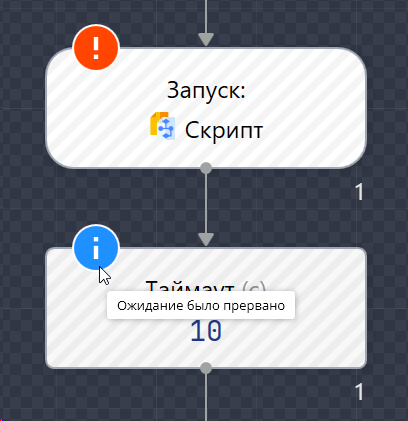
Отдельно про «Паузу»: шаги с искусственной выдержкой времени — прежде всего «Таймаут» — при паузе завершаются не дожидаясь истечения заданного времени. Такой шаг сообщит, что ожидание было прервано; это нормальное поведение отладчика, а не ошибка сценария.
Обозначения на схеме во время отладки
Отладчик рисует служебные пометки прямо на шагах — по ним читается путь выполнения, не открывая никаких дополнительных окон.
| Что видно | Где | Что означает |
|---|---|---|
| Красная рамка вокруг шага + знак круга | Правый верхний угол шага | Безусловная точка останова |
| Красная рамка вокруг шага + знак ромба | Правый верхний угол шага | Условная точка останова |
| Шаг выделен жёлтым | Сам шаг | На этом шаге выполнение приостановлено |
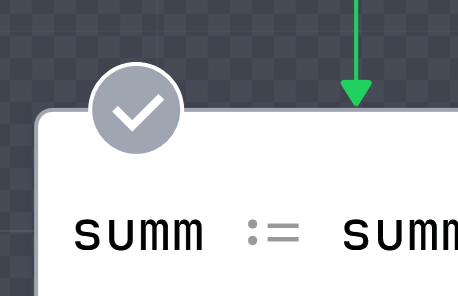
| Галочка в сером круге | Левый верхний угол шага | Шаг был задействован в последней итерации |
| Два числа через дробь | Правый нижний угол шага | Число выполнений за итерацию / за весь сеанс отладки. Если шаг ни разу не отработал, счётчик не показывается |
| Значок оповещения | Левый верхний угол шага | Шаг вернул информационное, предупреждающее или иное сообщение; текст показывается всплывающей подсказкой при наведении курсора на шаг |
| Время | Над приостановленным шагом и в нижней части панели отладки | Время выполнения итерации |
Шаг, на котором приостановлено выполнение, выделяется цветом, а над ним показано время итерации:
Отработавшие в последней итерации шаги помечены галочкой в круге:
Счётчик срабатываний показывает через дробь количество выполнений за итерацию и за весь сеанс — по нему сразу видно циклы и «залипшие» ветки:

Сообщения шагов показываются значком в углу шага и всплывающей подсказкой при наведении курсора:
Время выполнения итерации дублируется в нижней части панели отладки рядом с кнопками управления выполнением:

Подводные камни отладки
- Отладка не изолирована от объекта. Сценарий выполняется на сервере с реальными данными: записи в теги реально уходят на оборудование, сообщения реально отправляются. На действующем объекте это полноценное управляющее воздействие, а не проверка «на бумаге».
- Точка останова срабатывает до шага. Инструкция помеченного шага ещё не выполнена. Если нужно посмотреть результат шага, ставьте точку останова на следующий шаг.
- Правка схемы применяется со следующей итерации. Добавили или переподключили шаг во время паузы — текущая итерация продолжится по-старому. Изменения вступят в силу при следующем запуске выполнения.
- Перенос точки выполнения пропускает шаги подготовки. Переменные, которые заполнял бы пропущенный участок, останутся прежними — задайте их вручную в панели «Переменные».
- «Таймаут» при паузе не выдерживает полное время. Шаг завершается досрочно и сообщает о прерванном ожидании — не принимайте это за дефект сценария.
- Правка переменных недоступна на ходу. Чтобы изменить значения, дождитесь конца итерации или остановите её («Пауза», точка останова, пошаговое выполнение).
Запуск, остановка и расписание
Логику можно запускать и останавливать вручную, а также назначать автоматический запуск. Экземпляр запущенной логики виден в клиенте — так вы контролируете, работает программа или остановлена.
Способы запуска:
- Ручной запуск и остановка — оператор или инженер запускает и останавливает логику из клиента (например, на время наладки).
- Автоматический запуск по событию (триггеру) — логика стартует при наступлении условия: изменение значения параметра, срабатывание аларма, вход пользователя в систему или истинность заданного выражения.
- Автоматический запуск по расписанию — периодически по времени (например, ежедневно ночью или каждый час).
Задание запускает скрипт по одному из пяти типов запуска — «По времени», «Отслеживание условия», «Отслеживание аварий», «Авторизация пользователя», «Автозапуск». Разбор каждого типа, его дополнительных полей и того, как выбрать подходящий, — в разделе Расписания и задания.
Автоматический запуск по времени и по событию реализуется через механизм заданий — это отдельная сущность, связывающая триггер (когда) с действием (что запускать). Настройка триггеров и расписаний подробно описана в разделе Расписания и задания; для FBD-программ и блок-схем задание указывает, какую именно программу запускать и по какому условию. В форме «Создание задания» логику выбирают в списке «Скрипт», условие старта — в списке «Тип запуска», а поведение при уже работающем экземпляре — в списке «Режим запуска» (например, «Запустить, если не выполняется»).
Как проверить и запустить логику
Выполните после того, как логика собрана и сохранена, чтобы убедиться в её работоспособности до передачи в эксплуатацию. Перед запуском проверьте структуру: для блок-схемы — что задана точка входа и каждая ветка ведёт к следующему шагу или осознанно завершается; для FBD — что все блоки чтения/записи привязаны к тегам и имеют заголовки, а контуры обратной связи замкнуты через задержку.
- Нажмите кнопку запуска логики в клиенте.
Состояние скриптов сведено в списке «Скрипты» узла «Структура»: колонка «Статус» показывает,
работает скрипт или «Остановлен».
2. Нажмите «Отладка» (F12) в редакторе блок-схемы, чтобы пройти сценарий по шагам:
откроется панель с разделом «Переменные» и кнопками «Пуск» (F5), «Шаг» (F10),
«Пауза» и «Остановить». Точки останова ставятся из контекстного меню шага
(«Точка останова»). Подробный порядок, состояния сеанса и обозначения на схеме — в
разделе Отладка блок-схемы. Учтите, что отладка идёт на сервере
с реальными данными: записи в теги реально уходят на оборудование.
3. Откройте значения выходных тегов — тех, в которые логика пишет, — в дереве, на
мнемосхеме или в тренде, и наблюдайте, как они меняются.
4. Введите новые значения входных тегов (в наладке значение входного тега задаётся вручную):
выход должен отреагировать ожидаемо — для блок-схемы отрабатывает нужная ветка, для FBD
результат пересчитывается каждый такт.
5. Нажмите кнопку остановки логики в клиенте.
- Откройте Расписания и задания и создайте задание, которое запускает проверенную логику по событию (изменение параметра, срабатывание аларма, вход пользователя, истинность выражения) или по расписанию.
Проверка: экземпляр логики виден в клиенте при ручном запуске и исчезает после остановки (запись в выходные теги прекращается); выходные теги меняются, как задумано; таймауты блок-схемы выдерживают заданную длительность, а реакция FBD соответствует периоду такта (при слишком мелком такте растёт нагрузка, при слишком крупном — реакция запаздывает); при наступлении триггера логика стартует автоматически и её экземпляр появляется в клиенте, а выходные теги обновляются, как при ручном запуске.
Связанные разделы
- Логика читает и пишет теги проекта — их создают до настройки логики.
- Результаты логики оператор видит на мнемосхемах; вычисляемые логикой теги можно вынести на схему как значения и «живые» индикаторы.
- Отклонения и аварийные состояния, которые вычисляет или обслуживает логика, отражаются через алармы и события.
- Автоматический запуск логики по времени и событию — через расписания и задания.
- Долговременное хранение вычисляемых логикой величин — тренды.
- Точные технические форматы блок-схем и FBD (для интеграций и импорта/экспорта) — в разделе Справочник → Форматы.