Резервное копирование и восстановление
Страница описывает, как защитить данные SCADA/BMS-платформа ГАУС от потери: какие категории данных резервировать, как настраивать регулярные копии с хранением по сроку и как восстанавливать систему. Резервное копирование и восстановление выполняет модуль Супервизора (вкладка «Резервные копии») штатными средствами используемой СУБД; ручное вмешательство в базу данных без него не рекомендуется.
Роль Супервизора в резервном копировании
Задачи резервного копирования и восстановления выполняются через отдельный модуль Супервизора — надзорного инструмента платформы. Он делает копии и восстанавливает данные корректными средствами СУБД, поэтому администратору не нужно вручную работать с базой данных и знать её внутреннее устройство. Общее описание инструмента, доступ к нему и управление службами — на странице Диагностика и Супервизор.
Вкладка «Резервные копии» позволяет:
- создать копию вручную (выбранных категорий данных) и пометить её текстовой меткой;
- настроить регулярное копирование по расписанию с политикой хранения;
- восстановить данные из ранее созданной копии в безопасном режиме;
- просмотреть список копий в выбранной папке, их состав, размер и версию ядра;
- скачать копию одним файлом, загрузить ранее скачанную копию и удалить ненужные.
Устройство вкладки «Резервные копи軶
Вкладка разделена на три блока, идущих сверху вниз:
- «Создать точку восстановления» — флажки категорий, поле метки, поле папки назначения с кнопкой «Обзор…» и кнопка «Создать бэкап».
- «Резервные копии» — список копий, лежащих в выбранной папке, с кнопками «Загрузить из файла» и «Обновить». Над списком — полоса заполнения диска этой папки с подписями «Диск», «Занято», «Бэкапы», «Свободно». Столбцы списка: «Дата и время», «Метка», «Содержимое», «Версия ядра», «Размер», «Источник», «Действия». В столбце «Содержимое» состав копии показан метками — «Проект», «Тренды», «Журналы», «Медиа», «Конфиги»; в столбце «Источник» указано, создана копия вручную или по расписанию.
- «Расписания резервного копирования» — список расписаний со столбцами «Имя», «Содержимое», «Периодичность», «Следующий запуск», «Хранение», «Статус», «Действия» и кнопка «Добавить расписание». Пока расписаний нет, список показывает «Расписаний нет».
Во время выполнения операции над блоками появляется полоса прогресса с названием текущей стадии и процентом выполнения.
Что резервируется
Данные платформы разбиты на категории, которые можно резервировать по отдельности. Разделение важно потому, что данные сильно различаются по объёму и характеру: структура проекта компактна, а исторические тренды могут занимать основную (иногда — подавляющую) часть хранилища и обрабатываются отдельным способом.
Категории (подписи флажков в блоке «Создать точку восстановления»):
- «Проект (конфигурация)» — «скелет» системы: дерево проекта, устройства, параметры, мнемосхемы, скрипты, FBD, аварии, задания, пользователи, роли и шаблоны. Компактная категория; обычно резервируется чаще всего. Историю трендов эта категория не включает — она выделена отдельно (ниже).
- «Тренды (история)» — история измерений, исторические временные ряды значений тегов. Как правило, это самая крупная категория. Из-за объёма и особого способа хранения (специализированное хранилище временных рядов) тренды выгружаются отдельно от структуры проекта. Именно из-за трендов хранилище может достигать десятков гигабайт, тогда как всё остальное остаётся небольшим.
- «Журналы» — база журналов событий.
- «Медиа / видео» — хранилище медиафайлов.
- «Конфиги и сертификаты» — файлы настроек всех компонентов и TLS-сертификаты из каталога установки.
Разделение на категории позволяет выстраивать разумный регламент: часто копировать компактную конфигурацию и журналы и отдельно, по своему (обычно более редкому) расписанию — объёмные тренды.
Категории данных: свойства и рекомендуемая периодичность
Сводка по категориям — что входит, каков относительный объём и как часто разумно копировать. Периодичность в таблице — ориентир; итоговый регламент задавайте под свой объект (см. Как задать регламент бэкапа).
| Категория | Что входит | Относительный объём | Особенность обработки | Рекомендуемая периодичность |
|---|---|---|---|---|
| «Проект (конфигурация)» | дерево, устройства, параметры, мнемосхемы, скрипты, FBD, аварии, задания, пользователи, роли, шаблоны | малый (без истории трендов) | компактный слепок структуры; при восстановлении база конфигурации пересоздаётся целиком | часто (например, ежедневно и перед каждой правкой) |
| «Тренды (история)» | история измерений — временные ряды значений тегов | большой (десятки ГБ) | выгрузка отдельно от структуры проекта | реже, но регулярно (например, еженедельно) |
| «Журналы» | база журналов событий | малый–средний | растёт со временем | часто (например, ежедневно) |
| «Медиа / видео» | хранилище медиафайлов | зависит от контента | сопутствующие файлы | по мере изменения |
| «Конфиги и сертификаты» | файлы настроек компонентов, TLS-сертификаты из каталога установки | малый | при восстановлении файлы распаковываются поверх каталога установки | после изменений настроек и при обновлении сертификатов |
Ключевой практический вывод: отделяйте тренды от всего остального. Компактную конфигурацию, журналы и настройки можно копировать часто и почти без затрат по времени, а объёмные тренды — по отдельному, более редкому расписанию.
Версия ядра в копии
В каждую копию записывается версия ядра платформы, при которой она снята. Версия отображается в списке копий (столбец «Версия ядра»), в заголовке окна восстановления и проверяется при восстановлении.
Если версия ядра копии отличается от версии платформы на узле, Супервизор выводит предупреждение о возможной несовместимости. Практический вывод: при откате после неудачного обновления восстанавливайтесь из копии, снятой на той версии ядра, к которой вы возвращаетесь (см. Резервное копирование перед обновлением).
Папка назначения и хранилище копий
Поле папки назначения в блоке «Создать точку восстановления» заполнено стандартной папкой установки. Её можно заменить любой другой: ввести путь прямо в поле или нажать «Обзор…» и выбрать каталог в окне «Выбор папки назначения» (список каталогов, поле пути с кнопкой «Перейти», кнопка «Выбрать эту папку»).
Сетевые папки поддерживаются:
- в установке на сервере под управлением Windows укажите сетевой путь вида
\\<сервер>\<папка>; - в установке на контроллере укажите предварительно смонтированный каталог — монтирование сетевого ресурса выполняется средствами операционной системы контроллера до создания копии.
Список копий следует за папкой
Список копий и все операции работают с папкой, указанной в поле назначения. Как только вы смените папку, список сразу покажет её содержимое. Полоса над списком показывает заполнение диска именно этой папки: сколько занято всего, сколько занимают резервные копии и сколько свободно. Ориентируйтесь на неё перед копированием трендов.
Операции с готовыми копиями
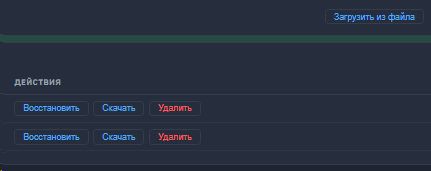
У каждой копии в списке доступны действия, а над списком — операция загрузки:
| Действие | Что делает |
|---|---|
| «Восстановить» | открывает окно «Восстановление из резервной копии» (см. ниже) |
| «Скачать» | выгружает копию одним архивом — для переноса или внешнего хранения |
| «Удалить» | удаляет копию с диска, с подтверждением |
| «Загрузить из файла» | импортирует ранее скачанный архив копии в текущую папку |
| «Обновить» | перечитывает содержимое текущей папки назначения |
Создание резервной копии
Результат сохраняется в папку, указанную в поле назначения. В списке копий рядом с каждой отображаются служебные сведения (время создания, метка, состав, размер и версия ядра, при которой копия снята), — они помогают выбрать нужную копию при восстановлении.
Как сделать резервную копию
Предусловия: Супервизор запущен и вы вошли в его веб-интерфейс (см. Диагностика и Супервизор, раздел «Доступ и аутентификация»); в папке назначения достаточно свободного места (особенно если копируете тренды) — свободное место видно на полосе заполнения диска над списком копий.
- Откройте вкладку «Резервные копии».
- В блоке «Создать точку восстановления» включите нужные категории: «Проект (конфигурация)», «Тренды (история)», «Журналы», «Медиа / видео», «Конфиги и сертификаты». Если нужен полный слепок системы, включите все категории; если готовите быструю копию перед правкой — достаточно «Проект (конфигурация)».
- В поле метки введите пояснение, по которому копию потом будет легко узнать, например
Перед обновлением. Метка необязательна, но экономит время при выборе копии. - Выберите папку назначения. Если копию нужно положить в другое место, нажмите «Обзор…», выберите каталог в окне «Выбор папки назначения» и нажмите «Выбрать эту папку». Путь можно также ввести в поле вручную.
- Нажмите «Создать бэкап».
- Дождитесь завершения операции: над блоками идёт полоса прогресса с названием текущей стадии и процентом. Копирование трендов может быть долгим — тем дольше, чем больше накоплено истории (хранилище с трендами достигает десятков гигабайт).
Проверка: новая копия появилась первой строкой в списке «Резервные копии»; в её строке видны дата и время, введённая метка, метки состава по выбранным категориям, размер и версия ядра, а в столбце «Источник» указано, что копия создана вручную.
Как задать регламент бэкапа
Предусловия: вы вошли в веб-интерфейс Супервизора; определён приемлемый для объекта интервал копирования и требуемая глубина хранения (в регулируемых отраслях — с учётом нормативного срока хранения данных и журналов).
- Откройте вкладку «Резервные копии» и в блоке «Расписания резервного копирования» нажмите «Добавить расписание».
- В окне «Новое расписание» в поле «Имя» введите понятное название, например
Ночной полный. - В группе «Содержимое:» включите категории, которые расписание должно копировать. Рекомендуемый подход — отдельное частое расписание для «Проект (конфигурация)», «Журналы» и «Конфиги и сертификаты» и отдельное, более редкое, — только для «Тренды (история)».
- В списке «Периодичность» выберите
Ежедневно. - В поле «Время (ЧЧ:ММ)» введите время запуска, например
03:00— окно низкой нагрузки. - В поле «Путь назначения (пусто = стандартная папка)» введите путь к папке для копий этого расписания или оставьте поле пустым, чтобы использовать стандартную папку. Каталог можно также выбрать кнопкой «Обзор…».
- Введите ограничения политики хранения — все три работают вместе, и копии сверх любого из них
удаляются автоматически:
- «Хранить копий (0 = без лимита)» — сколько последних копий оставлять, например
7; - «Удалять старше, дней (0 = выкл)» — предельный возраст копии в днях;
- «Лимит размера, МБ (0 = выкл)» — предельный суммарный объём копий этого расписания.
- «Хранить копий (0 = без лимита)» — сколько последних копий оставлять, например
- Включите «Расписание включено».
- Нажмите «Сохранить».
Проверка: расписание появилось в списке «Расписания резервного копирования» с ожидаемыми значениями в столбцах «Содержимое», «Периодичность» и «Хранение», в столбце «Следующий запуск» указано ближайшее время срабатывания, а признак включения в столбце «Статус» — зелёный. После наступления срока в списке копий появляется новая копия, у которой в столбце «Источник» указано расписание.
Глубину хранения согласуйте с объёмом доступного хранилища и с нормативными требованиями вашей отрасли к сроку хранения данных и журналов.
Супервизор должен работать постоянно
Расписания выполняются только пока запущен сам Супервизор. Если он остановлен, копии по расписанию не создаются — при этом сообщения об ошибке не будет, копии просто не появятся. Настройте автоматический запуск Супервизора вместе с узлом (служба / автозапуск).
Расписания и хранение
Помимо копий вручную, Супервизор позволяет настроить регулярное копирование по расписанию с политикой хранения (retention).
- Расписание определяет имя, состав категорий, периодичность, время запуска и папку назначения. Включается и выключается пиктограммой питания в списке расписаний: зелёная — включено, серая — выключено.
- Политика хранения ограничивает, сколько копий, какого возраста и какого суммарного
объёма хранить; более старые копии удаляются автоматически, чтобы хранилище не
переполнялось. Значение
0в любом из трёх ограничений отключает это ограничение.
Рекомендуемый подход — частые копии компактной конфигурации и журналов и более редкие, но регулярные копии крупных трендов; глубину хранения выбирайте исходя из требований к восстановлению и объёма доступного хранилища. Для регулируемых отраслей учитывайте нормативные требования к сроку хранения данных и журналов.
Проработанный пример регламента
Ниже — типовой регламент для объекта с большим архивом трендов (условно — десятки гигабайт истории) и требованием хранить журналы не менее года. Значения интервалов и глубины хранения — пример; подставьте свои под объём хранилища и нормативы отрасли.
| Расписание | Категории | Как часто | Хранение (retention) | Зачем именно так |
|---|---|---|---|---|
| Ежедневная конфигурация | «Проект (конфигурация)», «Журналы», «Конфиги и сертификаты» | каждый день ночью | «Хранить копий» = 30 |
компактно, дёшево по времени; быстрый откат к вчерашнему состоянию |
| Еженедельные тренды | «Тренды (история)» | раз в неделю (в окно низкой нагрузки) | «Хранить копий» = 8 |
объёмная и долгая операция — реже, но регулярно |
| Ручная копия перед правкой | «Проект (конфигурация)» | по требованию, перед изменением; метка Перед обновлением |
вручную по необходимости | точка возврата непосредственно перед рискованной операцией |
| Долгосрочные журналы | «Журналы» | ежемесячно, папка назначения — сетевая | по нормативу отрасли (например, «Удалять старше, дней» = 400) |
выполнение требований к сроку хранения аудита |
Как это выстроить на практике:
- Заведите два расписания: одно частое — для категории «Проект (конфигурация)» плюс «Журналы» и «Конфиги и сертификаты»; второе, более редкое, — только для «Тренды (история)». Так частые копии остаются быстрыми, а долгая выгрузка трендов не тормозит ежедневный бэкап.
- Для каждого расписания задайте хранение: например, 30 последних ежедневных копий конфигурации и 8 еженедельных копий трендов. Старые копии сверх лимита Супервизор удаляет сам.
- Перед любой правкой рабочей системы делайте ручную копию категории «Проект (конфигурация)» с осмысленной меткой — это самая надёжная точка возврата (см. Резервное копирование перед обновлением).
- Согласуйте глубину хранения журналов с нормативным сроком вашей отрасли и держите эти копии не только на узле платформы — задайте у соответствующего расписания сетевую папку назначения или регулярно выгружайте копии кнопкой «Скачать» (см. Проверка резервных копий).
Жизненный цикл копии по расписанию
%%{init: {'flowchart': {'curve': 'basis', 'wrappingWidth': 200}}}%%
flowchart TD
    A[Наступил срок расписания] --> B[Супервизор снимает копию<br/>выбранных категорий]
    B --> C{Операция завершилась<br/>без ошибок?}
    C -->|Да| D[Копия добавлена в список:<br/>время, метка, состав,<br/>размер, версия ядра]
    C -->|Нет| E[Сбой в списке копий]
    E --> F[Проверить место в папке<br/>назначения и логи,<br/>устранить причину]
    D --> G{Превышен лимит<br/>хранения?}
    G -->|Да| H[Копии сверх лимита<br/>удаляются автоматически]
    G -->|Нет| I[Копии хранятся<br/>до следующего срока]
H --> IВосстановление
Восстановление возвращает данные выбранных категорий из ранее созданной копии. Это операция обслуживания: при восстановлении проекта база конфигурации пересоздаётся из копии, службы платформы останавливаются и запускаются заново, а изменения, сделанные после создания копии, будут утрачены.
Восстановление, как и копирование, Супервизор выполняет корректными средствами СУБД — в том числе для специального хранилища трендов, где обычная выгрузка не переносит данные целиком. Поэтому восстанавливать следует именно через модуль Супервизора, а не вручную.
Что происходит с каждой категорией
| Что восстанавливаете | Что происходит |
|---|---|
| «Проект (конфигурация)» | база конфигурации пересоздаётся целиком из копии |
| «Проект (конфигурация)» вместе с «Тренды (история)» | конфигурация пересоздаётся, история загружается в восстановленную базу |
| «Тренды (история)» отдельно | текущий проект не затрагивается, заменяется только история измерений |
| «Журналы», «Медиа / видео» | соответствующая база пересоздаётся из копии |
| «Конфиги и сертификаты» | файлы распаковываются поверх каталога установки |
Безопасный режим восстановления
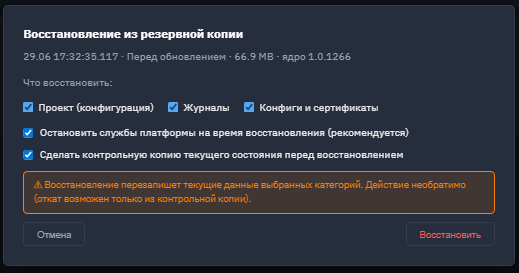
В окне восстановления есть два флажка, включённые по умолчанию. Оставляйте их включёнными — вместе они и составляют безопасный режим:
- «Остановить службы платформы на время восстановления (рекомендуется)» — службы останавливаются перед заменой данных и запускаются заново после неё. Без остановки работающие компоненты могут писать в базу во время её пересоздания. Ход остановки виден в прогрессе отдельной стадией с числом остановленных служб.
- «Сделать контрольную копию текущего состояния перед восстановлением» — Супервизор сам снимает копию текущего состояния до того, как перезапишет данные. Это единственный путь отката, если выяснится, что выбрана не та копия.
Восстановление перезаписывает данные
Восстановление заменяет текущие данные выбранных категорий данными из копии, и само по себе оно необратимо: откат возможен только из контрольной копии. Перед восстановлением в рабочей системе убедитесь, что выбрана верная копия и верный состав категорий, и не выключайте флажок контрольной копии.
Как восстановиться из копии
Предусловия: вы вошли в веб-интерфейс Супервизора; в поле папки назначения указана папка, где лежит нужная копия; операция выполняется вне критичного окна эксплуатации, так как службы платформы будут остановлены, а данные — перезаписаны.
- Откройте вкладку «Резервные копии» и найдите нужную копию в списке. Выбирайте по столбцам «Дата и время», «Метка» и «Версия ядра»: версия копии и версия ядра на узле должны совпадать.
- Если копии в списке нет (например, она хранится вне узла), нажмите «Загрузить из файла» и импортируйте ранее скачанный архив копии в текущую папку.
- В строке копии нажмите «Восстановить». Откроется окно «Восстановление из резервной копии»; в его подзаголовке ещё раз показаны дата, метка, размер и версия ядра выбранной копии — сверьте их.
- В группе «Что восстановить:» включите только те категории, которые действительно нужно вернуть. Доступны те же категории, что и при создании копии, но не более того, что в копию вошло.
- Оставьте включёнными «Остановить службы платформы на время восстановления (рекомендуется)» и «Сделать контрольную копию текущего состояния перед восстановлением».
- Нажмите «Восстановить».
- Дождитесь завершения. Прогресс показывает каждую стадию, в том числе остановку служб с числом остановленных. Восстановление крупных трендов, как и их копирование, может быть долгим.
Проверка: службы платформы снова запущены и на вкладке «Обзор» Супервизора компоненты в норме, новых ошибок в логах нет; проект открывается в клиенте ГАУС и содержит данные того состояния, которому соответствуют дата и метка выбранной копии. В списке копий появилась контрольная копия, снятая непосредственно перед восстановлением.
Если версии не совпали
Когда версия ядра копии отличается от версии платформы на узле, Супервизор предупреждает о возможной несовместимости. Не игнорируйте это предупреждение в рабочей системе: сначала приведите версию ядра на узле к версии копии либо подберите копию, снятую на текущей версии.
Перенос копии на другой сервер
Копию можно перенести на другой узел — например, чтобы поднять проект на резервном сервере или воспроизвести состояние объекта в непроизводственной среде.
Предусловия: у вас есть доступ к веб-интерфейсу Супервизора на обоих узлах; на целевом узле достаточно места в папке назначения.
- На исходном узле откройте вкладку «Резервные копии» и найдите нужную копию в списке.
- В строке копии нажмите «Скачать» — копия выгружается одним архивом.
- На целевом узле откройте вкладку «Резервные копии» и проверьте папку назначения — именно в неё попадёт загружаемая копия.
- Нажмите «Загрузить из файла» и выберите скачанный архив.
- В строке появившейся копии нажмите «Восстановить» и выполните восстановление обычным порядком (см. Как восстановиться из копии).
Проверка: копия видна в списке на целевом узле с той же датой, меткой и версией ядра, что и на исходном, а после восстановления проект на целевом узле открывается и содержит ожидаемые данные.
Ограничение: сервер → контроллер
Копию проекта, снятую на сервере с полноценным хранилищем временных рядов, нельзя восстановить на контроллере, где такого хранилища нет. Супервизор сообщает об этом заранее, до начала восстановления. Обратное направление и перенос между однотипными узлами ограничением не затронуты.
Проверка резервных копий
Копия ценна только тогда, когда из неё можно восстановиться. Рекомендации:
- периодически проверяйте, что копии создаются успешно (нет сбоев в списке копий) и что расписания отрабатывают — ориентир в списке расписаний — столбец «Следующий запуск»;
- время от времени выполняйте тестовое восстановление в непроизводственной среде, перенеся туда копию («Скачать» → «Загрузить из файла»), чтобы убедиться, что копия целостна и пригодна;
- контролируйте, что политика хранения не удаляет копии, которые ещё нужны, и что в папке назначения достаточно свободного места — смотрите полосу заполнения диска над списком (особенно с учётом растущего объёма трендов);
- храните копии не только на том же узле, что и платформа: задайте сетевую папку назначения или регулярно выгружайте копии кнопкой «Скачать». Отказ узла не должен уносить вместе с собой и резервные копии;
- следите, что Супервизор запущен: остановленный Супервизор не выполняет расписания молча, без сообщений об ошибке.
Чек-лист регулярной проверки
| Что проверить | Как часто | Признак проблемы |
|---|---|---|
| Расписания отрабатывают, свежие копии появляются | еженедельно | нет новой копии за ожидаемый период; в столбце «Источник» только копии, созданные вручную |
| Расписания включены | еженедельно | признак включения в столбце «Статус» серый, а не зелёный |
| Супервизор запущен постоянно | постоянно | веб-интерфейс недоступен; копии по расписанию перестали появляться |
| Нет сбоев в списке копий | еженедельно | копия помечена как завершившаяся с ошибкой |
| Тестовое восстановление в непроизводственной среде | периодически (например, ежеквартально) | копия не разворачивается или данные неполные |
| Свободное место в папке назначения | регулярно | на полосе заполнения диска не хватает места под очередную копию трендов |
| Хранение не удаляет ещё нужные копии | при правке политики | нужная копия исчезла из списка |
| Копии есть вне узла платформы | постоянно | все копии лежат только рядом с платформой |
Резервное копирование перед обновлением
Перед обновлением компонентов снимайте резервную копию проекта и связанных
данных — это упрощает откат при неудачном обновлении. Копия, сделанная непосредственно перед
заменой компонента, — самый надёжный путь возврата к рабочему состоянию. Дайте ей осмысленную
метку, например Перед обновлением: в списке копий по ней легко найти нужную точку возврата.
Обратите внимание на совместимость копии и версии ядра: у каждой копии сохраняется версия ядра, при которой она снята, и она проверяется при восстановлении. При откате после неудачного обновления восстанавливайте из копии, совместимой с ядром, к которому вы возвращаетесь; иначе Супервизор предупредит о возможной несовместимости. Поэтому копия, снятая непосредственно перед заменой компонента (на старой, ещё рабочей версии), — предпочтительная точка возврата.
Полезно также сразу выгрузить эту копию с узла кнопкой «Скачать»: если обновление затронет сам узел, копия останется доступной.
Связанные страницы
- Инструмент Супервизора целиком — Диагностика и Супервизор.
- Развёртывание и обновление — Развёртывание и обновление.
- Аудит операций резервного копирования и хранение журналов — Безопасность.