Тренды и историзация
Тренды сохраняют историю значений тегов, чтобы можно было анализировать динамику, разбирать инциденты, обосновывать регулировки и строить отчёты. В SCADA/BMS-платформа ГАУС регистратор тренда привязывается к тегу и записывает его значения во времени — либо периодически, либо при изменении. Этот раздел описывает, как устроен регистратор, какие у него поля и допустимые значения, чем ограничено окно возвращаемых данных, как смотреть графики и выгружать историю, а также где хранится история трендов.
Раздел рассчитан на инженера, настраивающего историзацию, и на оператора, который затем анализирует записанные кривые.
Что такое тренд (регистратор истории)
Тренд — это настроенная запись истории конкретного тега. Регистратор определяет, какой параметр архивируется, по какому правилу пишутся точки, какой объём истории удерживается и активна ли запись прямо сейчас. Сам тренд — самостоятельный элемент дерева проекта; он не подменяет тег, а ссылается на него.
Ключевые свойства регистратора:
- Привязка к тегу. Тренд всегда относится к одному параметру (тегу) проекта — связь идёт по внутренней ссылке на тег, а не по совпадению имён. Один тег может иметь несколько регистраторов с разными правилами (например, «частый по интервалу» и «редкий по изменению»).
- Правило записи (поле «Тип»). «Интервальный», «По изменению» или «Пакетный» (см. Режимы регистрации).
- Глубина хранения (поле «Кол-во записей»). Максимальное число удерживаемых записей по этому регистратору; при достижении предела старые точки вытесняются новыми — кольцевое хранение в рамках одного тренда.
- Активность. Регистратор можно выключить, не удаляя его настройку, — командой «Выключить» контекстного меню на нём в дереве проекта: пока он неактивен, новые точки не пишутся, а уже накопленная история сохраняется.
- Порядок отображения — позиция регистратора среди соседних в списке (влияет только на вывод, не на запись).
В дереве проекта регистратор размещается в папке трендов, а к тегу привязан по ссылке — то есть тренд и сам тег могут находиться в разных ветках дерева. Это удобно: все регистраторы можно собрать в одном узле, не перенося сами теги.
Все регистраторы проекта сведены в общий список на вкладке «Тренды» узла «Структура»: по каждому видно привязанный параметр, тип записи, дельту, интервал, количество записей и папку, в которой он лежит.

Как значение доходит до тренда и архива
Регистратор не опрашивает прибор сам — он записывает те значения тега, которые платформа уже получила от источника. Путь от физического сигнала до записанной точки истории:
%%{init: {'flowchart': {'curve': 'basis', 'wrappingWidth': 200}}}%%
flowchart TD
    A[Источник: прибор / контроллер / OPC UA] --> B[Драйвер опроса]
    B --> C[Сервер платформы: значение тега значение плюс время плюс качество]
    V[Вычисляемый параметр-выражение] --> C
    C --> D{Есть регистратор тренда для тега?}
    D -- Нет --> E[Только текущее значение, история не пишется]
    D -- Да --> F[Регистратор истории]
    F --> G{Режим записи}
    G -- Интервальный --> H[Точка по таймеру]
    G -- По изменению --> I[Точка при отклонении на порог]
    H --> J[Кольцо глубины хранения: свежие вытесняют старые]
    I --> J
    J --> K[График, выгрузка, отчёт]
    J -.->|за пределами окна| L[Долговременный архив]
    L --> K
Ключевые следствия из этой схемы: если для тега нет регистратора, история не пишется вовсе (только текущее значение); регистратор оперирует уже приобретёнными значениями (значение + время + качество), поэтому качество точки отражает состояние связи в момент записи; окно глубины хранения — кольцевое, а всё, что за его пределами, доступно только через долговременный архив.
Что именно историзируется
Историзируются реально приобретённые значения тега — те, что платформа фактически получила от источника: опросом драйвера с прибора/контроллера или вычислением параметра-выражения. Записывается тройка значение + метка времени + статус качества: каждая точка несёт не только число, но и момент, к которому оно относится, и признак достоверности (получено ли значение с живого источника или, например, связь была потеряна).
Тренд не достраивает и не интерполирует недостающие точки, не строит прогноз и не рассчитывает план-факт. Это хранилище фактической истории, а не инструмент прогнозирования: см. Границу ответственности ниже.
Режимы регистрации
Режим записи выбирается при создании регистратора в списке «Тип» и задаёт правило появления новой точки. От него зависят и детализация истории, и нагрузка на хранилище.
| Режим | Когда пишется точка | Обязательный параметр | Для каких величин |
|---|---|---|---|
| Интервальный | Через равные промежутки времени | Длина интервала (в миллисекундах, значение больше нуля) | Непрерывно меняющиеся: температуры, расходы, давления — где важен равномерный шаг по времени |
| По изменению | Когда значение отклонилось от последней записанной точки на заданную величину | Порог (дельта, число больше нуля) | Медленно меняющиеся или дискретные — между изменениями точки не пишутся вовсе |
| Пакетный | Платформа получает готовую историю значений напрямую от источника данных | — | Оборудование, ведущее собственный журнал истории |
Интервальный. Значение сохраняется строго по таймеру, независимо от того, изменилось оно или нет. Даёт равномерный ряд, удобный для сопоставления кривых и расчёта средних, но на постоянном участке порождает много одинаковых точек — учитывайте это при большом числе тегов.
По изменению. Новая точка появляется только когда значение ушло от предыдущей записанной на величину порога или больше. Длительный участок постоянного значения не порождает лавину одинаковых записей — отсюда характерные «ступеньки» на графике (см. Типовые вопросы). Порог задаётся в единицах самого тега.
Пакетный. Если источник сам ведёт трендлог, платформа не опрашивает значение по своему таймеру, а забирает уже сформированные приборные записи истории.
Сводная таблица режимов и их параметров
Регистратор описывается набором свойств. Ниже — все поля с назначением, обязательностью и допустимыми значениями; какие из них обязательны, зависит от выбранного режима записи.
| Поле регистратора | Назначение | Обязательно | Допустимые значения / формат |
|---|---|---|---|
| «Наименование» | Отображаемое имя регистратора в дереве и списках | Всегда | Строка |
| «Параметр» | Тег, чьи значения архивируются (связь по ссылке на тег, не по имени) | Всегда | Существующий параметр, выбирается из дерева проекта |
| «Тип» | Правило появления новой точки | Всегда | Интервальный · По изменению · Пакетный |
| «Интервал» | Период таймера записи | Только для типа «Интервальный» | Целое число миллисекунд, больше нуля (напр. 1000 = 1 точка/с) |
| «Дельта» | Величина отклонения (порог), при которой пишется новая точка | Только для типа «По изменению» | Число больше нуля, в единицах измерения самого тега |
| «Кол-во записей» | Глубина хранения: максимальное число удерживаемых записей (кольцо) | Всегда | Целое от 1 до 1 000 000 000 |
| «Описание» | Произвольный комментарий к регистратору | Нет | Строка до 200 символов |
Ещё два свойства задаются не в окне создания, а уже у готового регистратора: активность (команда «Выключить» контекстного меню на регистраторе в дереве — выключенный хранит накопленное, но новых точек не пишет) и порядок отображения среди соседних в списке.
Сводка по режимам записи и их обязательному параметру:
| Режим | Обязательный параметр режима | Единица параметра | Характер ряда | Типичное применение |
|---|---|---|---|---|
| Интервальный | Интервал (мс, > 0) | Миллисекунды | Равномерный по времени | Непрерывные величины: температура, расход, давление |
| По изменению | Порог / дельта (> 0) | Единицы самого тега | Точки только при отклонениях («ступеньки») | Медленные и дискретные величины |
| Пакетный | — | — | Задаётся приборным трендлогом | Оборудование со своим журналом истории |
Практическое правило: для редко меняющихся величин предпочтительнее запись по изменению с разумным порогом — она снижает объём данных и нагрузку без потери информативности. Для непрерывных технологических величин, где нужен ровный шаг по времени, берите интервал, но не делайте его чрезмерно коротким на большом числе тегов (см. Рекомендации по нагрузке).
Как создать регистратор тренда по интервалу
Регистратор по интервалу пишет значение тега строго по таймеру и даёт равномерный ряд по времени.
Предусловия: тег, который нужно историзировать, уже существует в дереве проекта и получает значения (от драйвера или как вычисляемый параметр); в дереве заведена папка, куда вы положите регистраторы трендов (её удобно назвать «Тренды»).
- Выберите тег, историю которого нужно писать, и убедитесь, что он уже отдаёт значения.
- Откройте (или создайте) папку трендов в дереве проекта — регистратор кладётся именно в папку, а к тегу он привяжется по внутренней ссылке, не по имени.
-
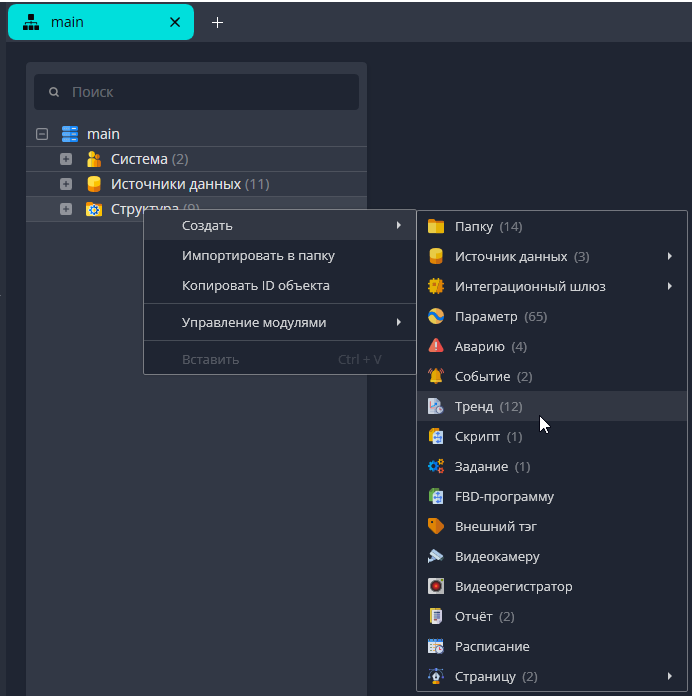
Вызовите контекстное меню на папке трендов и выберите «Создать» → «Тренд».
-
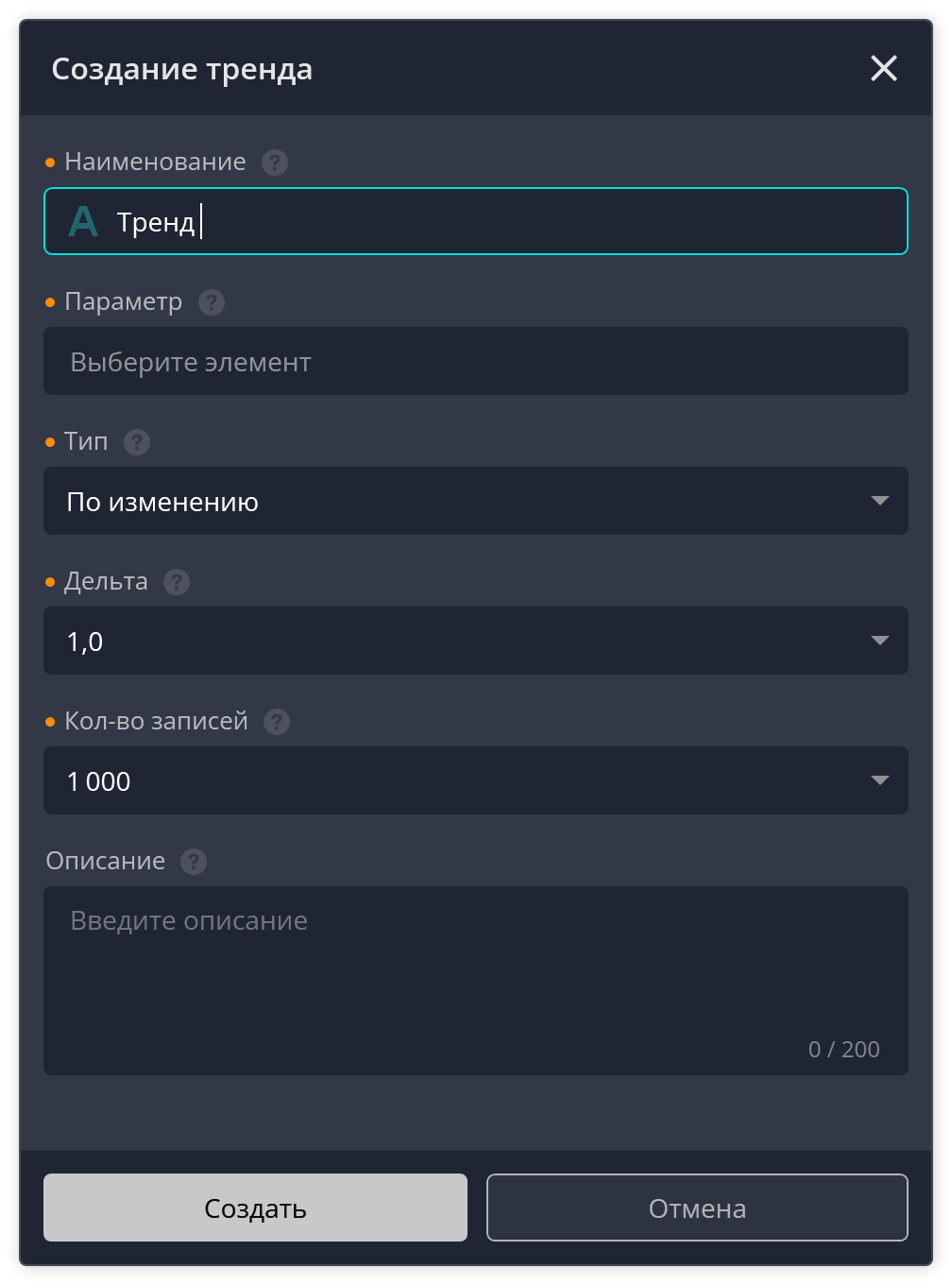
В поле «Наименование» введите имя регистратора.
- В поле «Параметр» выберите тег-источник из дерева. Связь идёт по ссылке на конкретный тег, поэтому имя вручную не вводится.
- В списке «Тип» выберите «Интервальный».
- В поле «Интервал» введите длину интервала в миллисекундах — целое число больше нуля
(например,
1000= одна точка в секунду). Слишком короткий интервал на большом числе тегов сильно нагружает запись — см. Рекомендации по нагрузке. - В поле «Кол-во записей» введите глубину хранения — от 1 до 1 000 000 000; как подобрать значение под нужный горизонт, см. Как подобрать глубину хранения.
- Нажмите «Создать».
Проверка: регистратор появился в папке трендов и в списке на вкладке «Тренды», а через несколько интервалов на графике видны свежие точки с равномерным шагом по времени. Созданный регистратор пишет точки сразу; чтобы приостановить запись, не удаляя настройку, вызовите на нём контекстное меню и выберите «Выключить».
Сквозной пример: регистратор температуры под смену и просмотр за период
Пусть нужно писать температуру подачи теплоносителя ГВС.Подача.Температура (единица — °C) так,
чтобы вся 8-часовая смена целиком помещалась в окно тренда, и затем посмотреть кривую за смену.
Шаг 1. Выбор режима и интервала. Температура — непрерывная величина, важен равномерный шаг,
поэтому берём режим по интервалу. Достаточная детализация для теплового процесса — одна точка
в 5 секунд, то есть интервал 5000 мс. (Секундный интервал 1000 мс тоже допустим, но даст в 5 раз
больше точек — на большом числе тегов это лишняя нагрузка записи, см.
Рекомендации по нагрузке.)
Шаг 2. Расчёт глубины хранения под смену. Число точек ≈ длительность ÷ интервал:
- длительность смены: 8 ч = 8 × 3600 = 28 800 с;
- при интервале 5 с: 28 800 ÷ 5 = 5 760 точек на смену.
Добавляем запас ~40 % на неравномерность записи: 5 760 × 1.4 ≈ 8 064. Округляем вверх до
9000 — это и есть глубина хранения. Она в пределах 1…1 000 000 000 и с запасом
перекрывает смену, не раздувая хранилище на месяцы (для длинной ретроспективы соразмерно
увеличивайте глубину под горизонт или выгружайте историю).
Шаг 3. Создание. По шагам выше: в папке
трендов создаём тренд, «Наименование» — например ГВС подача, T (5с/смена), «Параметр» — тег
ГВС.Подача.Температура, «Тип» — «Интервальный», «Интервал» — 5000, «Кол-во записей» — 9000,
и нажимаем «Создать».
Шаг 4. Проверка записи. Через 15–20 с на графике регистратора должны появиться первые точки с равномерным шагом 5 с.
Шаг 5. Просмотр за смену. Открываем график тренда и задаём период = смена (напр. 08:00–16:00). Кривая должна быть видна от начала смены: если она «упирается» в недавнее время — окна не хватает (проверьте, что глубина ≈ 9000, а не занижена). Итог сверки:
| Параметр | Значение | Как получено |
|---|---|---|
| Режим | Интервальный | Непрерывная величина, нужен ровный шаг |
| Интервал | 5000 мс | Достаточная детализация теплового процесса |
| Точек на смену | ≈ 5760 | 28 800 с ÷ 5 с |
| Глубина хранения | 9000 | 5760 × 1.4 ≈ 8064, округлено вверх |
| Период просмотра | 08:00–16:00 | Границы смены |
Как создать регистратор по изменению (порог)
Регистратор по изменению пишет точку только тогда, когда значение отклонилось от последней записанной на заданную величину (порог). Он экономит хранилище на медленно меняющихся и дискретных величинах — между изменениями точки не пишутся вовсе.
Предусловия: те же, что и для интервального регистратора (тег существует и отдаёт значения, есть папка трендов).
- Выберите тег-источник и откройте (или создайте) папку трендов в дереве проекта.
- Вызовите контекстное меню на папке трендов и выберите «Создать» → «Тренд».
- В поле «Наименование» введите имя регистратора, в поле «Параметр» выберите тег-источник из дерева (связь идёт по ссылке на тег).
- В списке «Тип» выберите «По изменению».
-
В поле «Дельта» введите порог — число больше нуля, в единицах измерения самого тега. Новая точка появится, только когда значение уйдёт от предыдущей записанной на порог или больше. Слишком малый порог сведёт экономию на нет (запись почти на каждый шум), слишком большой — огрубит кривую.
-
В поле «Кол-во записей» введите глубину хранения (1…1 000 000 000) — см. Как подобрать глубину хранения.
- При необходимости в поле «Описание» введите комментарий (до 200 символов).
- Нажмите «Создать».
Проверка: после заметного изменения значения тега на графике регистратора появилась новая точка, а на участке постоянного значения новых точек нет (характерные «ступеньки» — это нормально, см. Типовые вопросы).
Глубина хранения и окно возвращаемых данных
Каждый регистратор имеет глубину хранения — предельное число удерживаемых записей. Диапазон допустимых значений — от одной записи до одного миллиарда. При достижении предела запись продолжается по кольцу: каждая новая точка вытесняет самую старую в пределах этого регистратора.
Это важный практический нюанс при чтении истории. Тренд отдаёт не более своей собственной глубины хранения самых свежих точек — а не «всё, что когда-либо было записано». Если глубина задана небольшой, вы увидите только недавнее окно, даже если по времени за ним стоит гораздо больший период. Например, при глубине в 1000 записей график покажет последние 1000 отсчётов, даже если фактически прошли уже целые сутки наблюдений.
Отсюда два практических следствия:
- Планируйте глубину под нужный горизонт анализа. Если нужно видеть смену целиком или сутки, подберите глубину так, чтобы окно перекрывало этот период с учётом частоты записи (для интервального тренда: примерное число точек = длительность периода ÷ интервал).
- Для чтения ограниченного отрезка пользуйтесь просмотром с явным периодом (за час, за смену, за произвольный диапазон времени) — тогда вы работаете именно с нужным интервалом, а не с «последними N точками». Для длительного хранения задавайте глубину под нужный горизонт или регулярно выгружайте историю (см. Где хранится история трендов).
Каждая возвращаемая точка истории содержит значение, метку времени и статус качества — по статусу видно, было ли значение получено с живого источника или, например, в момент записи связь была потеряна.
Как подобрать глубину хранения под горизонт анализа
Глубина хранения задаёт, сколько самых свежих точек удерживает регистратор. Тренд отдаёт не более этого числа последних точек, а не всю прожитую историю, — поэтому глубину нужно подбирать под тот период, который вы хотите видеть целиком.
Предусловия: вы знаете, какой горизонт нужно видеть (час, смена, сутки), и правило записи регистратора (интервал или порог).
- Выберите нужный горизонт анализа — период, который должен полностью помещаться в окно тренда (например, смена 8 ч или сутки).
- Для интервального регистратора оцените число точек за этот период по формуле: число точек ≈ длительность периода ÷ интервал. Например, при интервале 1000 мс (1 с) сутки дают примерно 86 400 точек.
- Для регистратора по изменению точное число точек предсказать нельзя (зависит от активности сигнала) — оцените по типичной частоте пересечений порога и возьмите запас.
- Добавьте запас 20–50 % сверх расчёта, чтобы окно гарантированно перекрывало горизонт даже при неравномерной записи.
- В поле «Кол-во записей» введите полученное значение (в пределах 1…1 000 000 000). Не завышайте его намного сверх реальной потребности: избыточная глубина — это лишний расход дискового ресурса без пользы для анализа.
- Если нужна ретроспектива на месяцы и годы, учитывайте, что тренд удерживает только последние точки в пределах своей глубины: задавайте глубину под нужный горизонт (с оглядкой на дисковый расход) или регулярно выгружайте историю.
Проверка: при просмотре графика за нужный период кривая видна от начала периода и не «упирается» в недавнее время (упор в недавнее время означает, что окна не хватает — увеличьте глубину или уменьшите частоту записи).
Просмотр графиков
Записанную историю оператор смотрит на графике тренда: одна или несколько кривых, выбор периода, масштабирование и прокрутка по времени. График можно открыть как отдельный элемент или разместить прямо на мнемосхеме — тогда динамика тега видна на оперативном экране рядом с его текущим значением.
Типовые действия при анализе:
- Выбор периода — за час, за смену, за произвольный интервал времени; период определяет, какой отрезок истории попадёт на экран (в пределах окна глубины хранения регистратора).
- Наложение нескольких кривых на одну ось времени — чтобы сопоставить связанные величины (например, уставку и фактическое значение, приток и вытяжку). На мнемосхеме многолинейный график собирается наложением нескольких трендовых виджетов, у каждого — свой тег/тренд.
- Масштабирование по времени и по значению, автоподбор шкалы, прокрутка вдоль оси времени.
- Чтение точки — наведение на кривую показывает точное значение и метку времени отсчёта; можно включить показ текущего значения и маркеров точек.
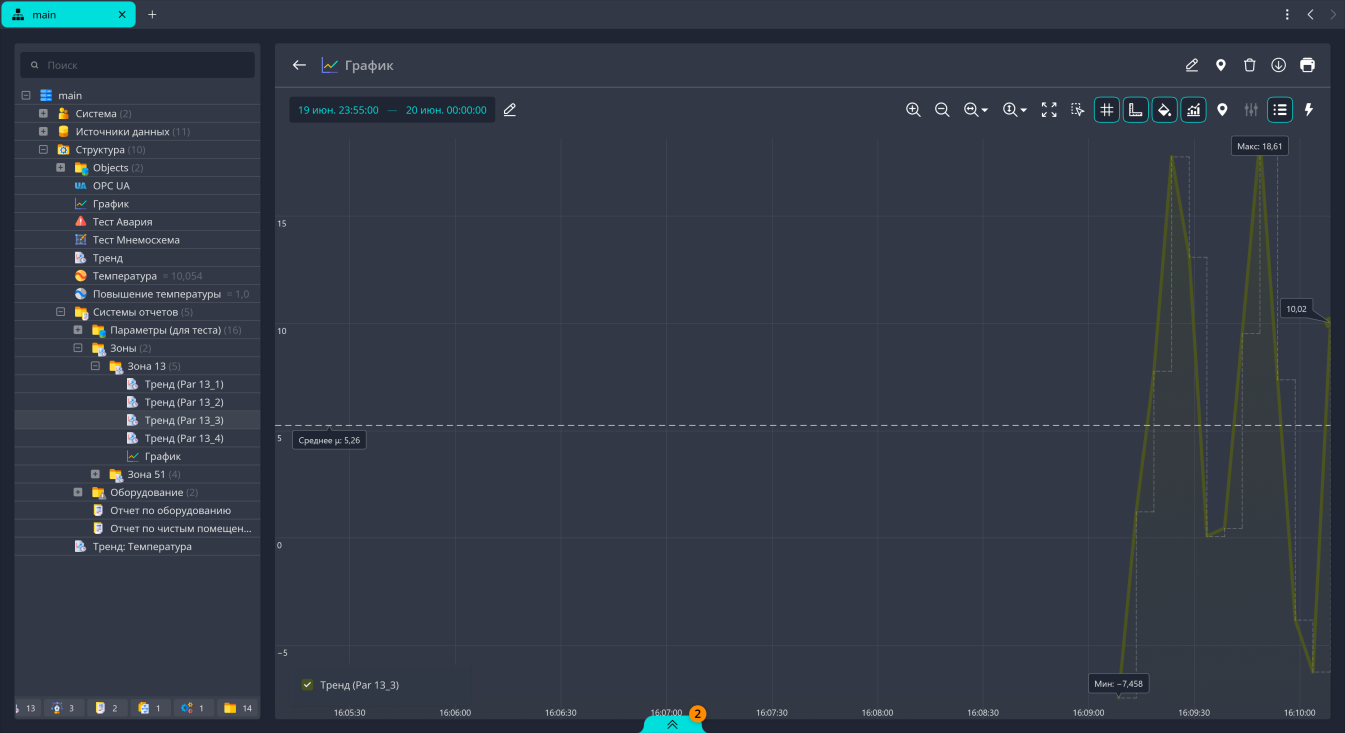
- Характерные отметки на поле графика — минимум, максимум и среднее по видимому участку кривой; они помогают быстро оценить размах и типичный уровень величины за период.
Отдельный элемент графика в дереве проекта показывает выбранный диапазон времени (поле периода в левом верхнем углу), кнопки масштабирования и легенду, в которой каждая кривая соответствует своему регистратору тренда и может быть скрыта или показана.
Помимо кнопок, масштаб и положение видимой области меняются колесом мыши:
Ctrl+ колесо мыши — изменение масштаба графика;Shift+ колесо мыши — перемещение графика по горизонтали;- колесо мыши вверх/вниз — перемещение видимой области графика по горизонтали.
Кривые добавляются на такой график перетаскиванием: перетащите нужный регистратор тренда из
дерева проекта на область построения графика в режиме
редактирования. Чтобы перенести сразу несколько, выделите их с зажатой клавишей Ctrl либо
перетащите целиком папку с трендами. Чтобы убрать кривую, в режиме редактирования вызовите
контекстное меню на тренде в списке и выберите «Удалить тренд», затем нажмите «Сохранить».
Виджет графика на мнемосхеме привязывается к регистратору тренда (а не напрямую к тегу): один виджет отображает одну записанную кривую. Настраиваемые свойства виджета включают размеры, единицу измерения, цвет линии и фон, цвет сетки, число видимых отсчётов, показ маркеров по осям, автоматический или заданный вручную диапазон шкалы (минимум/максимум) и показ текущего значения.
Как разместить график тренда на мнемосхеме
График тренда можно вывести прямо на мнемосхему, чтобы динамика тега была видна на оперативном экране рядом с его текущим значением.
Предусловия: регистратор тренда для нужного тега уже создан и активен (виджет привязывается именно к регистратору, а не напрямую к тегу); мнемосхема, на которую вы добавляете график, открыта в режиме редактирования.
- Убедитесь, что для нужного тега уже есть регистратор тренда — виджет графика отображает одну записанную кривую и привязывается к регистратору.
-
Откройте мнемосхему в режиме редактирования и раскройте на панели «Объекты» категорию «Графики и диаграммы» — трендовые объекты собраны в ней. Перетащите нужный объект на холст.
-
Выберите нужный регистратор тренда из дерева проекта — к нему привязывается виджет. Один виджет — одна кривая.
-
Введите свойства отображения: размеры виджета, единицу измерения, цвет линии и фон, цвет сетки, число видимых отсчётов, показ маркеров по осям, диапазон шкалы (автоматический или заданный вручную минимум/максимум) и показ текущего значения.
-
Если нужен многолинейный график (например, уставка и факт, приток и вытяжка): перетащите на холст несколько трендовых виджетов и наложите их на одну область — у каждого свой тег/регистратор.
- Нажмите «Сохранить».
Проверка: в рабочем режиме на мнемосхеме отображается кривая с актуальными данными, а при наведении на неё видны значение и метка времени отсчёта.
Выгрузка и использование данных
Исторические данные можно выгружать для внешнего анализа и включать в отчёты. Выгрузка — это срез истории выбранных тегов за период; отчёт — оформленный документ, который берёт из трендов историческую динамику наряду с текущими значениями и журналами.
Регулярную выгрузку или обработку истории удобно запускать автоматически — по расписанию, без ручного участия оператора (например, ежесменный или ежесуточный срез трендов в отчёт).
Как посмотреть историю за период и выгрузить данные
Чтобы работать именно с нужным отрезком истории (а не с «последними N точками»), открывайте просмотр с явным периодом, а затем выгружайте срез для внешнего анализа.
Предусловия: регистратор тренда для нужного тега создан и уже накопил историю за интересующий вас период (напомним: тренд отдаёт не более своей глубины хранения — при чтении длинного периода убедитесь, что окна хватает, см. Как подобрать глубину хранения).
- Откройте график нужного тренда — как отдельный элемент или на мнемосхеме.
- В поле диапазона времени в левом верхнем углу графика введите период просмотра: начало и конец отрезка (за час, за смену или произвольный интервал). Период определяет, какой отрезок истории попадёт на экран.
- При необходимости перетащите на график ещё кривые, чтобы сопоставить связанные величины на одной оси времени, и нажмите кнопки масштабирования над полем графика, чтобы изменить масштаб по времени и по значению. Ненужные кривые можно временно скрыть, сняв отметку в легенде.
- Выберите на нужном участке точку кривой — по её статусу качества видно, было ли значение получено с живого источника или в этот момент терялась связь (это влияет на достоверность анализа).
-
Нажмите команду выгрузки среза истории выбранных тегов за заданный период — срез уходит во внешний файл для анализа.
-
Если данные нужны в оформленном документе вместе с текущими значениями и журналами — включите историю тренда в отчёт, а не выгружайте вручную.
Проверка: выгруженный срез покрывает весь запрошенный период (от начала до конца), и в нём присутствуют значение, метка времени и статус качества по каждой точке.
Как запустить регулярную выгрузку по расписанию
Регулярный срез трендов (например, ежесменный или ежесуточный) удобно готовить автоматически по расписанию, без участия оператора.
Предусловия: регистраторы нужных тегов созданы и активны; настроен способ формирования выгрузки — как правило, отчёт, который берёт из трендов историческую динамику.
- Подготовьте то, что будет выгружаться по расписанию: как правило, отчёт с нужными трендами за период (ежесменный/ежесуточный срез).
- Вызовите контекстное меню на папке дерева, где будет храниться задание, и выберите «Создать» → «Задание».
- В поле «Наименование» введите имя задания, в списке «Скрипт» выберите скрипт, который формирует выгрузку или отчёт из шага 1, а в списке «Тип запуска» выберите «По времени».
- В полях «Дата и время», «Периодичность» и «Количество повторений» выберите значения так, чтобы запуск приходился на границу закрываемого периода (раз в смену или раз в сутки).
- Нажмите «Сохранить».
Проверка: после первого срабатывания срез/отчёт сформирован за ожидаемый период и содержит данные нужных трендов. Задание должно быть включено — выключенный узел сохраняется, но не срабатывает; при пропуске проверьте, что задание включено, а регистраторы пишут точки.
Где хранится история трендов
История трендов хранится платформой: регистратор тренда записывает точки в хранилище платформы (базу данных), а его глубина хранения ограничивает, сколько последних точек удерживается — при переполнении старые точки вытесняются (кольцевое хранение). Поэтому доступная ретроспектива определяется глубиной хранения регистратора и интервалом записи (см. Как подобрать глубину хранения).
Чтобы держать историю дольше, задавайте глубину хранения нужных регистраторов соразмерно интервалу и горизонту анализа либо регулярно выгружайте историю во внешние файлы и отчёты. Не задавайте чрезмерную глубину без необходимости — это увеличивает объём хранимых данных.
Граница: тренд-регистратор против прогноза/анализа
Важно понимать границу ответственности. Тренды хранят и отдают фактическую историю — то, что реально происходило. Они не занимаются прогнозированием движения кривой, сравнением «план/факт» и расчётами/производными по значениям: это задача отдельных прикладных инструментов анализа, а не регистратора истории и не архива.
Практически: если нужен прогноз, целевой коридор или сопоставление плана с фактом — это строится поверх истории отдельными средствами, тогда как тренды остаются достоверным источником самих фактических данных.
Рекомендации по нагрузке
Историзация нагружает хранилище операциями записи, поэтому регистраторы стоит заводить осознанно — особенно на объектах с большим числом тегов и на встраиваемом оборудовании с ограниченным ресурсом накопителя:
- Не плодите частые интервальные тренды без необходимости. Короткий интервал, помноженный на большое число тегов, даёт большой постоянный поток записи.
- Для медленных и дискретных величин предпочитайте запись по изменению с разумным порогом: так на диск попадают только значимые отклонения, а участки постоянства не порождают лишних точек.
- Подбирайте глубину хранения под реальную потребность анализа. Чем больше окно, тем выше требования к дисковому пространству; глубина сверх нужного горизонта — это лишний расход ресурса без пользы (для долгой ретроспективы соразмерно увеличивайте глубину под горизонт анализа или выгружайте историю).
- Отключайте неиспользуемые регистраторы вместо удаления, если история ещё может понадобиться: неактивный тренд не пишет новые точки и не нагружает запись.
- На встраиваемом оборудовании берегите ресурс накопителя. Историзация — это постоянный поток записи в базу; на устройствах с флеш-накопителем (например, промышленных контроллерах) избыточно частая запись ускоряет износ памяти. Здесь особенно важны запись по изменению для медленных величин и умеренные интервалы для непрерывных.
- Сначала оцените суммарный поток точек, потом заводите тренды. Ориентируйтесь на произведение «число тегов × частота записи»: например, 500 тегов по 1 точке/с — это ~500 записей в секунду постоянно, а те же 500 тегов по 1 точке в 5 с — уже ~100/с. Снижение частоты и переход на запись по изменению для подходящих величин кратно уменьшают нагрузку без потери сути.
- Разносите частоту по важности сигнала. Не задавайте всем тегам один короткий интервал: критичным быстрым величинам — частый интервал, фоновым и медленным — редкий интервал или запись по изменению. Один тег при необходимости может иметь два регистратора (частый и редкий).
- Для длительной ретроспективы — умеренная глубина плюс выгрузка. Хранить месяцы и годы на большом числе тегов в окне регистратора дорого по диску; для долгих горизонтов задавайте глубину разумно и регулярно выгружайте историю во внешние файлы и отчёты.
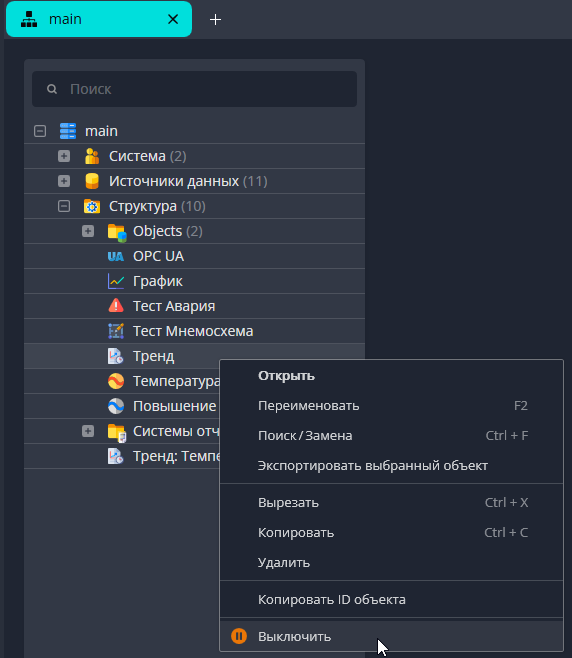
Приостановить запись, не удаляя регистратор и накопленную историю, можно командой «Выключить» контекстного меню на нём в дереве проекта.
Типовые вопросы
- Почему на графике «ступеньки», а между ними нет точек? Скорее всего, регистратор настроен по изменению: точки пишутся только при отклонении на заданный порог, а на участках постоянного значения новых записей нет. Это нормально и экономит хранилище.
- Куда делись старые данные, график «упирается» в недавнее время? По каждому регистратору действует ограничение глубины хранения — при переполнении старые записи вытесняются, и тренд отдаёт лишь последнее окно точек. Увеличьте глубину под нужный горизонт, пересмотрите частоту записи или регулярно выгружайте историю.
- Почему видно меньше истории, чем прошло времени? Тренд возвращает не более своей глубины хранения самых свежих отсчётов, а не всю прожитую историю. Читайте нужный отрезок через выбор периода или увеличьте глубину.
- Что означает статус у точки истории? Кроме значения и времени, точка несёт признак качества — по нему видно, получено ли значение с живого источника или в этот момент была, например, потеря связи.
- Можно ли получить прогноз по тренду? Нет: тренды хранят и отдают фактическую историю. Прогноз и план-факт — задача отдельных прикладных инструментов, а не регистратора истории (см. границу ответственности).
Связанные разделы
- Тренды пишут историю тегов проекта.
- Данные трендов используются в Отчётах.
- Регулярную выгрузку/обработку можно запускать по расписанию.
- Графики трендов можно размещать на мнемосхемах.
- Разбор инцидентов сочетает тренды с алармами и журналами.