Несколько проектов и операции с проектом
На одном сервере может существовать несколько проектов, а деревья разных серверов объединяются в одно через подпроекты. Эта страница описывает операции с проектом целиком: создание, переключение, перенос в файл и обратно, добавление подпроекта, а также состав карточки проекта. Что такое проект и из чего он состоит внутри — в разделе Проекты и теги. Дальше по тексту SCADA/BMS-платформа ГАУС упоминается как ГАУС.
Один активный проект, несколько доступных
Клиент ГАУС в каждый момент работает с одним активным проектом: его дерево, мнемосхемы, алармы и теги вы видите после входа. Проект выбирается при входе в систему, а смена проекта — это повторный вход с подключением к другому проекту.
Проекты на сервере независимы: привязки мнемосхем, трендов и алармов действуют в границах своего проекта, и теги одного проекта не смешиваются с тегами другого. Поэтому «второй объект» — это, как правило, второй проект, а не вторая ветка в дереве существующего.
Исключение из этой независимости — подпроекты: проект с другого сервера подключается к текущему и становится частью его дерева. Так несколько серверов складываются в одну картину для оператора (см. раздел «Добавление подпроекта» ниже).
Операции с проектом: контекстное меню корневого узла
Все операции с проектом целиком собраны в контекстном меню корневого узла проекта в дереве.
- Откройте «Дерево проекта».
- Вызовите контекстное меню на корневом узле проекта.
Проверка: открыто контекстное меню корневого узла со списком операций над проектом (см. таблицу ниже).
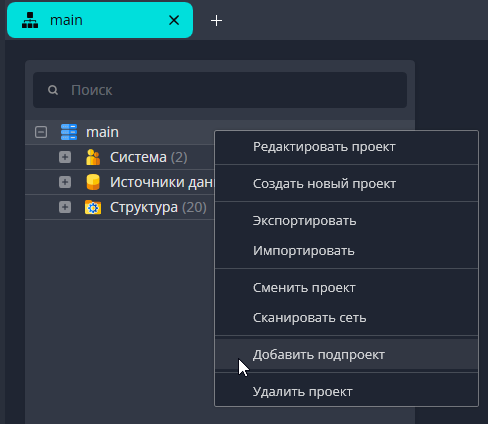
| Пункт меню | Что делает |
|---|---|
| «Редактировать проект» | Открывает карточку проекта — наименование и справочные сведения об объекте |
| «Создать новый проект» | Создаёт на этом сервере ещё один проект |
| «Экспортировать» | Сохраняет проект в файл на компьютере |
| «Импортировать» | Загружает проект из файла на сервер, к которому подключён клиент |
| «Сменить проект» | Переключает клиент на другой проект этого сервера |
| «Сканировать сеть» | Поиск устройств в сети (см. обзор драйверов) |
| «Добавить подпроект» | Подключает к дереву проект с другого сервера |
| «Удалить проект» | Удаляет проект целиком |
«Удалить проект» удаляет проект целиком
Операция затрагивает весь проект со всем его содержимым — деревом, страницами, авариями, трендами и настройками доступа. Перед удалением сохраните проект в файл («Экспортировать») и убедитесь, что меню вызвано на нужном проекте.
Создание проекта
Проект создаётся двумя способами: из окна авторизации при запуске клиента и из дерева уже открытого проекта. Оба ведут к одной и той же карточке нового проекта. Ниже подробно описан путь через дерево; то же доступно в окне авторизации при запуске клиента — там нужно выбрать «Создать проект» и заполнить ту же карточку.
Создание проекта доступно, только если ваши права это позволяют (см. пользователи и роли).
Как создать проект
Предусловие. Вы вошли в клиент и у вас есть право создавать проекты.
- Откройте «Дерево проекта».
- Вызовите контекстное меню на корневом узле проекта и выберите «Создать новый проект».
- В поле «Наименование» введите имя проекта, например
Котельная-2. - При необходимости раскройте разделы «ПРОЕКТ», «ОБЪЕКТ», «КОНТАКТНЫЕ ДАННЫЕ» и «ДОКУМЕНТАЦИЯ» и введите справочные сведения (их состав — в разделе «Карточка проекта» ниже). Эти поля необязательны и заполняются позже.
- Нажмите «Создать».
Проверка: новый проект открылся в дереве проекта — вы работаете уже в нём.
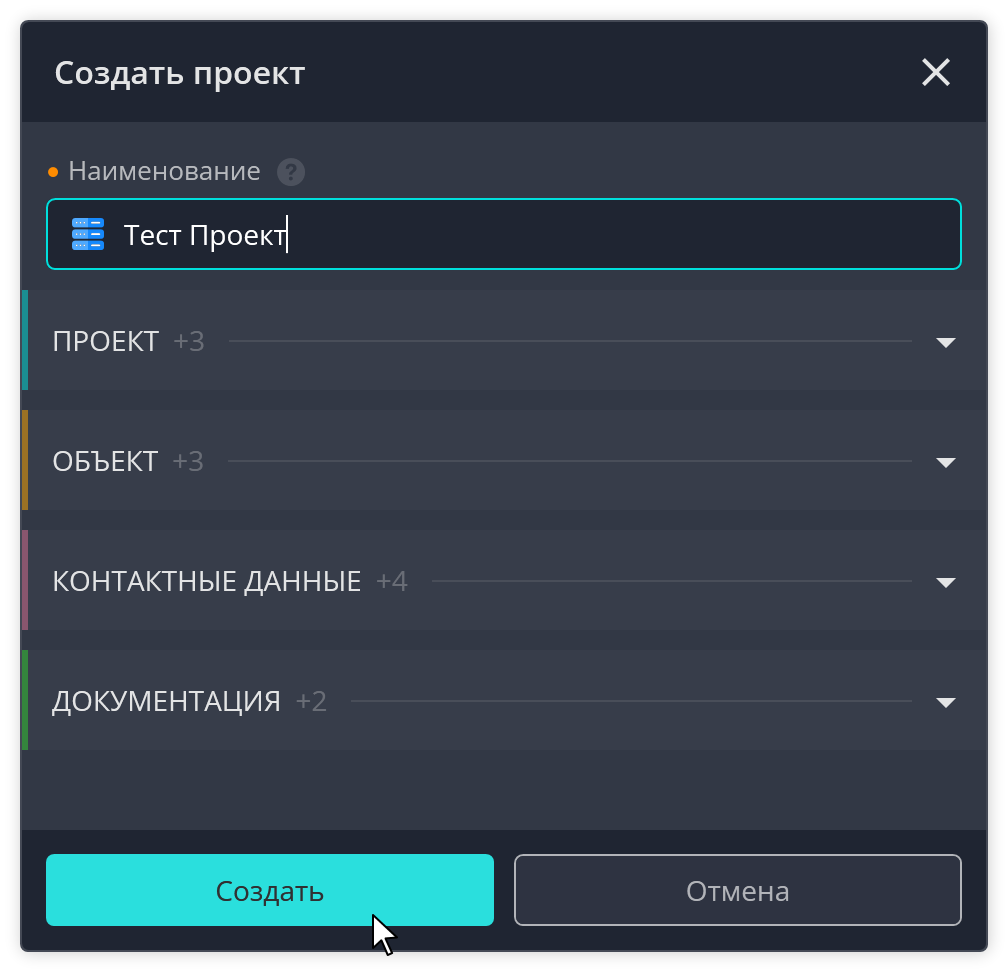
Обязательное поле одно — «Наименование». Остальное можно дозаполнить в любой момент через «Редактировать проект».
Проект по умолчанию
Если на сервере ещё не было ни одного проекта, система создаёт проект по умолчанию, и первый вход выполняется под встроенной учётной записью администратора из поставки. Сразу после этого смените пароль — см. первый вход.
Смена проекта
Смена проекта — это переподключение клиента к другому проекту: текущий проект закрывается, и вы входите в систему заново, выбрав другой проект. Несохранённую работу в редакторах завершите до переключения.
Ниже подробно описан путь через дерево проекта. То же доступно двумя другими способами: через элемент «Пользовательская информация и настройки» в боковом меню (пункт «Выход из проекта», процедура ниже) и при очередном запуске клиента — в окне авторизации раскрывается список «Проект».
Как сменить проект
Предусловие. Вы работаете в клиенте, нужный проект существует на том же сервере.
- Откройте «Дерево проекта».
- Вызовите контекстное меню на корневом узле проекта и выберите «Сменить проект».
- В открывшемся окне авторизации раскройте список «Проект» и выберите нужный проект.
- Введите логин и пароль для этого проекта.
- Нажмите «Открыть».
Проверка: в дереве отображается содержимое выбранного проекта, а его имя видно на вкладке проекта.
Как выйти из проекта
Выход из проекта возвращает вас в окно авторизации, откуда можно войти в любой доступный проект.
- Нажмите «Пользовательская информация и настройки» в боковом меню.
- Выберите «Выход из проекта».
- Подтвердите выход: в окне «Подтверждение» на вопрос «Выйти из проекта?» нажмите «Да».
- В открывшемся окне авторизации раскройте список «Проект» и выберите нужный проект.
- Введите логин и пароль для этого проекта.
- Нажмите «Открыть».
Проверка: клиент открыт с выбранным проектом.

Экспорт и импорт проекта
Проект целиком выгружается в один файл на компьютере и загружается из файла на сервер — этим проект переносят между серверами или сохраняют перед рискованными изменениями. Обе операции вызываются из того же контекстного меню корневого узла: «Экспортировать» и «Импортировать».
Важное про импорт: он выполняется на том сервере, к которому подключён клиент, и в окне подтверждения указаны и файл, и адрес сервера — прочитайте оба значения перед подтверждением. После импорта клиент возвращается к окну входа, где импортированный проект выбирается в списке «Проект».
Пошаговые процедуры экспорта и импорта — проекта целиком, отдельных объектов дерева и содержимого страниц — на странице Экспорт и импорт объектов. Экспорт проекта не заменяет регулярные копии: как их настроить, описано в разделе Резервное копирование и восстановление.
Добавление подпроекта
Подпроект — это проект с другого сервера, подключённый к текущему проекту. После подключения его содержимое доступно из дерева текущего проекта: например, при настройке бокового меню видны страницы и текущего проекта, и его подпроектов (см. интерфейс клиента).
Так решается типовая задача крупного объекта: несколько серверов обслуживают свои корпуса или установки, а оператору нужна одна точка входа. Вместо переноса конфигураций на один сервер вы подключаете «соседние» проекты подпроектами и оставляете каждый сервер работать самостоятельно.
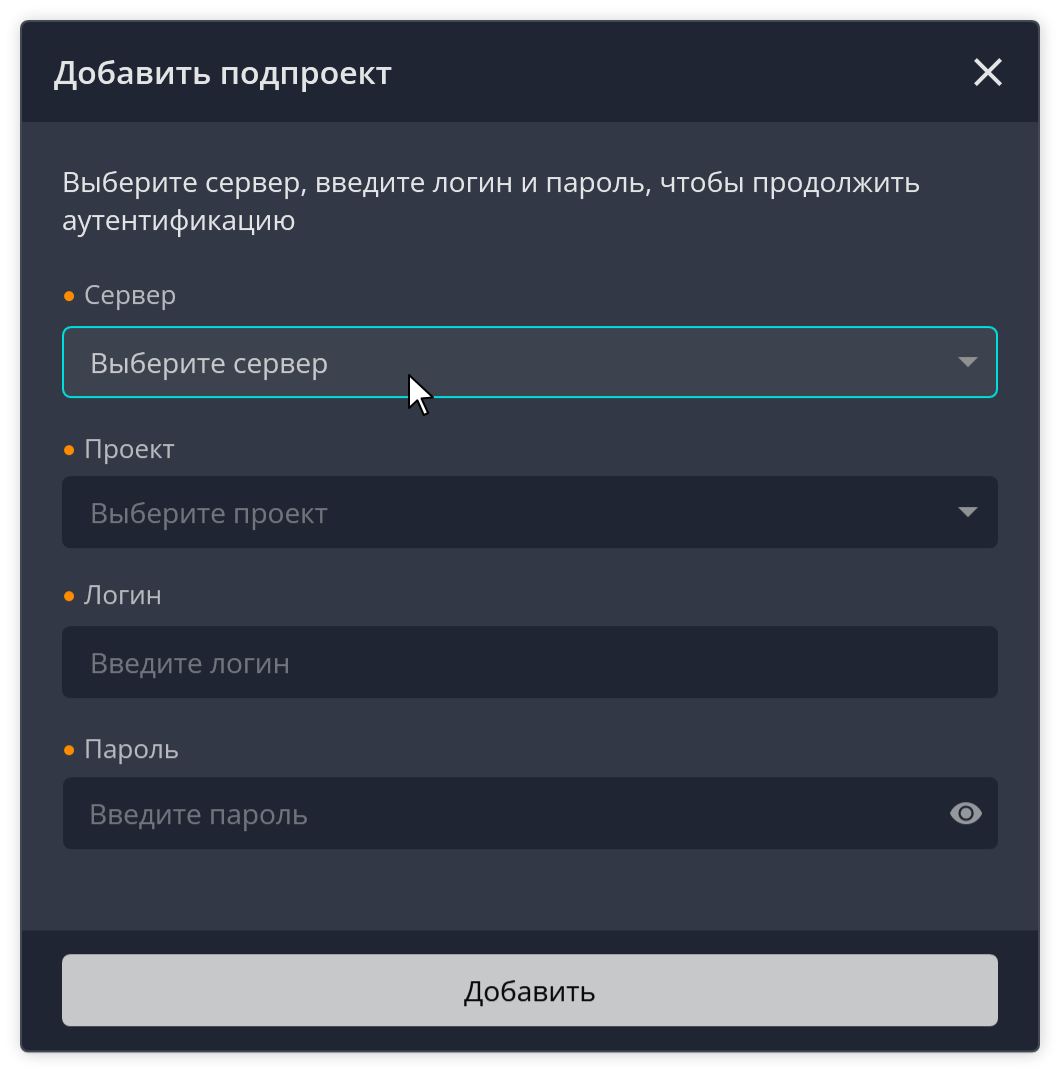
Для подключения нужны три вещи: сервер, проект на этом сервере и учётные данные для этого проекта — подключение выполняется от имени учётной записи, заведённой в подключаемом проекте. Заранее убедитесь, что такая учётная запись есть и её прав хватает на то, что должны видеть операторы: подпроект открывается ровно в объёме прав этой учётной записи.
Как добавить подпроект
Предусловие. Подключаемый сервер доступен по сети; на нём есть нужный проект и учётная запись в этом проекте, логин и пароль которой вам известны.
- Откройте «Дерево проекта».
- Вызовите контекстное меню на корневом узле проекта и выберите «Добавить подпроект».
- В списке «Сервер» выберите сервер, проект которого нужно подключить.
- В списке «Проект» выберите проект из имеющихся на этом сервере.
- В поле «Логин» введите имя учётной записи подключаемого проекта.
- В поле «Пароль» введите её пароль.
- Нажмите «Добавить».
Проверка: подпроект отображается в дереве текущего проекта, и его содержимое раскрывается.
Подпроект зависит от связи и от учётной записи
Подпроект работает по сети: если подключаемый сервер недоступен, его ветка не наполняется данными. Если в подключаемом проекте сменили пароль этой учётной записи или урезали её права, подпроект перестанет открываться в прежнем объёме — подключение придётся задать заново.
Карточка проекта и её группы полей
Карточка проекта хранит справочные сведения о конфигурации: кто её сделал, что за объект, к кому обращаться и где лежит документация. На работу платформы эти поля не влияют — они нужны людям, которые будут сопровождать проект после вас. Заполненная карточка экономит время при передаче объекта в эксплуатацию и при разборе обращений.
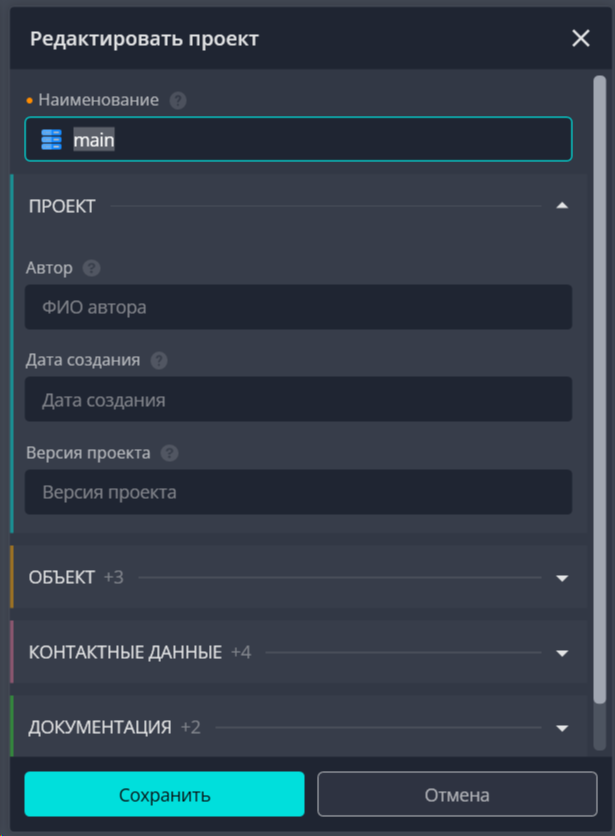
Карточка открывается пунктом «Редактировать проект» контекстного меню корневого узла. Обязательное поле одно — «Наименование»; остальные собраны в четыре сворачиваемых раздела.
| Раздел | Поля | Зачем |
|---|---|---|
| «ПРОЕКТ» | «Автор», «Дата создания», «Версия проекта» | Происхождение и версия конфигурации |
| «ОБЪЕКТ» | «Название объекта», «Адрес объекта», «Координаты объекта» | Что и где обслуживает эта система |
| «КОНТАКТНЫЕ ДАННЫЕ» | «Заказчик», «Интегратор», «Ответственный инженер», «Служба поддержки» | К кому обращаться по вопросам объекта и системы |
| «ДОКУМЕНТАЦИЯ» | «Проектная документация» — путь к папке с проектной документацией, «Руководство по эксплуатации» — ссылка на руководство | Где искать документы по объекту |
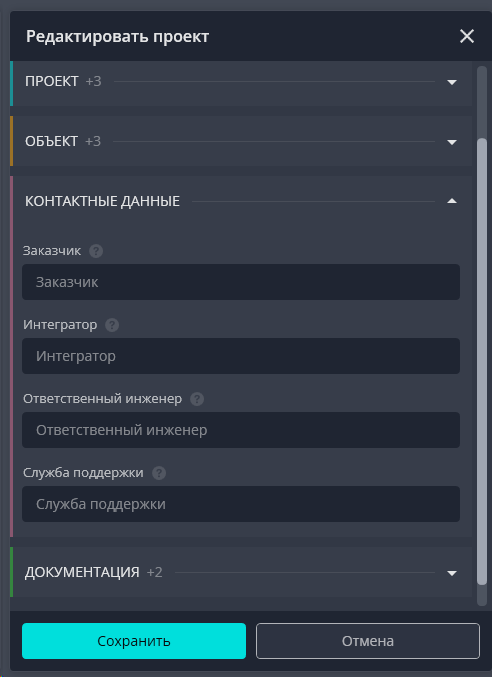
Как заполнить карточку проекта
Предусловие. Проект открыт в клиенте.
- Откройте «Дерево проекта».
- Вызовите контекстное меню на корневом узле проекта и выберите «Редактировать проект».
- При необходимости измените значение в поле «Наименование».
- Раскройте нужный раздел — «ПРОЕКТ», «ОБЪЕКТ», «КОНТАКТНЫЕ ДАННЫЕ» или «ДОКУМЕНТАЦИЯ».
- Введите значения в поля раздела. Например, в поле «Версия проекта» введите
1.2, а в поле «Название объекта» —Котельная №2. - Нажмите «Сохранить».
Проверка: при повторном открытии карточки введённые значения отображаются в своих полях.
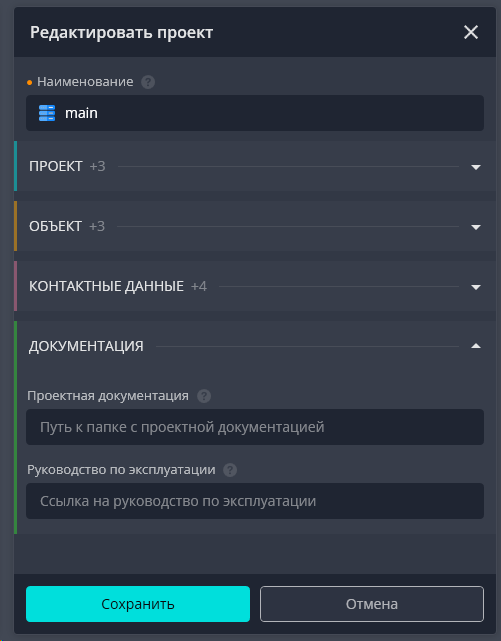
Держите «Версию проекта» в актуальном состоянии: по ней проще понять, какая конфигурация сейчас на объекте, особенно когда проект переносится между серверами экспортом и импортом.
Типовые вопросы
- Можно ли открыть два проекта одновременно? Клиент работает с одним активным проектом; чтобы увидеть данные другого сервера в том же дереве, подключите его проект подпроектом.
- Чем подпроект отличается от папки в дереве? Папка — часть того же проекта на том же сервере. Подпроект — отдельный проект другого сервера, подключённый по сети под своей учётной записью.
- Почему подпроект перестал показывать данные? Проверьте доступность подключённого сервера и учётную запись, под которой заведено подключение (сменённый пароль или урезанные права).
- Сменил проект, а привычных мнемосхем нет. Мнемосхемы, тренды и алармы принадлежат своему проекту и в другом проекте не появляются — перенесите нужные объекты экспортом и импортом.
- Куда записать, кто сопровождает объект? В раздел «КОНТАКТНЫЕ ДАННЫЕ» карточки проекта.
См. также
- Проекты и теги — что такое проект и теги внутри него.
- Модель дерева проекта — узлы дерева и правила вложенности.
- Экспорт и импорт объектов — перенос проекта, объектов и страниц.
- Первый вход — подключение к серверу и вход в проект.
- Интерфейс клиента — главное окно, боковое меню, вкладки.
- Пользователи и роли — права на операции с проектом.
- Резервное копирование и восстановление — регулярные копии.