Табличное редактирование параметров
Табличный режим показывает параметры папки списком: строка — параметр, столбцы — его свойства. Это основной способ быстро поправить свойства сразу у многих параметров: не открывая карточку каждого, вы правите ячейки прямо в таблице, а затем сохраняете весь пакет изменений одной кнопкой. Понятие параметра (тега) и его свойств описано в разделе Проекты и теги.
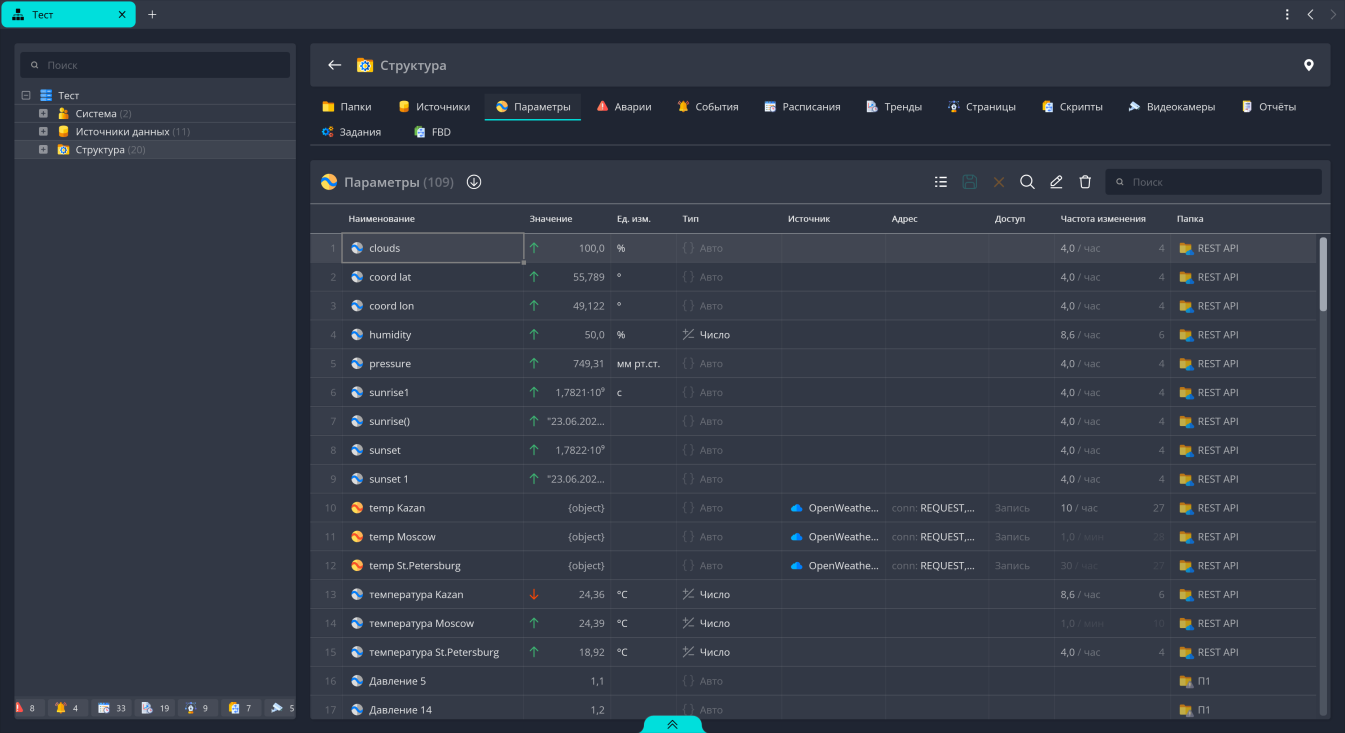
Как открыть таблицу параметров
- Откройте клиент ГАУС и выберите нужный проект.
- В дереве проекта раскройте папку, параметры которой нужно править, двойным щелчком.
- Выберите вкладку «Параметры».
Проверка: над таблицей отображается заголовок «Параметры» с числом параметров папки в скобках, ниже — строки параметров.
Порядок строк по умолчанию совпадает с порядком параметров в дереве.
Панель инструментов таблицы
В заголовке таблицы указано общее количество параметров папки. При выделении строк рядом появляется счётчик «Выделено:». Справа расположены кнопки действий и поле «Поиск» — динамический поиск по таблице.
| Кнопка | Что делает |
|---|---|
| Настройка столбцов | Открывает список столбцов — какие показывать, какие скрыть |
| Сохранить изменения | Применяет все правки в ячейках; активна, только когда правки есть |
| Сбросить все изменения | Отменяет все несохранённые правки; активна, только когда правки есть |
| Найти и заменить | Открывает поиск и замену по таблице параметров |
| Открыть окно редактирования | Открывает карточку выбранного параметра |
| Удалить | Удаляет выделенный параметр или параметры |
Удаление необратимо
Удаление параметров из таблицы убирает их из дерева проекта вместе с привязками. Перед удалением проверьте, что параметры не используются на мнемосхемах, в скриптах, авариях и трендах — эти объекты после удаления останутся без источника значения.
Сортировка строк
- Нажмите на заголовок столбца — строки отсортируются по этому столбцу.
- Нажмите на тот же заголовок повторно — направление сортировки сменится на обратное.
- Если нужна многоуровневая сортировка: удерживая
Shift, нажмите на заголовок второго столбца — его критерий добавится к предыдущему, не отменяя его.
Проверка: строки перестроены, порядок соответствует выбранным столбцам.
Многоуровневая сортировка группирует данные сразу по нескольким свойствам — например, сначала по источнику, затем по типу — без настройки сложных фильтров.
Настройка отображаемых столбцов
- Вызовите контекстное меню на заголовке любого столбца.
- Включите или выключите нужные столбцы в списке: «Наименование», «Значение», «Ед. изм.», «Тип», «Источник», «Адрес», «Доступ», «Выражение», «Время изменения», «Частота изменения», «Отображаемое наименование», «Описание», «Автор», «Время создания», «Идентификатор», «Папка».
- Если нужны все столбцы сразу: выберите «Все».
Проверка: набор столбцов таблицы изменился в соответствии с отметками в меню.
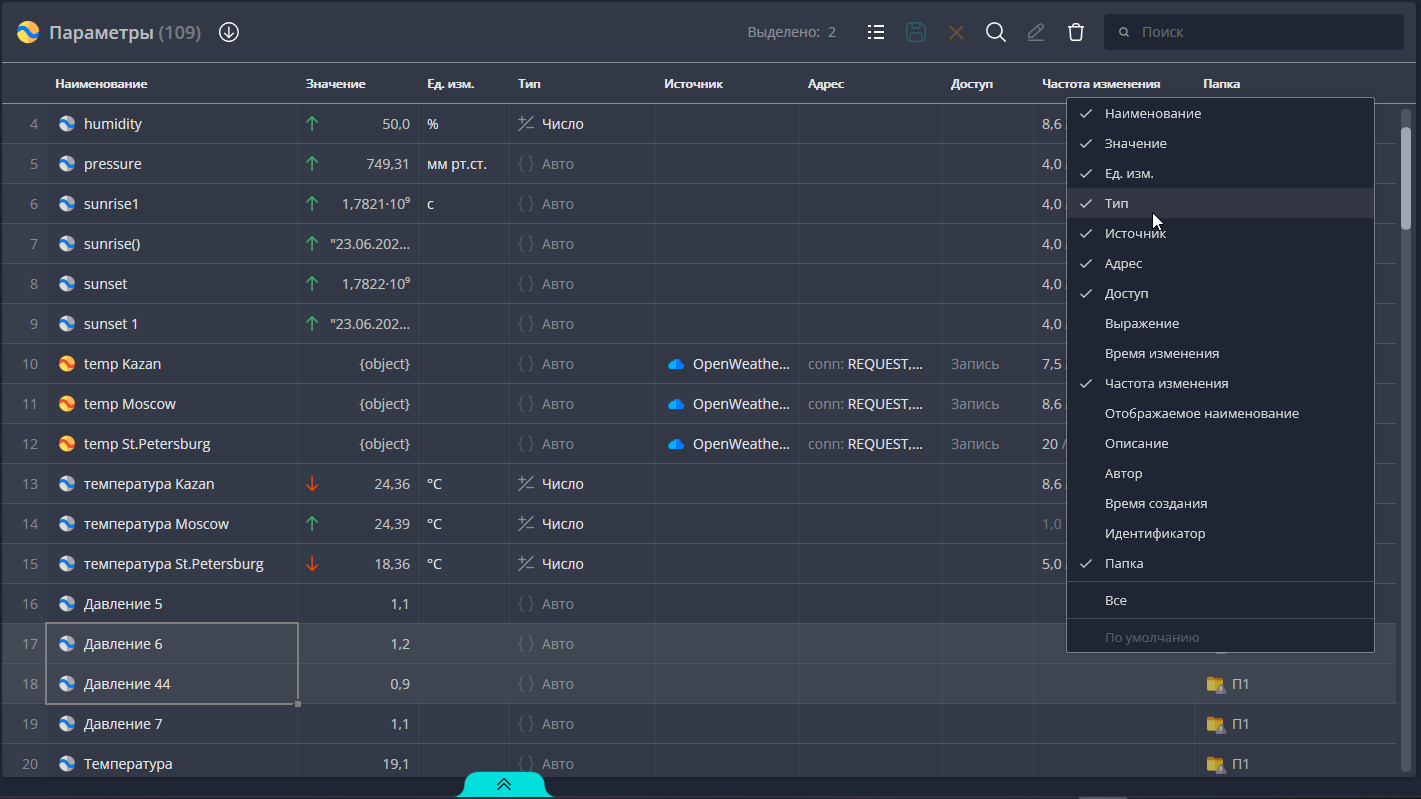
Часть столбцов скрыта по умолчанию, чтобы таблица оставалась читаемой; включайте их по мере надобности.
Правка ячеек и автозаполнение
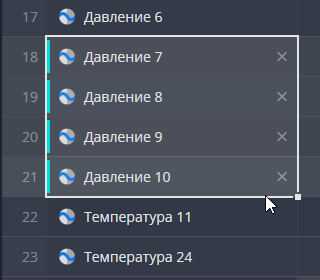
Ячейки редактируются прямо в таблице: текстовым вводом, выбором из всплывающего списка — в зависимости от свойства. Изменённые ячейки помечаются цветовой полосой слева, пока изменения не сохранены.
Маркер заполнения помогает распространить значение на соседние строки — это удобно, когда десяткам параметров нужно задать одинаковые единицы измерения, тип или частоту опроса.
- Выберите редактируемую ячейку (или несколько ячеек) с исходным значением — в правом нижнем углу выделения появится маленький квадратный маркер заполнения.
- Перетащите маркер вниз или вверх на строки, которые нужно заполнить.
- Нажмите «Сохранить изменения» на панели инструментов.
Проверка: у затронутых ячеек пропала цветовая отметка изменения, значения соответствуют исходной ячейке.
Редактирование части ячеек защищено от несанкционированного изменения важных свойств параметра — такие ячейки не редактируются.
Ячейка в столбце «Значение» не редактируется: значение параметра меняется не правкой таблицы, а через окно управления параметром (см. ниже). В самом столбце «Значение» показана визуальная индикация изменения значения, а в столбце «Время изменения» — время последнего изменения.
Что происходит при сохранении
%%{init: {'flowchart': {'curve': 'basis', 'wrappingWidth': 200}}}%%
flowchart LR
  A[Правка ячеек] --> B[Цветовая отметка<br/>изменённых ячеек]
  B --> C{Сохранить<br/>изменения}
  C -->|успешно| D[Изменения<br/>применены]
  C -->|ошибка| E[Предупреждение,<br/>первый непринятый<br/>параметр выделен]
  B --> F[Сброс изменений]
  F --> G[Значения<br/>вернулись]
Если часть правок применить не удалось, платформа показывает предупреждение с причиной и выделяет первый несохранённый параметр — например, при попытке задать имя, которое в этой папке уже занято. Исправьте конфликтную ячейку и сохраните ещё раз.
Сброс изменений
Сброс отменяет только несохранённые правки. Уже сохранённые изменения так не вернуть.
Сбросить все изменения
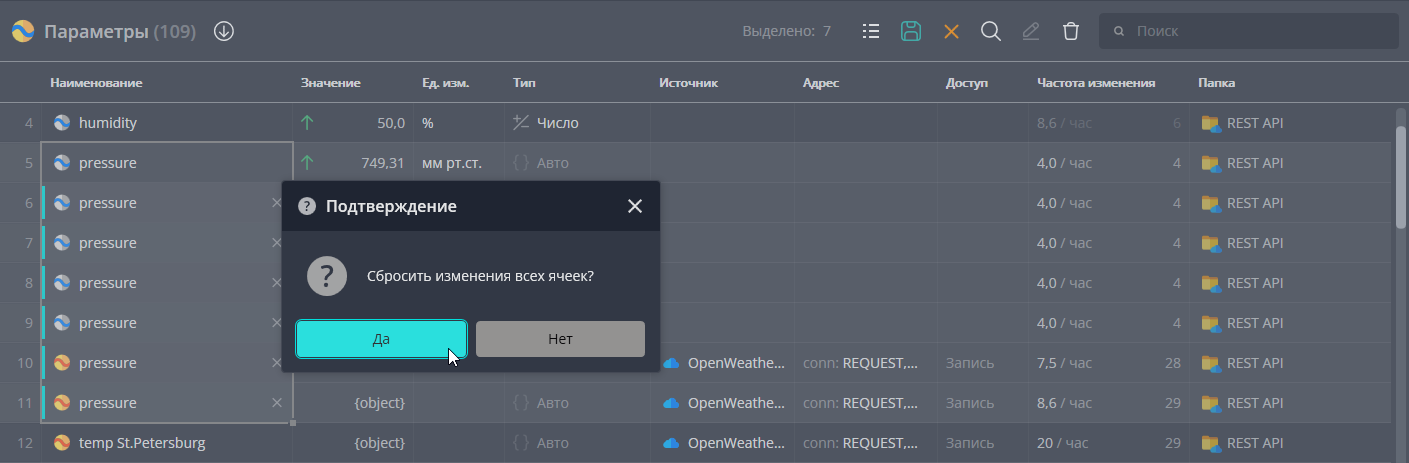
- Нажмите «Сбросить все изменения» на панели инструментов.
- Подтвердите отмену: в окне «Подтверждение» на вопрос «Сбросить изменения всех ячеек?» нажмите «Да».
Проверка: цветовые отметки изменённых ячеек исчезли, в ячейках прежние значения, кнопки сохранения и сброса снова неактивны.
Сбросить изменения одной ячейки
- Вызовите контекстное меню на изменённой ячейке.
- Выберите «Сбросить изменения ячейки».
Проверка: в ячейке восстановлено прежнее значение, цветовая отметка изменения снята.
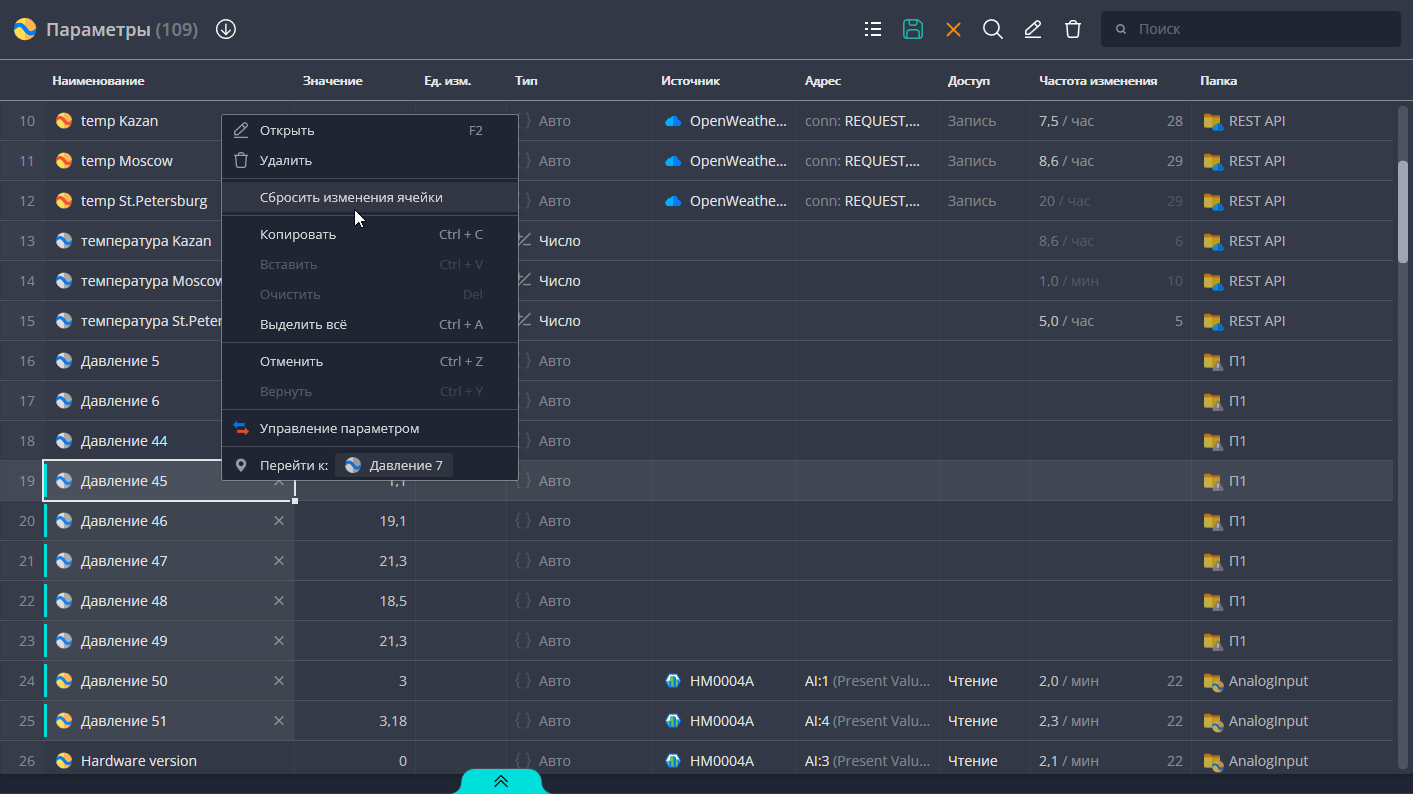
Контекстное меню ячейки
Помимо сброса изменений, контекстное меню ячейки даёт быстрый доступ к правке и навигации:
| Пункт | Назначение |
|---|---|
«Открыть» (F2) |
Открыть карточку параметра |
| «Удалить» | Удалить параметр |
| «Сбросить изменения ячейки» | Вернуть прежнее значение ячейки |
«Копировать» (Ctrl+C), «Вставить» (Ctrl+V), «Очистить» (Del) |
Работа с буфером обмена и очистка ячейки |
«Выделить всё» (Ctrl+A) |
Выделить все строки таблицы |
«Отменить» (Ctrl+Z), «Вернуть» (Ctrl+Y) |
Шаг назад и вперёд по правкам |
| «Управление параметром» | Открыть окно управления — там меняется само значение параметра |
| «Перейти к:» | Перейти к связанному объекту в дереве проекта — параметру, папке или источнику |
Редактор адреса
Адрес привязывает параметр к точке данных в опрашиваемом оборудовании; подробнее — в разделе Проекты и теги.
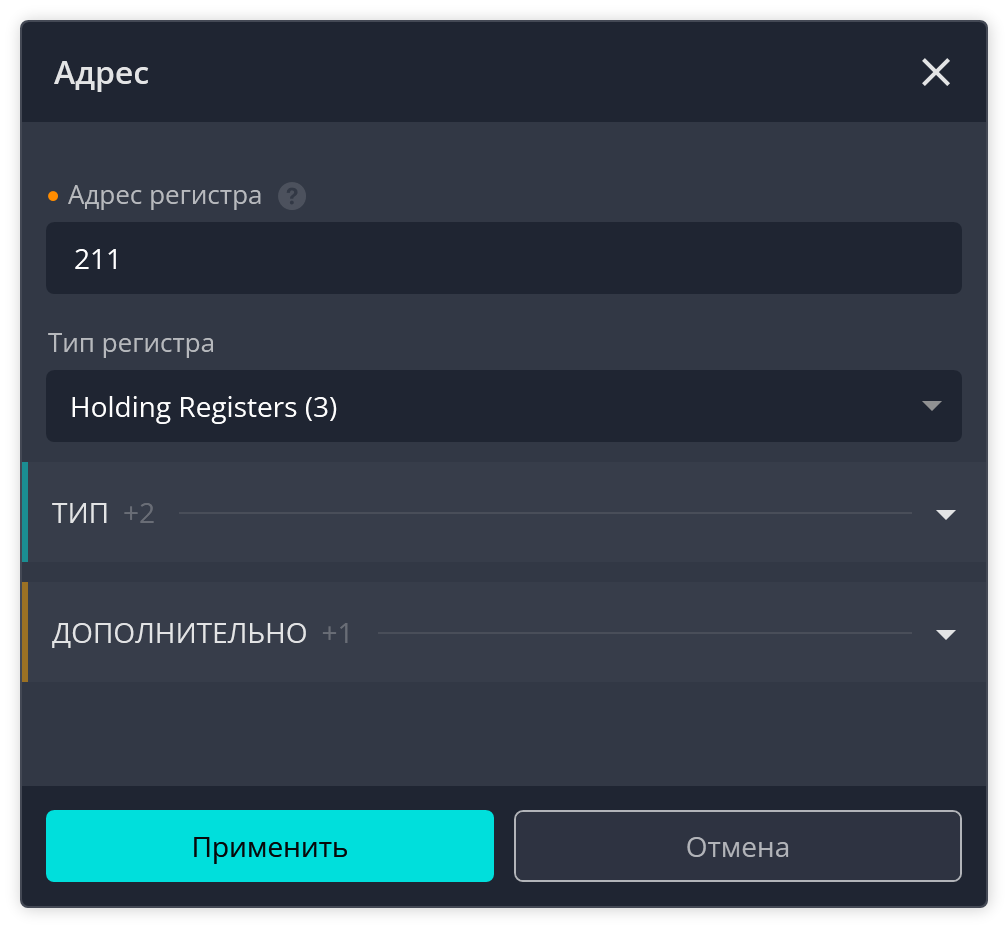
- Нажмите на ячейку в столбце «Адрес» (либо начните ввод с клавиатуры) — откроется окно «Адрес».
-
Введите значения полей адреса. Их набор зависит от протокола источника данных: например, для регистрового опроса это «Адрес регистра» и «Тип регистра».
-
Нажмите «Применить». Чтобы закрыть окно без изменений, нажмите «Отмена».
Проверка: в ячейке столбца «Адрес» отображается заданный адрес, ячейка помечена как изменённая — сохраните правку кнопкой «Сохранить изменения».
Для вычисляемого параметра редактор адреса недоступен: такой параметр получает значение из выражения, а не из опроса оборудования.
Поиск и замена в таблице
Поиск и замена внутри таблицы параметров работает так же, как поиск и замена в дереве проекта: тот же набор условий и те же сочетания клавиш.
- Нажмите
Ctrl+Fдля поиска илиCtrl+Hдля замены (то же доступно кнопкой «Найти и заменить» на панели инструментов). - В поле «Найти» введите искомый текст или шаблон.
- В блоке «Условия поиска» при необходимости включите «Использовать регулярные выражения» и «Учитывать регистр».
- Нажмите «Найти далее» для перехода к следующему совпадению или «Подсчитать», чтобы узнать число совпадений.
- Если работаете в режиме замены: в поле «Заменить на» введите текст замены, затем нажмите «Заменить» (замена очередного совпадения) или «Заменить все».
Проверка: найденные значения заменены, изменённые ячейки помечены цветовой отметкой — их ещё нужно сохранить кнопкой «Сохранить изменения».
«Заменить все» затрагивает все совпадения сразу
Массовая замена по регулярному выражению может переименовать больше параметров, чем вы ожидали. Сначала нажмите «Подсчитать» и оцените число совпадений, а после замены — просмотрите отмеченные ячейки до сохранения. Пока изменения не сохранены, их можно полностью откатить кнопкой «Сбросить все изменения».
Ускорение работы
Табличный редактор поддерживает привычные приёмы работы с таблицами:
- горячие клавиши:
Ctrl+Z,Ctrl+Y,Ctrl+A,Ctrl+C,Ctrl+V,Home,End,Page Up,Page Down,Ctrl+Home,Ctrl+End; - копирование и вставка через буфер обмена;
- перетаскивание источника данных из дерева проекта в ячейку таблицы;
- разные редакторы ячеек — всплывающие списки, текстовый ввод и другие, в зависимости от свойства.
См. также
- Проекты и теги — свойства параметра, адрес, источники данных, вычисляемые параметры.
- Модель дерева проекта — папки, расположение узлов и навигация.
- Карта связей объектов — что зависит от параметра, прежде чем его менять или удалять.
- Алармы и события, Тренды и историзация — объекты, которые ссылаются на параметры.