title: Первый проект: от датчика до экрана оператора description: Сквозной сценарий — дерево, драйвер и контроллер, теги, мнемосхема с живым значением, аларм по порогу, тренд и роль оператора, с ссылками на подробные разделы.
Первый проект: от датчика до экрана оператора
Эта страница — сквозной маршрут: как из «чистого» проекта получить работающий экран оператора, на котором видно живое значение прибора, срабатывает авария по порогу и пишется история. Каждый этап здесь описан коротко — с одним связным примером и ссылкой на подробный раздел, где этот шаг разобран во всех деталях. Пройдите этапы по порядку: каждый следующий опирается на результат предыдущего.
Предполагается, что платформа ГАУС уже установлена, вы вошли в клиент под администратором и лицензия активирована (см. Начало работы). Если это ещё не сделано — начните оттуда, иначе создание тегов может упереться в лимит лицензии.
Один связный пример на весь маршрут
Чтобы было нагляднее, весь путь показан на одном сценарии: контроль температуры подачи в контуре отопления. Прибор отдаёт температуру по Modbus TCP; мы заведём под неё тег, выведем значение на мнемосхему, повесим аварию «перегрев» на порог 90 °C, включим запись истории и дадим оператору право только наблюдать и квитировать.
Путь целиком
%%{init: {'flowchart': {'curve': 'basis', 'wrappingWidth': 200}}}%%
flowchart TD
    A[Проект] --> B[Папка в дереве]
    B --> C[Контроллер: драйвер + настройки связи]
    C --> D[Теги с адресами]
    D --> E[Мнемосхема: живое значение]
    D --> F[Аларм по порогу]
    D --> G[Тренд: история значения]
    E --> H[Роль оператора: доступ к экрану]
    F --> H
    G --> H
    H --> I[Рабочий экран оператора]
Теги — центральный узел маршрута: и экран, и авария, и история ссылаются на одни и те же теги. Поэтому порядок именно такой: сначала данные (дерево → контроллер → теги), потом всё, что эти данные показывает и обрабатывает (мнемосхема, аларм, тренд), и в конце — доступ оператора к готовому экрану.
| Этап | Что делаем | Подробный раздел |
|---|---|---|
| 1. Дерево | Папка → устройство под источник | Модель дерева |
| 2. Драйвер + контроллер | Подключение к прибору по протоколу | Обзор драйверов |
| 3. Теги | Параметры с адресами внутри источника | Проекты и теги |
| 4. Мнемосхема | Экран с живым значением тега | Мнемосхемы |
| 5. Аларм | Авария при выходе за порог | Алармы |
| 6. Тренд | Историзация значения тега | Тренды |
| 7. Роль оператора | Доступ только на наблюдение | Пользователи и роли |
Этап 1. Дерево: папка и устройство
Всё, что вы создаёте в проекте, становится узлом дерева проекта. Начните со «скелета» — папки, в которой будет жить источник данных и всё, что с ним связано. Папка ничего не опрашивает сама, она лишь группирует.
В нашем примере. Создайте папку Отопление (при желании вложите Отопление → Контур 1).
Позже под контроллером можно завести необязательное устройство — узел-группировку тегов
одного физического прибора; для одиночного датчика оно не обязательно.
Ключевое, что стоит запомнить сразу: расположение тега в дереве и его источник данных независимы. Тег может лежать в удобной для навигации папке (например, «по помещению»), а значение получать от контроллера из совсем другой ветки. Перенос тега между папками не рвёт привязку к источнику и ссылки на него.
Подробно про типы узлов, правила вложенности и различие «расположение против привязки» — в разделе Модель дерева.
Этап 2. Драйвер и контроллер: подключение к прибору
Контроллер — это узел дерева, который представляет один источник данных и привязан к драйверу связи. «Добавить драйвер» на практике означает создать контроллер, выбрав нужный драйвер (протокол) и заполнив его поля настроек. Соблюдайте цикл «сначала осмотрите состав драйверов — потом создавайте».
Ориентир по протоколам (полный разбор — в Обзоре драйверов):
| Драйвер | Транспорт / модель | Роль платформы | Характерные поля контроллера |
|---|---|---|---|
| Modbus RTU | Последовательная шина RS-485/232 | master (опрашивает) | Порт, скорость, биты данных, стоп-биты, чётность, unit id, период опроса |
| Modbus TCP / RTU-over-TCP | Сеть (IP) | master | Адрес хоста, TCP-порт, unit id, период опроса, таймаут |
| OPC UA (актуальный) | Сессия к серверу | client (подписка) | opc.tcp://…, аутентификация, режим/политика безопасности, таймаут сессии, период переподключения |
| MQTT | Издатель/подписчик | подписчик | Адрес брокера, параметры подписки, длительность сканирования топиков |
| BACnet | Опрос объектов зданий | опрашивает | Обнаружение интерфейсов/устройств |
| Внутренний | Нет связи с оборудованием | — | Идентификатор источника, режим хранения (энергонезависимый / энергозависимый) |
В нашем примере создадим в папке Отопление контроллер ИТП-1 с драйвером Modbus TCP:
-
Вызовите контекстное меню на папке
Отоплениеи выберите «Создать» → «Источник данных» → «Modbus TCP».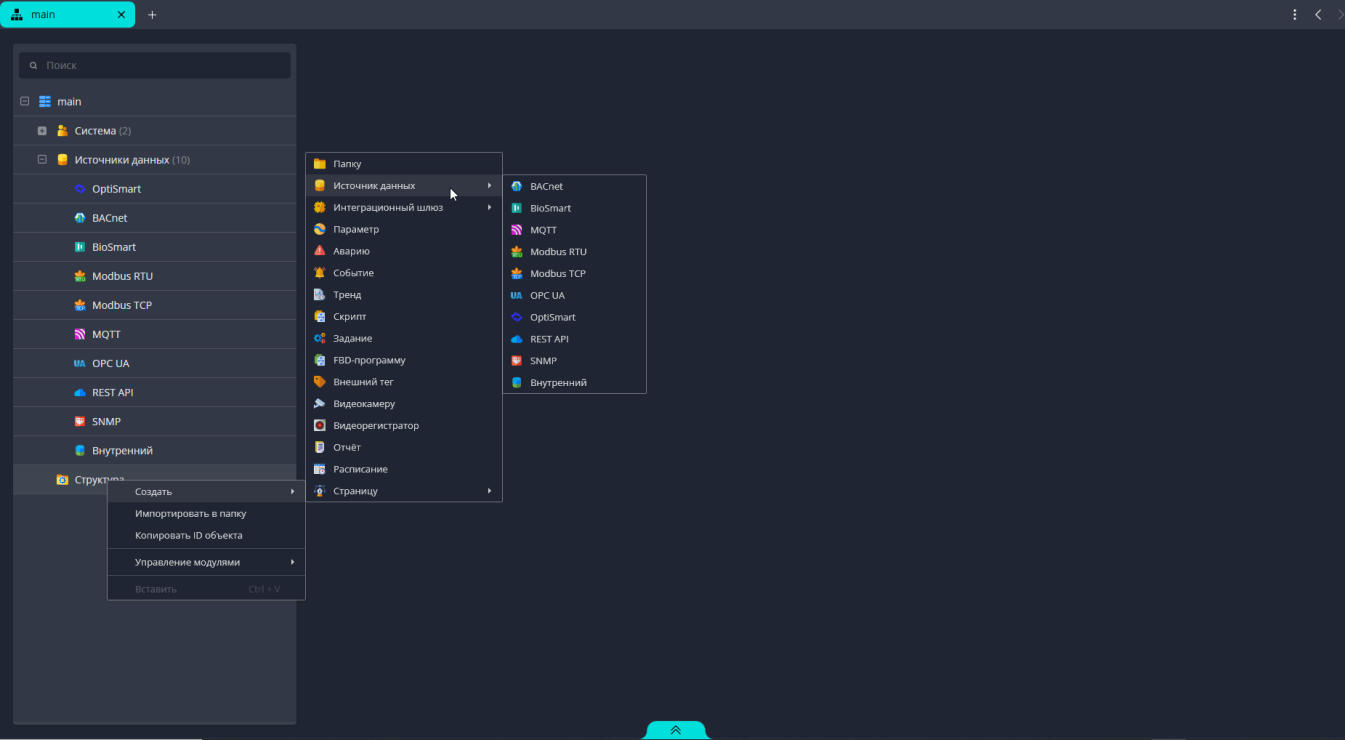
-
В поле «Наименование» введите
ИТП-1— под этим именем источник будет виден в дереве. -
Введите значения в поля формы выбранного драйвера — ровно те, что она показывает:
Поле Значение (пример) Адрес хоста <адрес-прибора>TCP-порт 502Адрес прибора (unit id) 1Период опроса 1000(мс)Таймаут соединения 3000(мс) -
Нажмите «Создать».
- Раскройте созданный источник в дереве двойным щелчком.
Проверка: источник отображается в дереве как находящийся в сети.
Числовые поля вводите числами — без кавычек и единиц. Если источник создан выключенным — включите его (активируйте опрос). Учтите: у части драйверов новый источник подхватывается не мгновенно — дайте платформе применить настройки, затем повторите проверку связи.
Три частые ошибки на этом этапе
- Заполнены не все обязательные поля формы драйвера (или добавлены лишние) — сохранение источника отклоняется. Заполните ровно тот набор, который показывает форма.
- Числовые поля введены как текст (в кавычках, с единицами) — тип значения теряется.
- Ожидание мгновенного опроса: у части драйверов настройки применяются после перечитывания конфигурации.
Как выбрать драйвер, чем актуальный OPC UA отличается от совместимого и как обнаружить оборудование сканированием — в Обзоре драйверов.
Этап 3. Теги: параметры источника
Тег (параметр) — конечная величина: измерение, состояние, счётчик или уставка. Тег привязан к контроллеру и хранит адрес — указание, какую именно величину внутри источника читать. Формат адреса задаёт сам драйвер: универсального адреса нет.
В нашем примере. Под контроллером ИТП-1 заведите тег T_подачи (температура подачи).
Адрес по Modbus складывается из типа регистра, номера регистра и типа данных — например:
| Поле адреса | Значение (пример) |
|---|---|
| Тип регистра | holding register |
| Номер регистра | 100 |
| Тип данных | float |
| Единица измерения | °C |
Если не уверены в формате адреса для своего драйвера — посмотрите адрес уже работающего тега того же контроллера и повторите его структуру. Не копируйте адрес из тега другого драйвера: даже два Modbus-варианта могут писать ключи адреса по-разному.
Дайте платформе применить настройки
Если только что созданный тег показывает пустое или недостоверное значение при заведомо верном адресе — сначала проверьте, что контроллер вообще опрашивается (связь есть), и что драйвер уже подхватил новый источник. Расхождение формата адреса проявляется как недостоверное или отсутствующее значение.
Подробно про свойства тега, типы данных, единицы измерения и статус качества значения — в разделе Проекты и теги; про адреса по протоколам — в Обзоре драйверов.
Этап 4. Мнемосхема: живое значение на экране
Мнемосхема — это экран оператора. Она сама ничего не «знает» об объекте: она лишь отображает значения тегов и передаёт команды оператора обратно в теги. Поэтому экран строят после того, как в дереве появились нужные теги: сначала данные — потом экран.
В нашем примере. Создайте мнемосхему Контур 1 в папке Отопление:
- Вызовите контекстное меню на папке
Отоплениеи выберите «Создать» → «Страницу» → «Мнемосхема». - В поле «Наименование» введите
Контур 1. - Нажмите «Создать».
- Откройте созданную мнемосхему.
- Включите режим редактирования.
- В списке «Объекты» выберите «Универсальный индикатор».
- Перетащите его на холст.
- Выберите вкладку «Привязки».
- Перетащите тег
T_подачииз дерева в переменную «Значение». -
Нажмите «Сохранить».
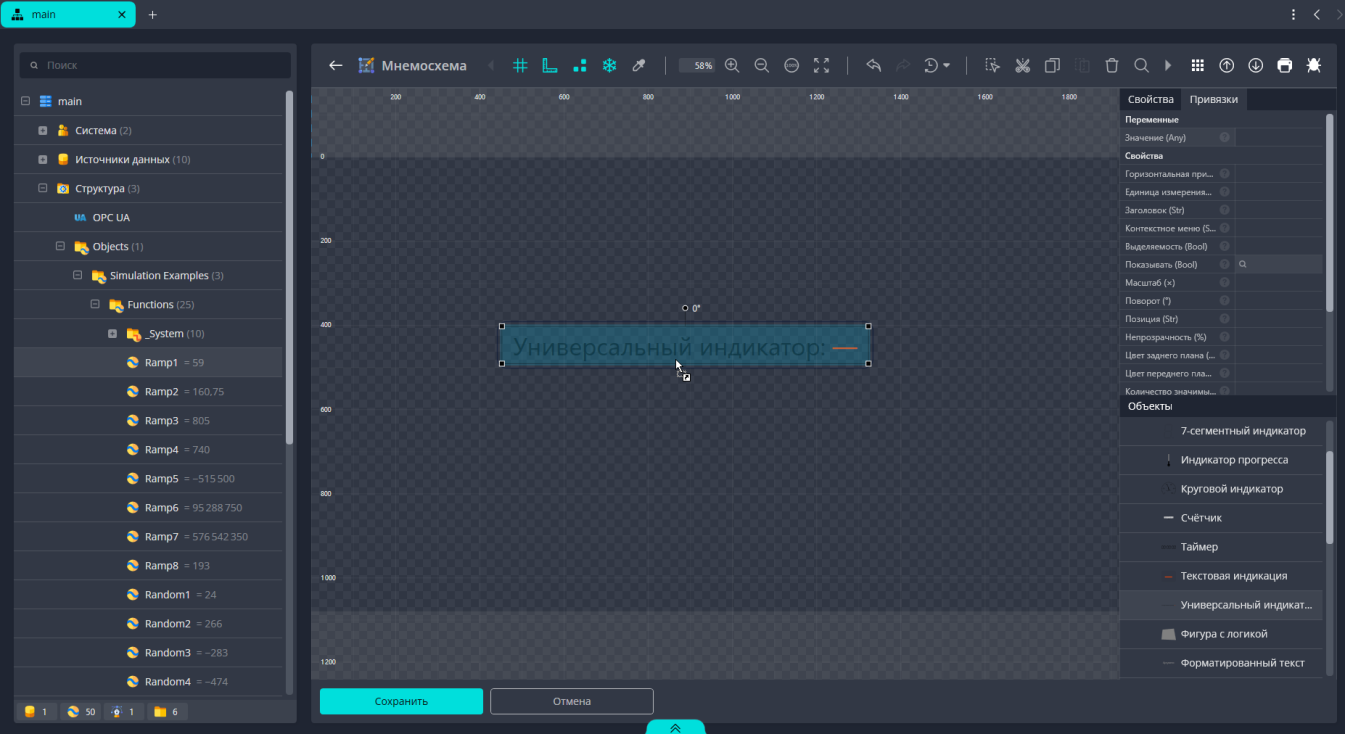
Проверка: в рабочем режиме на месте объекта отображается живое число, обновляющееся по данным прибора. Рядом можно поставить статичную подпись «Температура подачи, °C».
Собирайте экран из нативных объектов («Универсальный индикатор», «Текстовая индикация», «Индикатор прогресса», «Круговой индикатор», «Форматированный текст»), а готовую графику/SVG применяйте только там, где нативного не хватает. При доработке экран обновляйте на месте, а не пересоздавайте: на страницу ссылаются переходы из других экранов и из карточек аварий по её устойчивому идентификатору.
Что можно разместить на холсте, как устроена система координат и как привязать элементы управления — в разделе Мнемосхемы.
Этап 5. Аларм по порогу
Аларм уведомляет оператора, когда значение выходит за допустимые пределы. Условие пишется не напрямую по тегу, а через именованную переменную, которой отдельно сопоставляется конкретный тег (это сопоставление называется привязкой). Такой подход делает выражение читаемым и переносимым.
В нашем примере. Создайте аларм Перегрев контура 1 в папке Отопление:
| Поле формы | Значение (пример) |
|---|---|
| «Наименование» | Перегрев контура 1 |
| «Выражение» | T1 > 90 |
«Привязки»: переменная T1 |
тег T_подачи |
| «Приоритет» | 100 (высокий) |
| «Сообщение сработки» | Перегрев подачи, контур 1 |
| «Задержка сработки» | 5 (сек) |

Переменные выражения платформа определяет сама: как только вы написали условие, в блоке «Привязки» появляется строка на каждое имя из выражения — в неё перетаскивается тег.
Здесь T1 — имя переменной, а не тег; 90 — уставка. Каждая переменная выражения обязана
иметь свою привязку, иначе условие вычислять не по чему и аларм молчит. Опорные уровни
приоритета: 50 — низкий, 75 — средний, 100 — высокий (значение — любое число 0–100).
Задержка в секундах отсекает кратковременные выбросы: авария регистрируется, только если условие
удержалось непрерывно заданное время.
Составное условие по нескольким тегам пишется через логические операции — например
Tin > 90 & Pin < 2 (& — И, | — ИЛИ), и тогда привязка нужна каждой переменной
(Tin, Pin). Аларм на конкретном бите регистра состояния строят формулой извлечения бита
floor(Sens / 2^n) % 2 (биты нумеруются с нуля).
Проверяйте срабатывание по журналу истории, а не по списку активных
Пороговый аларм держится в списке «активных» только пока значение за порогом. На пульсирующем сигнале активных большую часть времени нет просто потому, что в момент взгляда значение «во впадине». Каждая активация уже зафиксирована в истории отдельной записью — реальную картину даёт именно журнал истории. Отдельный рестарт для «активации» нового аларма не нужен: движок начинает вычислять условие сразу после сохранения.
Приоритеты, поведение (звук, переход на экран, чек-лист/комментарий/задача), состояния и квитирование — в разделе Алармы.
Этап 6. Тренд: история значения
Тренд сохраняет историю значений тега, чтобы можно было анализировать динамику и разбирать инциденты. Регистратор привязывается к тегу по внутренней ссылке (не по имени) и пишет точки по выбранному правилу.
| Значение поля «Тип» | Когда пишется точка | Для каких величин |
|---|---|---|
| Интервальный | Через равные промежутки времени (интервал в мс, > 0) | Непрерывные: температуры, расходы, давления |
| По изменению | Когда значение ушло от последней записи на порог (дельту, > 0) | Медленные и дискретные |
| Пакетный | Платформа получает готовую историю значений напрямую от источника данных | Оборудование со своим журналом истории |
В нашем примере. В папке Тренды создайте регистратор для тега T_подачи:
| Поле формы | Значение (пример) |
|---|---|
| «Наименование» | Тренд T_подачи |
| «Параметр» | тег T_подачи |
| «Тип» | «Интервальный» |
| «Интервал» | 1000 (мс, одна точка в секунду) |
| «Кол-во записей» | 86400 (≈ сутки при шаге 1 с) |
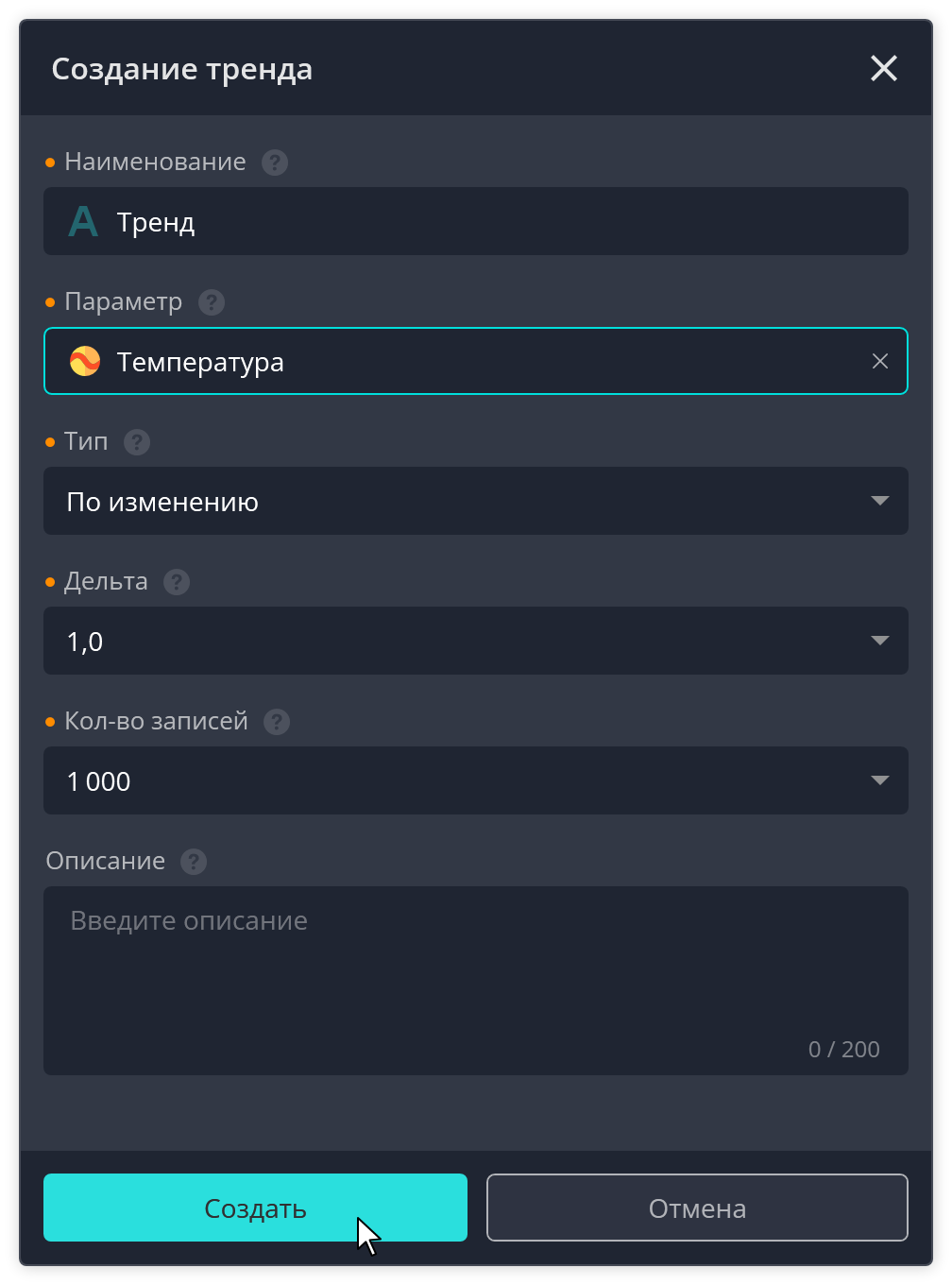
Тег в поле «Параметр» выбирается из дерева — поле раскрывает ветки проекта, а не принимает имя текстом. Для типа «По изменению» вместо интервала задаётся поле «Дельта» — порог изменения значения.
Глубину подбирайте под нужный горизонт: тренд отдаёт не более заданного количества записей самых свежих точек, а не всю прожитую историю (число точек ≈ длительность периода ÷ интервал, плюс запас 20–50 %). Для длинной ретроспективы задавайте количество записей регистратора соразмерно горизонту анализа или регулярно выгружайте историю. График тренда можно вывести прямо на мнемосхему — динамика будет видна рядом с текущим значением.
Режимы записи, окно глубины, просмотр графиков и выгрузку — в разделе Тренды.
Этап 7. Роль оператора
Осталось дать оператору доступ — так, чтобы он наблюдал и квитировал, но не менял структуру и конфигурацию. Доступ строится на связке «пользователь → роль → права»: права назначаются роли, роль — пользователю, а доступ дополнительно ограничивается по узлам дерева.
%%{init: {'flowchart': {'curve': 'basis', 'wrappingWidth': 200}}}%%
flowchart LR
    U[Пользователь] --> R[Роль оператора]
    R --> P[Права: наблюдение и квитирование]
    R --> Z[Зона в дереве: папка Отопление]
    P --> S[Доступ к экрану Контур 1]
    Z --> S
Роли и учётные записи живут в служебной ветке дерева: раскройте «Система» и выберите «Роли» (учётные записи — соседний узел «Пользователи»). Права роли разложены по вкладкам: «Права доступа» — что роль может делать в системе, «Права к дереву» — на каких узлах проекта это разрешено, «Настройки бокового меню» и «Настройка запуска» — что оператор видит при входе.
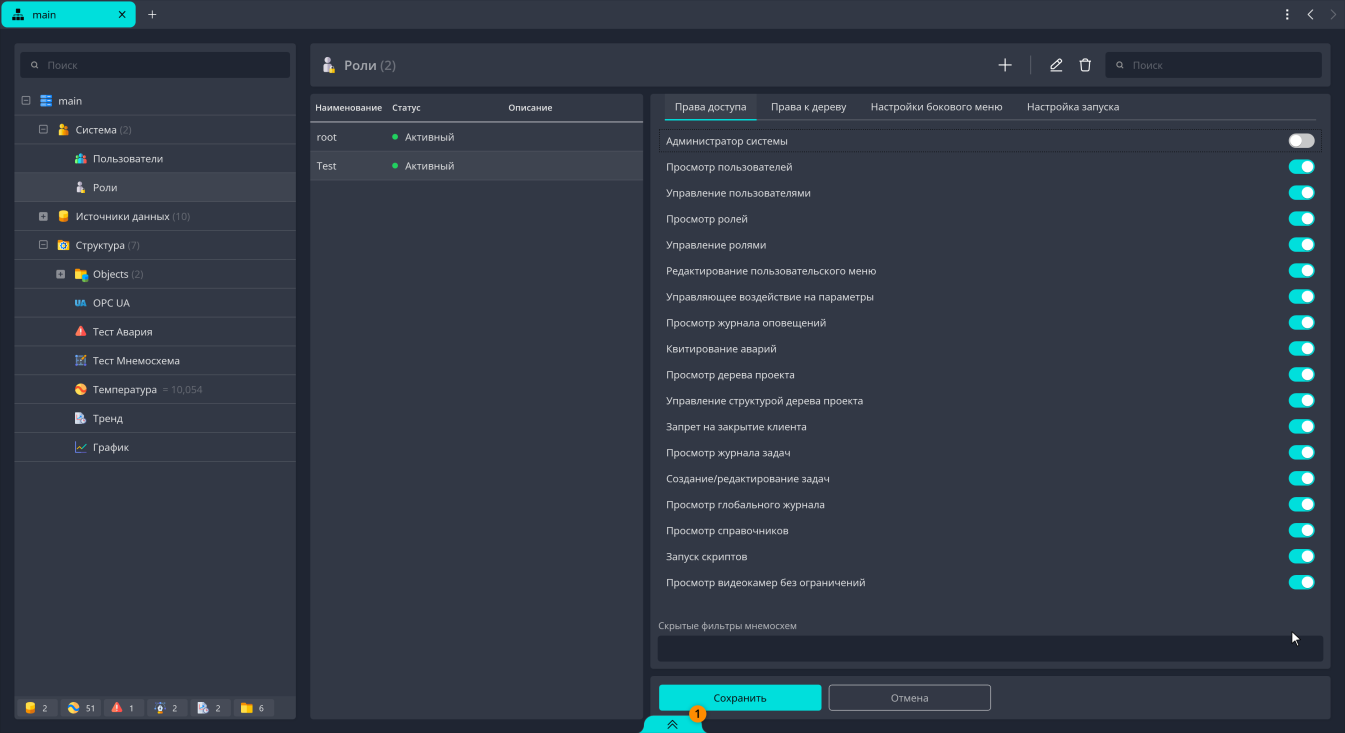
Оператору включают «Просмотр дерева проекта», «Квитирование аварий», «Просмотр журнала оповещений» и — если он должен менять уставки — «Управляющее воздействие на параметры». Выключенными оставляют «Администратор системы», «Управление структурой дерева проекта», «Управление пользователями» и «Управление ролями».
В нашем примере. Заведите роль Оператор отопления: разрешите наблюдение
мнемосхем и трендов, квитирование
аварий и (при необходимости) изменение уставок в пределах папки
Отопление; не давайте прав на изменение структуры проекта. Ограничьте зону роли узлом
Отопление в дереве. Затем создайте учётную запись оператора и назначьте ей эту роль.
Принцип — наименьшие привилегии: каждой роли минимально необходимый набор прав и своя зона ответственности в дереве. Не работайте под администратором постоянно; заводите рабочие роли сразу после первого входа.
Модель доступа, глобальные права, права на узлы дерева и импорт из каталога LDAP — в разделе Пользователи и роли.
Итог: что получилось
stateDiagram-v2
    [*] --> Опрос
    Опрос --> Экран: живое значение тега
    Опрос --> Проверкапорога: значение за 90 C
    Проверкапорога --> Авария: условие держится дольше задержки
    Авария --> Квитирование: оператор подтверждает
    Опрос --> История: запись точек тренда
Собрав все семь этапов, вы получили минимальный, но полноценный контур диспетчеризации: прибор опрашивается драйвером, оператор видит живое значение на экране, при перегреве срабатывает аварийная сигнализация, ведётся история для разбора, а доступ ограничен ролью. Дальше этот контур масштабируется теми же приёмами — добавлением тегов, экранов, алармов и трендов по одному дереву проекта.
Куда двигаться дальше
- Углубить понимание модели: Модель дерева, Проекты и теги, Обзор драйверов.
- Расширить прикладную часть: Скрипты и FBD, Отчёты, Расписания.
- Ввести систему в эксплуатацию: Развёртывание, Резервное копирование и восстановление, Безопасность.
- Если что-то не заработало — Устранение неполадок.