title: Видеокамеры и видеопоток description: Видеокамера как объект дерева проекта: создание и поля, адрес RTSP-потока, просмотр видеопотока в клиенте и вывод изображения на мнемосхему.
Видеокамеры и видеопоток
SCADA/BMS-платформа ГАУС умеет работать с системами видеонаблюдения: видеокамера заводится в проекте как обычный объект дерева, а изображение с неё оператор смотрит прямо в рабочем месте — отдельным окном просмотра или элементом «Видеопанель» на мнемосхеме.
Раздел рассчитан на инженера, который заводит камеры в проекте, и на оператора, который смотрит видеопоток.
Видеокамера как объект дерева проекта
Видеокамера — это узел дерева проекта для взаимодействия с системами видеонаблюдения по протоколу RTSP. Ей задаётся адрес потока, и дальше камера живёт в проекте наравне с параметрами, авариями и страницами: лежит в папке, переименовывается, на неё можно сослаться переходом с мнемосхемы.
Созданные видеокамеры складываются в папку «Видеокамеры» внутри раздела «Структура».

Общий перечень всех камер проекта открывается в разделе «Структура» на вкладке «Видеокамеры». В перечне видны столбцы «Наименование», «URL», «Описание» и «Папка» — по нему удобно проверить, у всех ли камер задан адрес потока.
Как создать видеокамеру
Предусловие. Известен адрес RTSP-потока камеры и, если камера требует авторизации, логин и пароль для доступа к потоку.
-
В дереве проекта вызовите контекстное меню на «Структура» (или на любой папке внутри неё) и выберите «Создать» → «Видеокамеру».
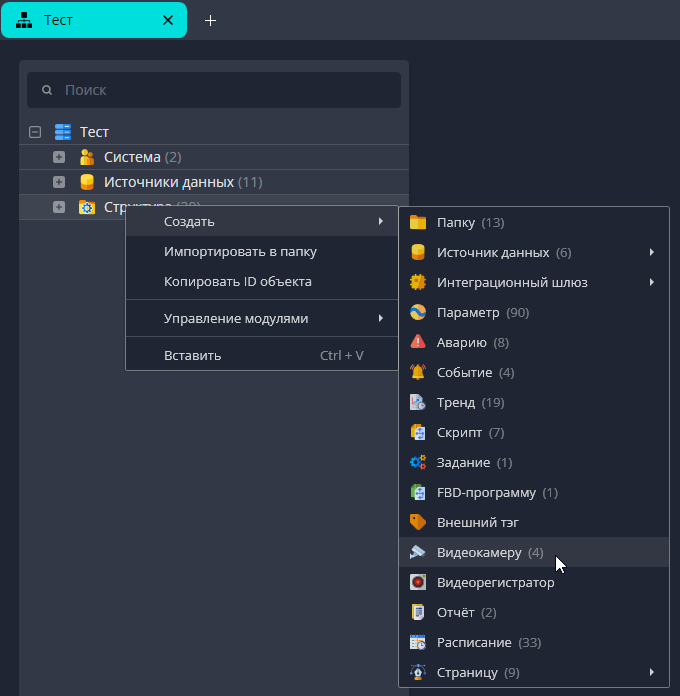
-
В окне «Создание видеокамеры» в поле «Наименование» введите имя, под которым камера будет видна в системе, например
Камера проходной. - В группе «Основной поток» в поле «URL» введите адрес RTSP-потока камеры — поле
заполнено заготовкой
rtsp://, допишите адрес:rtsp://<адрес-камеры>/<поток>. - Если камера требует авторизации, в поля «Логин» и «Пароль» введите учётные данные доступа к потоку.
-
Если у камеры есть второй поток, раскройте группу «Альтернативный поток» и введите значения её полей так же.
-
При необходимости перетащите в поле «Состояние» параметр из дерева проекта.
-
Если клиент должен забирать видеопоток с камеры напрямую, не через сервер платформы, включите «Получать поток напрямую в обход сервера».
- При необходимости в поле «Описание» введите комментарий к камере.
- Нажмите «Сохранить». Чтобы выйти без сохранения, нажмите «Отмена».
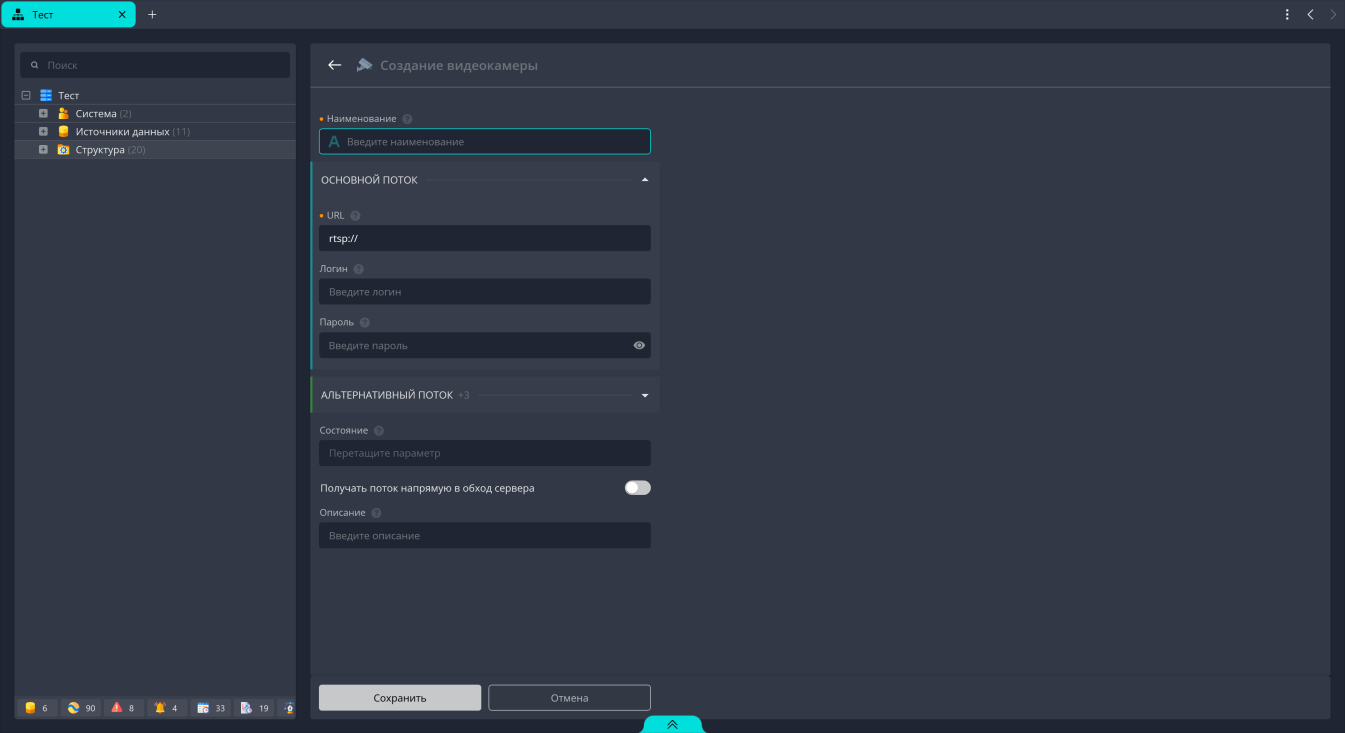
Проверка: камера появилась в папке «Видеокамеры» в дереве проекта и в перечне на вкладке «Видеокамеры», а в столбце «URL» стоит заданный адрес потока.
Обязательные поля — «Наименование» и «URL»; остальные заполняются по необходимости.
Как посмотреть видеопоток
Предусловие. Видеокамера создана, её адрес потока доступен с рабочего места.
- Раскройте в дереве проекта папку «Структура» и выберите вкладку «Видеокамеры».
- Вызовите контекстное меню на нужной камере (в перечне или прямо в дереве проекта) и выберите «Воспроизвести» — откроется окно просмотра видеопотока с именем камеры в заголовке.
- Чтобы развернуть окно, нажмите «Увеличить» в правом верхнем углу окна просмотра.
- Чтобы закрыть просмотр, нажмите «Закрыть» в правом верхнем углу окна просмотра.
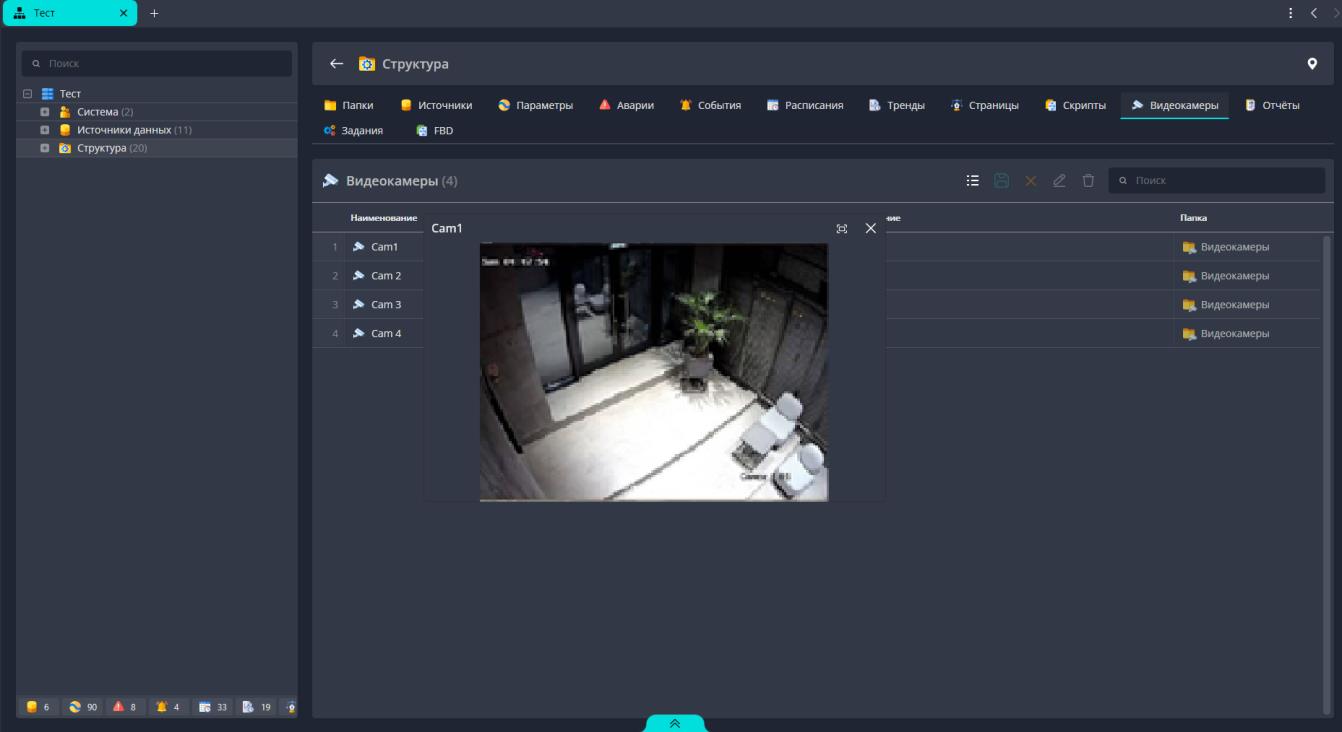
Проверка: в окне просмотра идёт живое изображение с камеры.
Если изображения нет, проверьте адрес потока, логин и пароль камеры, а также доступность камеры по сети с того узла, который забирает поток (с сервера платформы либо с рабочего места, если включён режим получения потока напрямую).
Как изменить видеокамеру
- Выберите видеокамеру в перечне на вкладке «Видеокамеры» или в дереве проекта.
- Раскройте её двойным щелчком — откроется то же окно с полями камеры.
- Введите новые значения в нужные поля.
- Нажмите «Сохранить». Чтобы выйти без сохранения, нажмите «Отмена».
Проверка: изменённые значения видны в перечне видеокамер.
Как удалить видеокамеру
- Выберите видеокамеру в перечне на вкладке «Видеокамеры» или в дереве проекта.
- Нажмите «Удалить».
- Подтвердите удаление: в окне «Подтверждение» нажмите «Удалить».
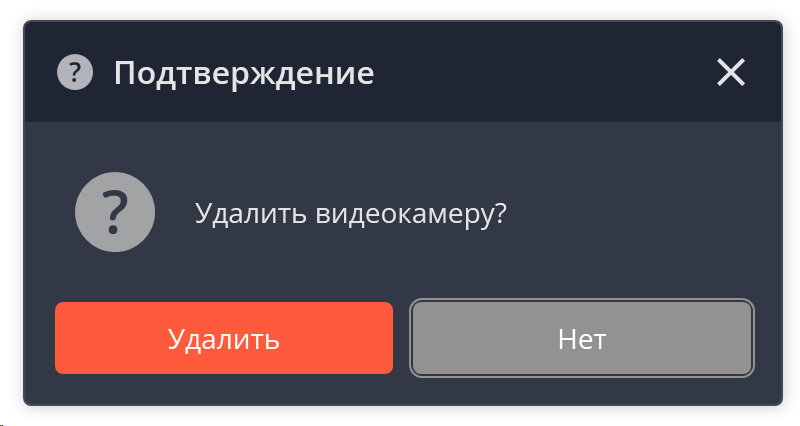
Проверка: камера исчезла из дерева проекта и из перечня видеокамер.
Перед удалением проверьте, не ссылаются ли на камеру мнемосхемы: переход, ведущий на удалённый объект, перестанет работать.
Видеорегистратор
Кроме видеокамеры, в меню «Создать» есть отдельный объект «Видеорегистратор» — он заводится в дереве проекта так же, через контекстное меню папки. Переход с мнемосхемы может открывать видеорегистратор — как и переход на страницу, отчёт или параметр.
Видеопанель на мнемосхеме
Чтобы изображение с камеры было видно прямо на экране оператора, на мнемосхему ставится объект «Видеопанель» — он предназначен для отображения видеопотока. Объект берётся из палитры «Объекты» так же, как остальные (см. Каталог объектов).
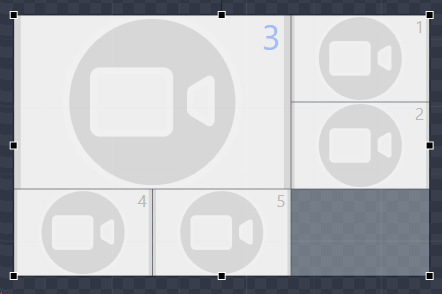
В свойствах объекта задаётся «Url» — источник: по этому адресу видеопанель устанавливает подключение к видеопотоку и показывает полученное изображение.

Видеопанель удобна там, где картинка нужна рядом с технологией: обзор помещения на схеме этажа, вид на въезд рядом со схемой шлагбаума, наблюдение за оборудованием рядом с его параметрами.
Права доступа
Доступ операторов к камерам регулируется глобальным правом роли «Просмотр видеокамер без ограничений» — оно даёт доступ ко всем камерам подсистемы видеонаблюдения. Заводить и править камеры в дереве позволяет право «Управление структурой дерева проекта». Подробно о правах — в разделе Пользователи, роли и права.
Типовые вопросы
- Какой протокол поддерживается? Видеокамера подключается по RTSP — адрес потока задаётся в поле «URL».
- Куда попадают созданные камеры? В папку «Видеокамеры» внутри раздела «Структура»; общий перечень открывается на одноимённой вкладке.
- Чем окно просмотра отличается от видеопанели? Окно просмотра открывается по команде «Воспроизвести» из перечня или дерева — это разовый просмотр. Видеопанель — постоянный элемент мнемосхемы, изображение видно всем, кто открыл этот экран.
- Зачем режим получения потока напрямую? Чтобы рабочее место забирало видео с камеры, минуя сервер платформы.
См. также
- Модель дерева проекта — где живут видеокамеры среди других узлов.
- Построение мнемосхем — как поставить видеопанель на экран оператора.
- Пользователи, роли и права — кому доступен просмотр камер.