Расписания и задания
Автоматизацию по времени и по событию в SCADA/BMS-платформа ГАУС обеспечивают две разные сущности дерева проекта:
- Расписание — недельная программа значений: задаёт целевому тегу нужные значения в зависимости от времени суток и дня недели (например, режим отопления «день/ночь», уставку температуры по часам, включение освещения по графику). Расписание само пишет значение в тег.
- Задание — связка «триггер → скрипт»: когда наступает заданное условие (время, истинность выражения, авария, вход пользователя), платформа запускает указанную прикладную логику. Заданием запускают скрипты, формируют отчёты по графику, выполняют регламентные операции.
Обе сущности живут в дереве проекта как обычные узлы: их можно складывать в папки, включать и выключать, задавать порядок. Раздел рассчитан на инженера, настраивающего автоматизацию, и на администратора.
Расписание: недельная программа значений
Расписание непрерывно вычисляет, какое значение должно быть у управляемого тега в текущий момент, и записывает его. Карточка расписания состоит из нескольких частей:
- «Управляемые параметры» — список тегов, которым расписание пишет значение. Параметры добавляются перетаскиванием из дерева в пронумерованные строки списка, поэтому одна программа может вести сразу группу одинаковых объектов.
-
«Тип расписания» — определяет, какие значения допустимы в программе:
- «Дискретный» — только включено/выключено (два состояния): освещение, вентиляция, насос по графику. «Значение по умолчанию» в этом случае — переключатель, а закрашенные отрезки на сетке подписаны состоянием;
- «Аналоговый» — произвольное значение, вводимое в поле: уставка температуры, задание частоты, лимит по времени суток;
- «Множественные состояния» — третий пункт списка.
Тип выбирается при создании и в дальнейшем не меняется — в карточке существующего расписания поле недоступно для правки. Если тип выбран неверно, расписание придётся создать заново. - «Приоритет» — с каким приоритетом расписание пишет значение в тег (задаётся ползунком, по умолчанию
16). Приоритет решает, чьё значение «победит», если на один тег претендует несколько источников (расписание, скрипт, ручное управление оператора). Чем меньше число, тем выше приоритет: запись с приоритетом1перебивает запись с приоритетом16. - «Значение по умолчанию» — что подаётся в тег вне запланированных интервалов (когда ни один временной интервал программы не активен). У дискретного расписания это переключатель включено/выключено, у аналогового — поле ввода значения. - «Период действия» — пара дат «Начало периода» и «Конец периода»: вне этого периода расписание тегом не управляет. Полезно для сезонных программ (например, отопительный период). - «Привязка расписания из параметра» — необязательное поле: сюда перетаскивают параметр, из которого берётся готовая программа (например, объект расписания опрашиваемого контроллера). В обычном случае, когда программа задаётся здесь же на недельной сетке, поле остаётся пустым. - «Описание» — необязательный поясняющий текст для узла дерева.
Расписание пишет только в теги с доступом на запись
В «Управляемые параметры» можно привязать только теги с доступом «Запись». Тег, доступный лишь на чтение (например, показание датчика), расписанию назначить не удастся — это ограничение самой платформы, а не настройка прав пользователя. Если нужный тег не привязывается, проверьте его доступ в карточке параметра.
Недельная сетка, временные интервалы и исключения
Программа расписания рисуется на недельной сетке справа от карточки: столбцы — дни недели с датами, строки — часы суток. Закрашенный прямоугольник и есть запланированный отрезок, внутри него подписано значение, которое подаётся тегу.
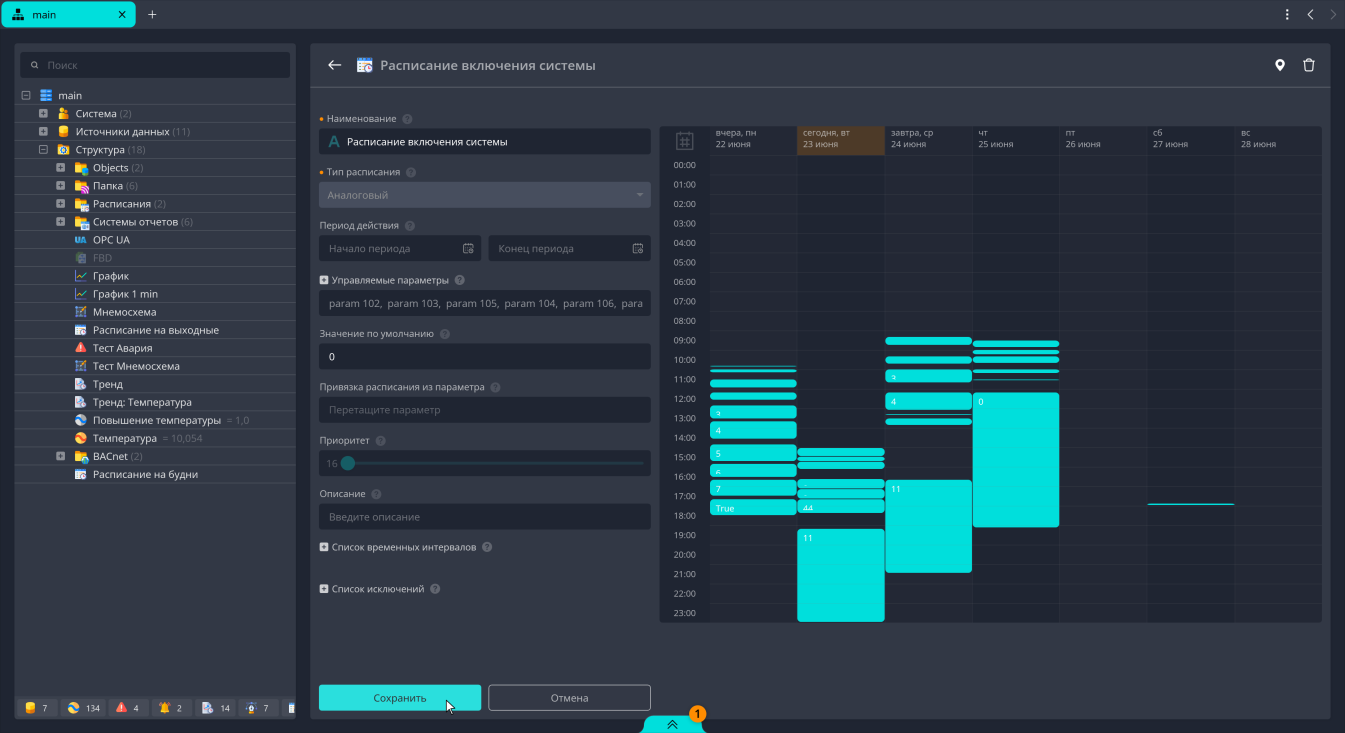
Тело расписания составляется из двух слоёв, наложенных друг на друга:
- «Список временных интервалов» — сам недельный цикл: для выбранных дней недели задаётся отрезок «с … по …» и значение, которое действует внутри отрезка. Вне отрезков подаётся значение по умолчанию. Так описывается типовой недельный цикл — рабочие дни и выходные, дневной и ночной режим.
- «Список исключений» — переопределения на конкретные даты (праздники, ремонтные дни, особые смены). В указанную дату вместо обычного недельного цикла действует значение из исключения.
Оба слоя редактируются прямо на сетке: вызовите контекстное меню на нужной клетке и выберите «Временной интервал» или «Исключение», а затем «Добавить», «Разделить», «Заполнить» или «Удалить». На пустой сетке доступен только пункт «Добавить» — остальные команды применяются к уже существующему отрезку.
Добавленный отрезок настраивается в панели под сеткой: переключатели дней недели пн…вс, поля
времени «С» и «По» (формат чч:мм:сс), поле «Значение» и кнопка применения. Рядом — кнопка
удаления отрезка.
Списки «Список временных интервалов» и «Список исключений» появляются под карточкой только после сохранения расписания: в форме создания их ещё нет. По ним удобно проверять готовую программу — щелчок по строке списка переводит к соответствующему отрезку на сетке.
Как создать расписание (недельную программу значений)
Предусловие: целевой тег, которым будет управлять расписание, уже существует в дереве проекта и имеет доступ «Запись» — тег только на чтение привязать не получится. Работайте по правилу «сначала найдите тег — потом привяжите его к расписанию».
Заранее решите, какой нужен тип расписания: он задаётся только в форме создания, и сменить его у сохранённого расписания нельзя.
-
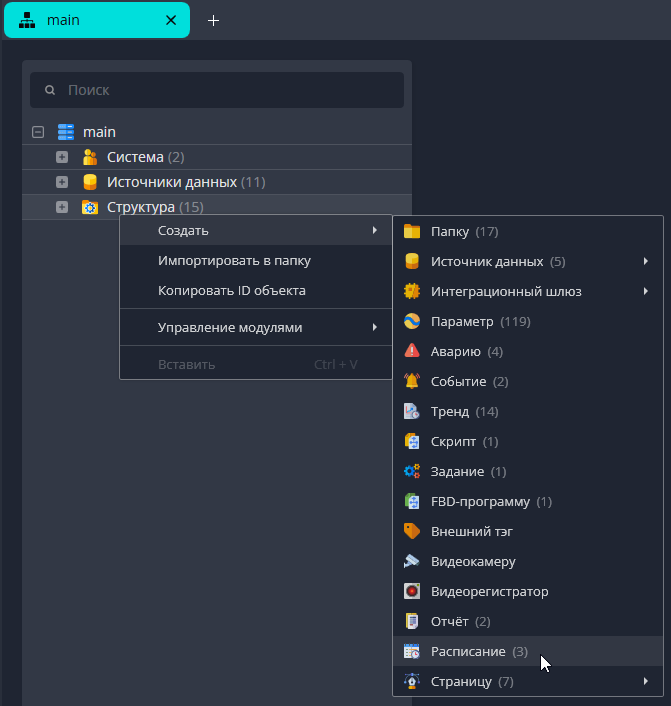
Вызовите контекстное меню на папке дерева, в которой будет храниться расписание, и выберите «Создать» → «Расписание».
-
В поле «Наименование» введите имя расписания (обязательное поле, не оставляйте пустым).
-
В списке «Тип расписания» выберите тип под характер тега:
- «Дискретный» — только включено/выключено (освещение, вентиляция, насос по графику);
- «Аналоговый» — произвольное значение (уставка температуры, задание частоты).
Тип задаётся только при создании — в сохранённом расписании поле уже недоступно, и сменить тип можно лишь пересозданием расписания. 4. При необходимости в полях «Начало периода» и «Конец периода» введите «Период действия». Вне этого периода расписание тегом не управляет (например, отопительный сезон). 5. Раскройте «Управляемые параметры» и перетащите из дерева тег, которым управляет расписание. Перетащите в следующие строки списка ещё теги, если одна программа должна вести группу одинаковых объектов. Привязываются только теги с доступом «Запись». 6. В поле «Значение по умолчанию» введите значение, которое подаётся в тег вне запланированных интервалов. У дискретного расписания это переключатель, у аналогового — поле ввода значения. 7. Перетащите ползунок «Приоритет» (по умолчанию
16). Если на этот тег пишет ещё и скрипт или оператор — назначьте приоритет так, чтобы «победил» нужный источник: меньшее число означает более высокий приоритет. 8. Вызовите контекстное меню на нужной клетке недельной сетки и выберите «Временной интервал» → «Добавить». В панели под сеткой включите дни недели (пн…вс), в полях «С» и «По» введите время в форматечч:мм:сс, в поле «Значение» введите значение и нажмите «Применить».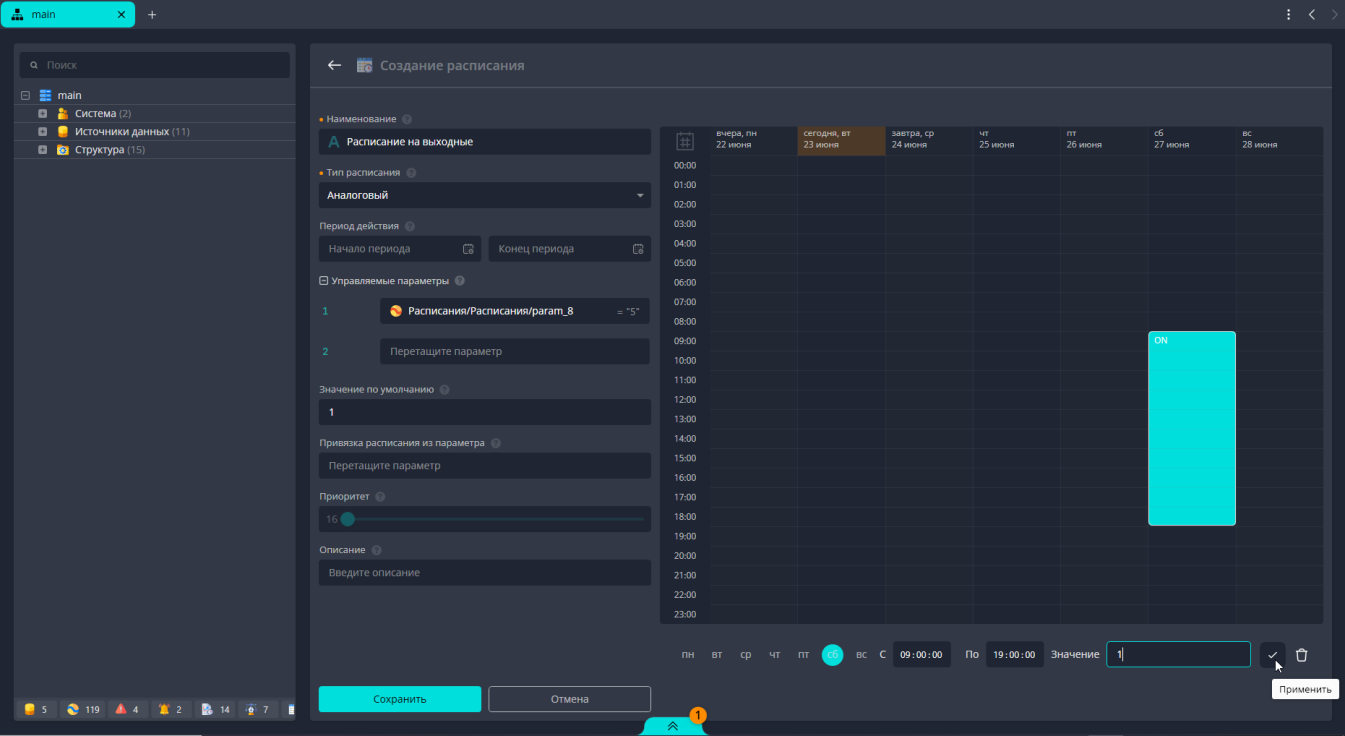
-
При необходимости вызовите контекстное меню на сетке и выберите «Исключение» → «Добавить» — так задаются переопределения на конкретные даты (праздники, ремонтные дни).
- При необходимости в поле «Описание» введите пояснение для узла дерева.
- Нажмите «Сохранить».
Проверка: расписание отображается в дереве и на вкладке «Расписания» узла структуры, в его строке заполнены «Тип» и «По умолчанию», а текущая дата попадает в период действия и не перекрыта исключением. Откройте сохранённое расписание — под карточкой появились «Список временных интервалов» и «Список исключений» с заданными вами отрезками, а поле «Тип расписания» стало недоступным для правки.
Как изменить или удалить расписание
Открыть расписание на редактирование можно двойным щелчком по нему в дереве проекта или в списке на вкладке «Расписания», а также кнопкой редактирования над этим списком.
- Раскройте расписание в дереве проекта.
- Введите новые значения нужных полей. Менять можно всё, кроме «Тип расписания» — это поле у сохранённого расписания недоступно.
- Нажмите «Сохранить» (или «Отмена», чтобы выйти без сохранения).
Проверка: в строке расписания на вкладке «Расписания» отражены новые значения «По умолчанию» и «Период действия».
Удалить расписание можно тремя путями: командой «Удалить» контекстного меню узла в дереве проекта (так удаляют и сразу несколько выделенных расписаний), кнопкой удаления над списком на вкладке «Расписания» и кнопкой удаления в открытой карточке расписания. В любом случае платформа попросит подтверждение.
- Выберите расписание в дереве проекта.
- Вызовите контекстное меню на нём и выберите «Удалить».
- Подтвердите удаление.
Проверка: расписание пропало из дерева и из списка на вкладке «Расписания», а теги, которыми оно управляло, больше не получают от него значений.
Задание: триггер и действие
Задание отслеживает триггер и при его наступлении запускает скрипт. В отличие от расписания, задание не пишет значение само — оно инициирует выполнение логики, которая уже делает нужное (запись уставок, расчёты, формирование отчёта и т. п.).
У задания есть:
- «Наименование» и расположение в дереве (папка проекта).
- «Скрипт» — прикладная логика, которая выполняется при срабатывании.
- «Режим запуска» — что делать с уже запущенными экземплярами этого скрипта в момент срабатывания (см. ниже). По умолчанию — «Запустить, если не выполняется».
- «Тип запуска» — что запускает задание (см. ниже).
- Параметры выбранного типа запуска — набор полей меняется вместе с типом (время и периодичность, выражение, пользователь).
- «Описание» — необязательный текст до 200 символов.
- Состояние — включено/выключено. Выключенное задание сохраняется в проекте, но не срабатывает; переключается командой «Выключить» контекстного меню узла в дереве.
Режим запуска: что делать с уже идущим скриптом
Скрипт может выполняться долго — дольше, чем интервал между срабатываниями задания. «Режим запуска» определяет, как платформа поступит, если в момент срабатывания экземпляры этого скрипта ещё работают:
- «Запустить, если не выполняется» (по умолчанию) — скрипт запускается, только если ни один его экземпляр сейчас не выполняется. Безопасный вариант для регламентных операций: повторные срабатывания не накладываются друг на друга.
- «Остановить все и запустить заново» — все другие экземпляры скрипта останавливаются, после чего запускается новый. Подходит, когда важен результат последнего срабатывания, а незавершённый предыдущий расчёт уже не нужен.
- «Запустить ещё один экземпляр» — скрипт запускается независимо от того, работают ли другие его экземпляры. Экземпляры выполняются параллельно, поэтому следите, чтобы они не писали наперегонки в одни и те же теги.
Виды триггеров запуска
Тип запуска задаётся при создании задания в списке «Тип запуска». Платформа поддерживает пять типов:

- «По времени» — запуск в заданный момент и далее с заданной периодичностью. Типовой сценарий регламентных действий: суточные и посменные операции, периодические пересчёты и выгрузки. Дополнительные поля — «Дата и время», «Периодичность», «Количество повторений».
- «Отслеживание условия» — запуск, когда логическое выражение над тегами становится истинным (например, выход величины за границу). Это гибкий условный триггер; само условие пишется в поле «Выражение». Через него же решается реакция на изменение значения тега.
- «Отслеживание аварий» — запуск при каждом изменении состояния любой аварии; отдельную аварию в задании не выбирают, дополнительных полей нет. Даёт автоматическую реакцию на аварийную ситуацию: включить резерв, отправить оповещение, зафиксировать действие. Разбор, какая именно авария сработала, выполняет сам скрипт.
- «Авторизация пользователя» — запуск при входе выбранного пользователя в систему. В поле «Пользователь» указывается, чей вход отслеживается.
- «Автозапуск» — задание отрабатывает автоматически при запуске системы, без внешнего условия; дополнительных полей нет. Так инициализируют логику, которая должна работать всё время.
Одно задание привязано к одному типу запуска и запускает один скрипт; для разных условий заводят отдельные задания.
Как создать задание (триггер → действие)
Предусловие: скрипт, который должен выполняться при срабатывании, уже создан (задание само значение не пишет — оно лишь запускает логику). Сначала подготовьте скрипт, затем привяжите к нему задание.
- Вызовите контекстное меню на папке дерева для задания и выберите «Создать» → «Задание».
- В поле «Наименование» введите имя задания (обязательное поле, не оставляйте пустым).
- В списке «Скрипт» выберите прикладную логику из предусловия, которая выполнится при срабатывании. При наведении курсора на строку списка показывается уменьшённая схема скрипта, а после выбора его схема отображается справа от карточки — так вы убедитесь, что взяли нужный.
- При необходимости в списке «Режим запуска» выберите, что делать с уже идущими экземплярами этого скрипта: «Запустить, если не выполняется» (по умолчанию), «Остановить все и запустить заново» или «Запустить ещё один экземпляр».
- В списке «Тип запуска» выберите, что запускает задание:
- «По времени» — в заданный момент и далее с периодичностью (регламентные суточные и посменные операции, периодические пересчёты и выгрузки);
- «Отслеживание условия» — когда логическое выражение над тегами становится истинным (выход величины за границу, изменение значения тега);
- «Отслеживание аварий» — при изменении состояния любой аварии;
- «Авторизация пользователя» — при входе выбранного пользователя в систему;
- «Автозапуск» — задание отрабатывает автоматически при запуске системы.
-
Введите значения полей, появившихся под выбранным типом запуска:
- «По времени» — «Дата и время» (момент первого запуска), «Периодичность» (например, «Ежеминутно») и «Количество повторений» (например, «Бесконечно»);
- «Отслеживание условия» — «Выражение»;
- «Авторизация пользователя» — «Пользователь»;
- «Автозапуск» и «Отслеживание аварий» дополнительных полей не требуют.

-
При необходимости в поле «Описание» введите пояснение (до 200 символов).
- Нажмите «Сохранить».
Проверка: задание отображается в дереве и на вкладке «Задания» узла структуры, в его строке заполнены «Скрипт», «Режим запуска» и «Тип запуска». Задание должно быть включено — выключенный узел дерева сохраняется, но не срабатывает.
Как изменить, выключить, выгрузить или удалить задание
Все задания проекта сведены в список на вкладке «Задания» узла структуры. В его строках видно «Наименование», «Скрипт», «Режим запуска», «Тип запуска», «Описание», «Автор», «Время создания» и папку — по этому списку удобно проверять автоматизацию целиком, не обходя дерево.
Открыть задание на редактирование можно двойным щелчком по нему в дереве проекта или в списке заданий, а также кнопкой редактирования над списком.
- Раскройте задание в дереве проекта.
- Выберите другой «Скрипт» или введите новые параметры типа запуска.
- Нажмите «Сохранить» (или «Отмена», чтобы выйти без сохранения).
Проверка: в строке задания на вкладке «Задания» отражены новые «Скрипт» и «Тип запуска».
Чтобы временно отключить задание, не удаляя его, вызовите контекстное меню на узле задания в дереве проекта и выберите «Выключить». Задание останется в проекте со всеми настройками, но срабатывать не будет — это правильный способ приостановить автоматизацию на время пусконаладки или ремонта.
Чтобы выгрузить задание в файл (например, для переноса в другой проект), выделите одно или несколько заданий в дереве, вызовите контекстное меню и выберите «Экспортировать выбранный объект», затем укажите путь и нажмите «Сохранить».
Удалить задание можно тремя путями: командой «Удалить» контекстного меню узла в дереве проекта (так удаляют и сразу несколько выделенных заданий), кнопкой удаления над списком заданий и кнопкой удаления в открытой карточке задания. В любом случае платформа попросит подтверждение.
- Выберите задание в дереве проекта.
- Вызовите контекстное меню на нём и выберите «Удалить».
- Подтвердите удаление.
Проверка: задание пропало из дерева и из списка на вкладке «Задания». Привязанный скрипт при этом остаётся в проекте — удаляется только триггер.
Типовые сценарии
- Суточный/посменный отчёт по графику. Заведите отчёт, затем задание с типом запуска «По времени» на нужное время, запускающее скрипт формирования отчёта. Выпуск пойдёт автоматически без участия оператора.
- Реакция на аварию. Задание с типом запуска «Отслеживание аварий», запускающее скрипт (включение резерва, оповещение, безопасный останов) при срабатывании аварии.
- Пересчёт при изменении. Задание с типом запуска «Отслеживание условия» — при новом значении входного тега выражение становится истинным, и скрипт пересчитывает и записывает производные величины.
- Условный запуск. То же «Отслеживание условия» — логика запускается, только когда комбинация тегов удовлетворяет выражению.
- Программа уставок по времени. Здесь задание не нужно — используйте расписание: оно само ведёт тег по недельной программе (день/ночь, рабочие/выходные).
Ключевое различие: расписание само задаёт значение тегу по времени; задание по триггеру запускает скрипт, а что именно произойдёт — определяет логика скрипта.
Как привязать задание к отчёту или выгрузке трендов
Предусловие: отчёт (или набор трендов для выгрузки) уже настроен и корректно формируется/выгружается вручную. Задание лишь автоматизирует уже работающий выпуск по времени.
- Убедитесь, что отчёт выпускается вручную, а нужные регистраторы трендов активны и их глубина хранения покрывает выгружаемый период.
- Подготовьте скрипт, который формирует отчёт (или выгружает данные трендов) и при необходимости сохраняет/рассылает результат.
- Вызовите контекстное меню на папке дерева и выберите «Создать» → «Задание», а в списке «Тип запуска» — «По времени» (см. Как создать задание).
- В полях «Дата и время», «Периодичность» и «Количество повторений» выберите значения так, чтобы они совпадали с закрываемым периодом: суточный отчёт — раз в сутки в конце суток; посменный — на границе смены; недельная выгрузка трендов — раз в неделю.
- В списке «Скрипт» выберите скрипт из шага 2.
- Нажмите «Сохранить».
Проверка: после ближайшего срабатывания отчёт сформирован (или тренды выгружены) автоматически за нужный период; задание при этом включено. Результат смотрите по контролю выполнения; типичная причина «ничего не вышло» — выключенное задание или ошибка в скрипте.
Контроль выполнения
Факт запуска и результат работы автоматизации фиксируются платформой, что позволяет проверить, отработало ли действие в срок и без ошибок. Для регулярной автоматизации (суточные отчёты, периодические пересчёты) полезно периодически сверяться с этой информацией — так вовремя обнаруживается, что автоматическое действие перестало выполняться (например, из-за ошибки в скрипте или выключенного задания).
Частые ошибки и подводные камни
- Задание/расписание не срабатывает. Первое, что проверяют, — включено ли оно: выключенный узел сохраняется, но не работает. Затем — правильность типа запуска и времени.
- Расписание не управляет тегом в нужный момент. Проверьте «Период действия» (не выпал ли текущий день из активного интервала) и «Список исключений» (нет ли переопределения на эту дату), а также что заполнены «Управляемые параметры».
- Тег не привязывается в «Управляемые параметры». Расписание пишет только в теги с доступом «Запись». Тег, заведённый на чтение, привязать не удастся — измените доступ в карточке параметра или возьмите управляющий тег.
- Выбран не тот тип расписания. «Тип расписания» задаётся только при создании: у сохранённого расписания поле недоступно. Дискретную программу в аналоговую не переделать — создайте расписание заново с нужным типом и удалите ошибочное.
- Значение расписания «перебивается» или не держится. На тег претендует несколько
источников — сравните «Приоритет» расписания с приоритетом записи скрипта и ручного управления.
Чем меньше число, тем выше приоритет: источник с приоритетом
1перебьёт расписание с приоритетом16. - Расписание держит не то значение вне рабочих часов. Вне временных интервалов подаётся «Значение по умолчанию» — проверьте его: пустая недельная сетка означает, что тег всё время получает именно эту величину.
- Задание есть, но действие не выполняется. Задание сработало, но привязанный «Скрипт» пустой, отключён или содержит ошибку — проверьте саму логику.
- Задание срабатывает, а результата нет через раз. При «Режиме запуска» «Запустить, если не выполняется» очередное срабатывание пропускается, пока предыдущий экземпляр скрипта ещё работает. Если скрипт выполняется дольше периода срабатывания — увеличьте период или смените режим запуска.
- Скрипт по «Отслеживанию аварий» срабатывает слишком часто. Этот тип запуска реагирует на изменение состояния любой аварии, а не одной выбранной. Нужную аварию отбирайте внутри самого скрипта.
Связанные разделы
- Запускаемая заданием логика — в Скриптах и FBD.
- Формируемые по расписанию документы — в Отчётах.
- Аварии как триггер заданий — в Алармах и событиях.
- Целевые теги расписаний и обрабатываемая история — в тегах проекта и Трендах.
- Кто имеет право включать/менять автоматизацию — в Пользователях, ролях и правах.