MQTT-интеграция
SCADA/BMS-платформа ГАУС интегрируется по шине MQTT: платформа подписывается на топики брокера и получает значения как теги, а при необходимости — публикует значения своих тегов обратно в топики. Типовой сценарий приёма — оборудование и шлюзы (например, промышленные контроллеры и IoT-устройства), которые публикуют свои данные в MQTT.
MQTT — двунаправленная интеграция: в отличие от разделения «полевой драйвер для приёма / интеграционный модуль для отдачи», по одной и той же шине MQTT ГАУС может и принимать, и отдавать данные.
Роль платформы на шине
ГАУС выступает MQTT-клиентом брокера. Сам брокер — внешний компонент (отдельный сервер сообщений); платформа подключается к нему как клиент и работает через две базовые операции:
- подписка на топики — приём данных (значения из топиков становятся тегами);
- публикация в топики — отдача данных (значения тегов уходят в топики).
Поскольку MQTT построен на модели «издатель — подписчик», платформе не нужно опрашивать источник: значения приходят по мере того, как издатель их публикует.
Подключение к брокеру возможно как по незашифрованному порту, так и по SSL/TLS — порт задаётся при настройке источника (см. «Как настроить подключение к брокеру»).
Подписка на топики (приём)
Значения, публикуемые в топики брокера, приходят в платформу и раскладываются в теги дерева проекта. Каждому тегу сопоставляется топик (или отдельный элемент разобранного payload, если в одном топике публикуется структура значений).
Сканирование дерева топиков. Чтобы не сопоставлять топики вручную, предусмотрено сканирование топиков брокера: платформа обходит доступные топики и предлагает их для создания тегов. Сканирование работает в двух режимах — плоский обход (все топики единым списком) и послойный (с раскрытием иерархии топиков уровень за уровнем). У операции сканирования есть настраиваемая длительность (окно, в течение которого драйвер собирает публикации, чтобы увидеть все активные топики) в диапазоне примерно от 1 до 60 секунд: чем реже издатели публикуют значения, тем больше окно нужно задать, чтобы «поймать» их топики.
Горячее добавление параметров. При добавлении нового параметра — в том числе созданного по результатам сканирования — подписка на соответствующий топик активируется сразу. Перезапускать драйвер или источник для этого не нужно.
Как получить теги сканированием дерева топиков
Предусловия: контроллер MQTT уже создан и подключён к брокеру (см. «Как настроить подключение к брокеру»), издатели активно публикуют значения в топики.
- Откройте свойства контроллера MQTT в дереве проекта и запустите операцию сканирования топиков.
- Выберите режим обхода:
- плоский — все топики единым списком (подходит, когда топиков немного или иерархия неглубокая);
- послойный — с раскрытием иерархии топиков уровень за уровнем (удобно при глубоком дереве топиков).
-
Введите длительность сканирования — окно, в течение которого драйвер собирает публикации. Допустимый диапазон — примерно от
1до60секунд. Чем реже издатели публикуют значения, тем больше окно нужно задать, чтобы «поймать» все активные топики. -
Запустите сканирование и дождитесь завершения окна. Драйвер соберёт доступные топики и предложит их для создания тегов.
- Выберите нужные топики и создайте по ним параметры (теги) в дереве проекта. Каждому тегу сопоставляется топик (или отдельный элемент разобранного payload, если в одном топике публикуется структура значений).
Проверка: созданные теги получают значения из своих топиков — подписка активируется сразу после создания параметра, перезапуск драйвера не нужен. Если значение не появилось, проверьте, что издатель действительно публикует в этот топик, и при редких публикациях увеличьте окно сканирования.
Как добавить тег вручную (без сканирования)
Предусловие: контроллер MQTT создан и подключён к брокеру.
- Вызовите контекстное меню на нужном узле дерева проекта под источником MQTT и выберите «Создать» → «Параметр». Параметр помещается в тот узел, в котором вызвано меню.
-
Введите в свойствах параметра имя топика брокера. Имя топика чувствительно к регистру и к уровням иерархии — указывайте его точно.
-
Сохраните параметр. Подписка на топик активируется сразу — перезапускать драйвер или источник не нужно.
Проверка: у тега появилось значение из топика. Если значения нет — сверьте точное имя топика и проверьте связь драйвера с брокером (см. Диагностика).
Публикация в топики (отдача)
ГАУС может публиковать значения своих тегов в топики брокера — это «отдающая» сторона MQTT-интеграции. Она применяется, когда данные платформы должны попасть во внешнюю систему или в другое оборудование через ту же шину сообщений (например, чтобы отдать вычисленное или агрегированное значение стороннему потребителю, подписанному на брокер).
Как настроить публикацию значений тегов в топики
Предусловия: контроллер MQTT создан и подключён к брокеру; определён потребитель, который подписан на брокер и должен получать значения платформы.
- Определите набор тегов платформы, значения которых нужно отдавать в шину (например, вычисленное или агрегированное значение для стороннего потребителя).
- Для каждого такого тега введите топик публикации на брокере, в который будут уходить его значения.
- Выберите условие публикации — по изменению значения либо периодически — если это предусмотрено настройками.
- Сохраните настройки.
Проверка: потребитель, подписанный на брокер, получает публикуемые значения по заданным топикам. При отсутствии данных проверьте связь драйвера с брокером и точность имён топиков (см. Диагностика).
Качество (достоверность) значения
Данные тега сопровождаются признаком достоверности: значение может быть помечено как OK (достоверное) или BAD (недостоверное). Это важно для корректной интерпретации показаний.
Характерный случай — когда источник перестаёт публиковать значение и топик очищается (в MQTT это выражается публикацией «пустого» retained-сообщения). В такой ситуации платформа помечает значение как недостоверное (BAD), а не продолжает показывать «зависшее» последнее известное число. Это защищает оператора от ложного ощущения, что данные актуальны, хотя источник давно молчит.
Как признак достоверности виден пользователю:
- В трендах признак качества отражается последовательно — история хранит метку достоверности каждого значения.
- В отображении в реальном времени поведение может отличаться, поэтому при разборе спорных значений полезно сверяться и с историей тренда: там видно, когда именно значение стало недостоверным.
Настройка подключения
Источник MQTT настраивается как контроллер в дереве проекта (как и любой другой драйвер — см. Обзор драйверов). В настройках подключения задаются параметры соединения с брокером и правила сопоставления топиков с тегами. Затем теги можно добавить вручную или получить их через сканирование дерева топиков (см. выше).
Источник MQTT описывается следующими полями:
| Поле | Что задаёт | Значение по умолчанию |
|---|---|---|
| «Наименование» | имя элемента в дереве проекта | MQTT |
| «Адрес» | IP-адрес или доменное имя брокера | 127.0.0.1 |
| «Порт» | порт подключения к брокеру | 1883 |
| «Логин» | имя пользователя для авторизации на брокере | — |
| «Пароль» | пароль пользователя для авторизации на брокере | — |
Поля «Наименование», «Адрес» и «Порт» обязательны к заполнению. Порт 1883 —
стандартный незашифрованный порт MQTT; для подключения по SSL/TLS используется
порт 8883. Поля «Логин» и «Пароль» заполняются, только если брокер требует
авторизацию.
Созданные источники данных собираются в папке «Источники данных» дерева проекта и разложены там по вкладкам протоколов — источники MQTT видны на вкладке «MQTT».
Как настроить подключение к брокеру
Предусловие: у вас есть адрес и параметры доступа к внешнему брокеру MQTT (сам брокер — отдельный сервер сообщений, в состав платформы не входит).
- Откройте дерево проекта.
- Вызовите контекстное меню на «Структура» и выберите «Создать» → «Источник данных» → «MQTT».
- В поле «Наименование» введите имя источника — под ним он будет отображаться в дереве проекта.
- В поле «Адрес» введите IP-адрес или доменное имя брокера.
- В поле «Порт» введите порт подключения к брокеру:
1883— стандартный незашифрованный порт MQTT,8883— порт для подключения по SSL/TLS. - Если брокер требует авторизацию, в полях «Логин» и «Пароль» введите имя пользователя и пароль для авторизации на брокере.
- Нажмите «Создать». Платформа подключится к брокеру как MQTT-клиент.
- Добавьте теги: вручную (см. «Как добавить тег вручную») или через сканирование дерева топиков (см. «Как получить теги сканированием дерева топиков»).
Проверка: на странице источника данных отображается состояние «В сети», а раскрытый в дереве проекта источник показывает теги с поступающими значениями. Если значений нет — проверьте доступность брокера и корректность параметров подключения (см. Диагностика).
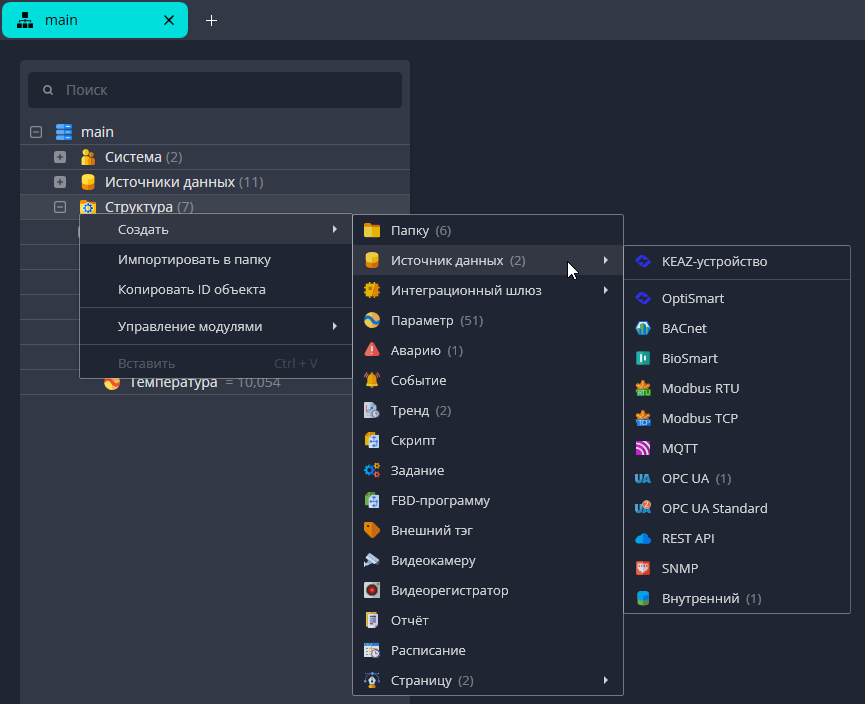
Диагностика
Если значения не приходят, проверяйте по цепочке — две независимые связи:
- Связь драйвера с платформой. Через неё выполняются подписка, сканирование и создание тегов. Если сканирование топиков и создание параметров проходят, но значения не идут, — этот канал, скорее всего, в порядке, а проблема в следующем звене.
- Связь драйвера с брокером. Проверьте доступность брокера, корректность имён топиков, учётных данных и параметров подключения.
Частая причина «нет значений» — оборвавшееся или устаревшее подключение драйвера (например, драйвер потерял связь и не переподключился). Диагностику состояния компонентов и связей удобно вести через Супервизор.
Частые вопросы и подводные камни
- «Создал тег, но значение не появляется». Убедитесь, что издатель действительно публикует в этот топик (при редких публикациях увеличьте окно сканирования). Проверьте связь драйвера с брокером и точное имя топика — оно чувствительно к регистру и уровням иерархии.
- «Значение "зависло" на старом числе». Проверьте, публикует ли источник до сих пор. Если источник замолчал и топик очистился, платформа должна пометить значение как недостоверное (BAD); при разборе сверяйтесь с трендом — там видна точка, где значение перестало обновляться.
- «Добавил параметр — нужно ли перезапускать драйвер?» Нет. Подписка на топик активируется сразу после создания параметра.
- «Сканирование не находит топик». Если издатель публикует редко, увеличьте длительность сканирования; при глубокой иерархии топиков используйте послойный режим.