Задачи (наряды)
Задача — это поручение конкретному сотруднику: «сделать вот это, к такому-то сроку, с таким-то приоритетом». Она превращает замеченную проблему в отслеживаемую работу: у задачи есть автор, ответственный, срок выполнения и статус, по которому видно, дошло ли дело до исполнения.
Задачи нужны там, где реакции оператора у экрана недостаточно. Сработала авария по компрессору, оператор её квитировал — но заменить деталь должен слесарь, и завтра. Оператор создаёт задачу прямо из записи журнала оповещений, назначает ответственного, и авария перестаёт быть «замеченной и забытой»: у неё появляется исполнитель и срок.
Экран, на котором задачи живут, — журнал задач. Его устройство (список, поиск, сортировка, колонки) описано в разделе Журналы; здесь — про саму задачу и работу с ней.
Поля задачи
| Поле | Обязательное | Что задаёт |
|---|---|---|
| «Наименование» | да | Короткая формулировка того, что нужно сделать |
| «Приоритет» | да | «Низкий», «Средний» или «Высокий» — по нему сортируют работу |
| «Срок выполнения» | нет | Дата и время, к которым задача должна быть закрыта |
| «Ответственный» | нет | Сотрудник, которому задача уйдёт во «Входящие» |
| «Описание» | нет | Пояснение к задаче, до 200 символов |
| «Контрольный список» | нет | Перечень пунктов, которые исполнитель отмечает по мере выполнения |
| «Комментарий» | нет | Заполняется при работе с задачей, а не при создании |
Автор, дата и время создания и статус проставляются платформой и в панели задачи показаны справочно.
Если ответственный не указан, задача остаётся в общем списке, но ни к кому во «Входящие» не попадёт — назначить исполнителя можно позже, при редактировании.
Статусы
Каждой задаче присвоен статус. Он меняется вручную — тем, кто ведёт задачу, — и показывает, на какой стадии работа.
| Статус | Что означает |
|---|---|
| «Создана» | Задача заведена, исполнение ещё не началось |
| «Назначена» | Задача передана ответственному |
| «В работе» | Исполнитель приступил |
| «Отложена» | Исполнение приостановлено |
| «Выполнена» | Работа закончена |
| «Не выполнена» | Работа не сделана — например отпала необходимость или не хватило ресурсов |
%%{init: {'flowchart': {'curve': 'basis', 'wrappingWidth': 200}}}%%
flowchart LR
    A["Создана"] --> B["Назначена"]
    B --> C["В работе"]
    C --> D["Выполнена"]
    C --> E["Отложена"]
    E --> C
    C --> F["Не выполнена"]
Порядок на схеме — типовой ход работы, а не жёсткий маршрут: платформа не запрещает поставить любой статус из списка.
Статус задачи не связан со статусом аварии, из которой она создана. Авария может быть уже квитирована и закрыта, а задача по ней — оставаться в работе.
Откуда берутся задачи
Задачу заводят тремя способами:
- вручную — из журнала задач, когда работа не связана с конкретным оповещением;
- по аварии или событию — из контекстного меню записи в журнале оповещений; так задача привязывается к оповещению;
- обязательной при квитировании — если у аварии включён переключатель «Создать задачу», оператор не сможет квитировать её, не заведя задачу. Это настраивается в свойствах аварии, см. Алармы и события.
Создание задачи вручную
- Откройте «Журнал задач».
-
Нажмите кнопку добавления задачи (значок «плюс») на панели над списком.
-
В открывшейся справа панели «Создать задачу» в поле «Наименование» введите название, например
Заменить автомат QF3. - В списке «Приоритет» выберите значение — «Низкий», «Средний» или «Высокий».
- Если у работы есть срок: нажмите поле «Срок выполнения» и выберите дату и время.
- В списке «Ответственный» выберите сотрудника.
- При необходимости в поле «Описание» введите пояснение.
- Если задачу нужно вести по пунктам, включите «Контрольный список» и введите его пункты.
- Нажмите «Сохранить».
Проверка: задача появилась в списке — со своим статусом, приоритетом и сроком выполнения; у ответственного она видна на вкладке «Входящие».
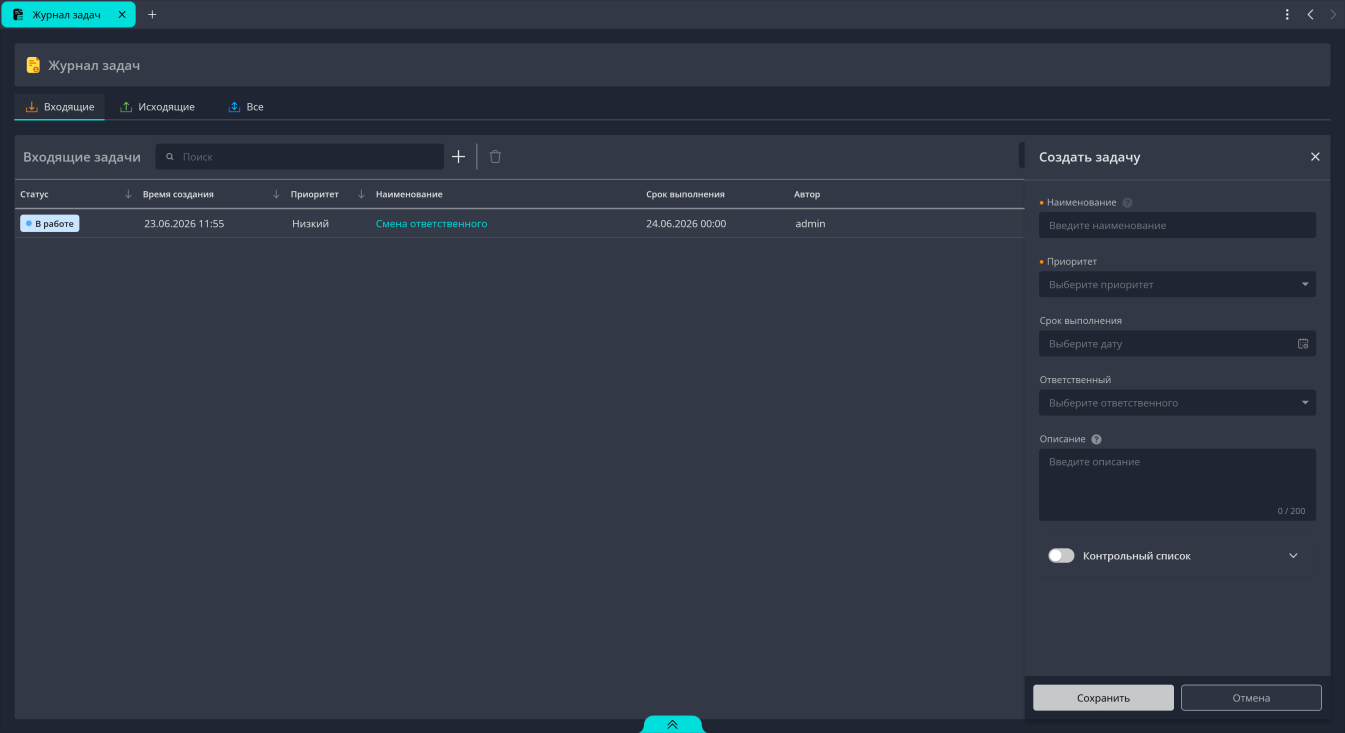
Отказаться от создания можно кнопкой «Отмена» — введённые данные не сохранятся.
Создание задачи по аварии или событию
Так задача связывается с оповещением: её видно и в журнале задач, и в колонке «Задача» строки журнала оповещений.
- Откройте «Журнал оповещений».
- Выберите вкладку «Аварии» или «События».
- Выберите нужную запись — по колонке «Наименование» или через поле «Поиск».
- Вызовите контекстное меню на записи и выберите «Создать задачу».
- В открывшейся справа панели поле «Наименование» заполнено наименованием оповещения — при необходимости введите другое.
- В списке «Приоритет» выберите значение.
- При необходимости выберите «Срок выполнения» и «Ответственный», введите «Описание».
- Нажмите «Сохранить».
Проверка: в строке журнала оповещений заполнилась колонка «Задача», а сама задача появилась в журнале задач.
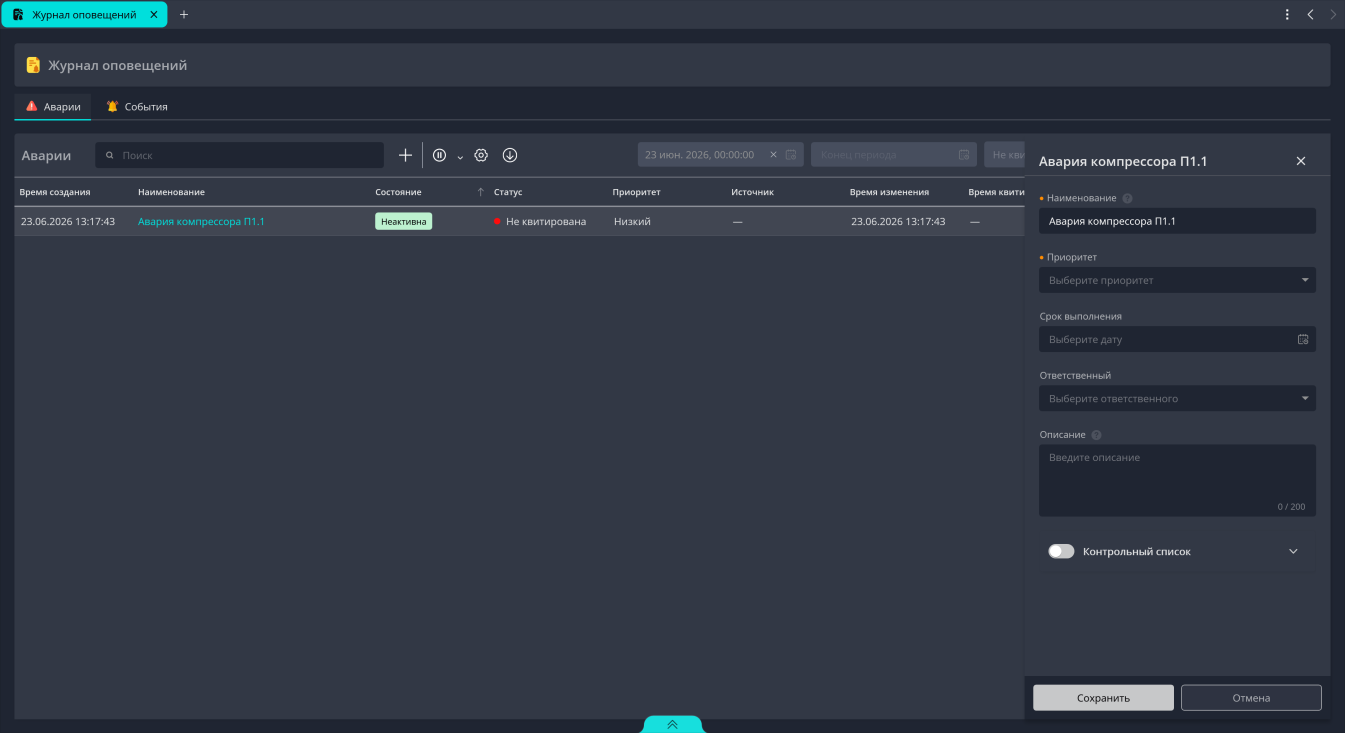
Приоритет аварии в задачу не переносится — его выбирают заново, исходя из срочности работ.
Как квитировать аварию и брать её в работу, описано в разделе Журналы.
Контрольный список
Контрольный список нужен, когда задача — это последовательность шагов, и важно видеть, какие из них уже сделаны. Исполнитель отмечает пункты по мере выполнения.
Контрольный список бывает и у самой аварии: если в её свойствах включён переключатель «Заполнить контрольный список», оператор обязан пройти список при квитировании. Это отдельный от задачи механизм — см. Алармы и события.
Работа с назначенной задачей
Списки задач разделены вкладками:
- «Входящие» — задачи, назначенные вам;
- «Исходящие» — задачи, созданные вами для других;
- «Все» — общий список.
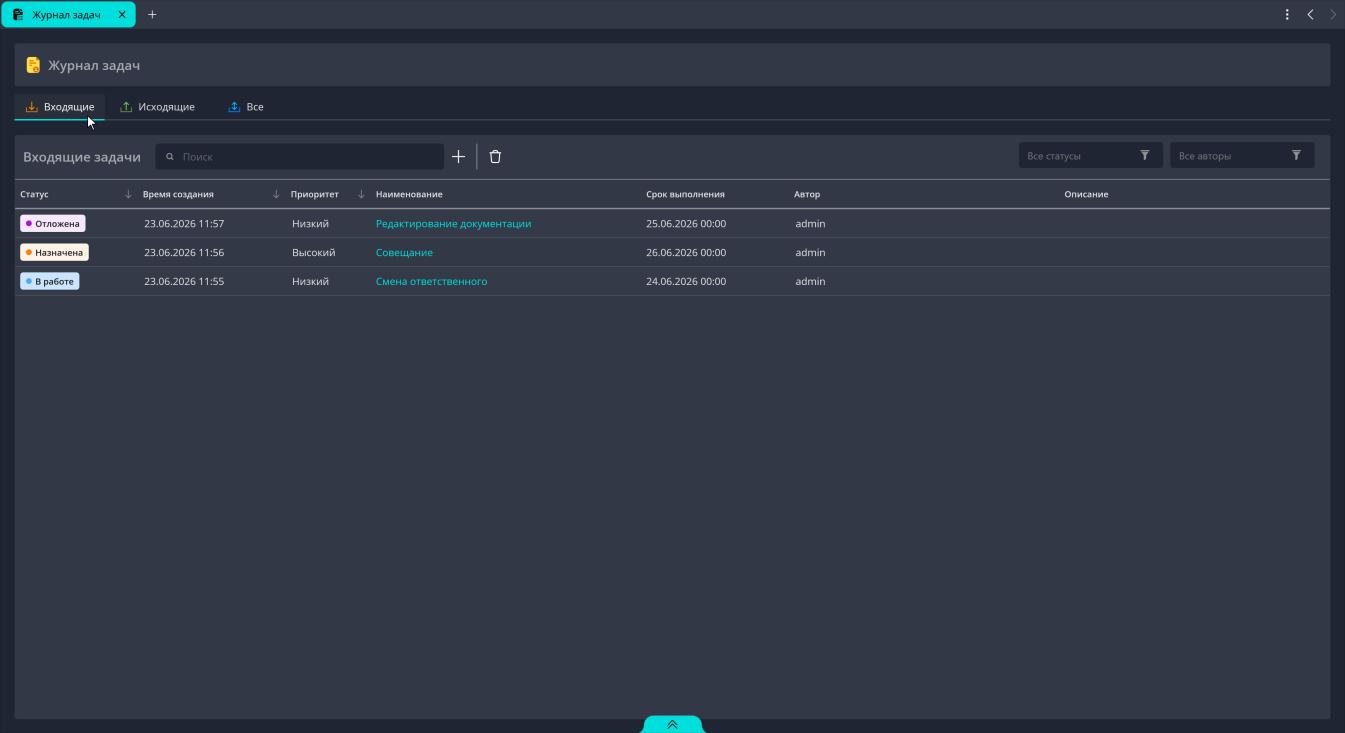
Задача открывается щелчком по строке — справа появляется панель с её полями.
- Откройте «Журнал задач» и выберите вкладку «Входящие».
- Выберите задачу в списке.
- В списке статусов в верхней части панели выберите новое значение — например «В работе».
- Если по ходу работы есть что зафиксировать, в поле «Комментарий» введите текст.
- Если у задачи есть контрольный список, включите отметки у выполненных пунктов.
- Нажмите «Сохранить».
Проверка: в колонке «Статус» строки задачи отображается новое значение.
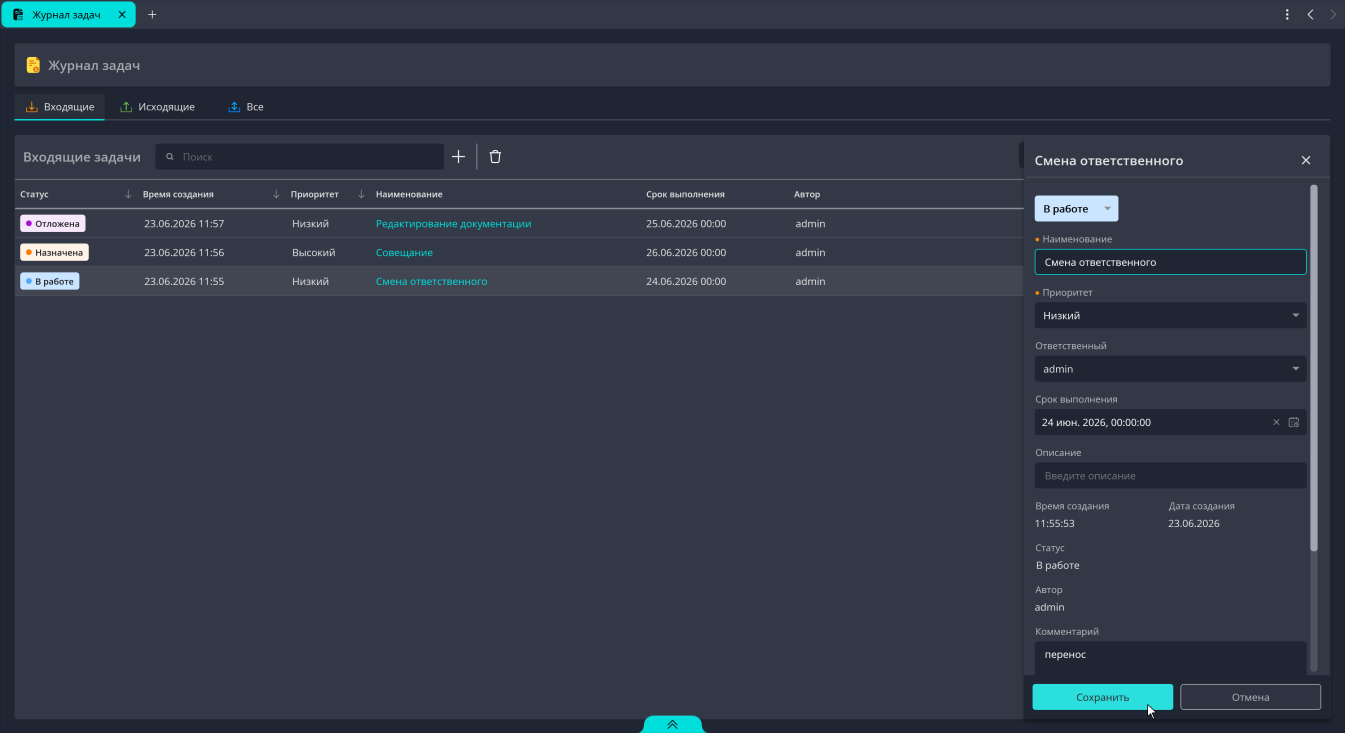
Автор задачи так же меняет её поля: наименование, приоритет, ответственного, срок выполнения, описание. Смена ответственного переносит задачу во «Входящие» к новому исполнителю.
Комментарий — основной способ отчитаться по задаче: он остаётся в её карточке вместе со статусом, поэтому по закрытой задаче видно не только «выполнена», но и что именно было сделано.
Отбор задач фильтрами
- Откройте «Журнал задач».
- Нажмите фильтр «Все статусы» в правой части панели над списком.
- Включите отметки у нужных статусов.
- Нажмите левой кнопкой мыши за пределами фильтра, чтобы применить отбор.
Проверка: в списке остались только задачи с выбранными статусами, а в поле фильтра отображаются выбранные значения.
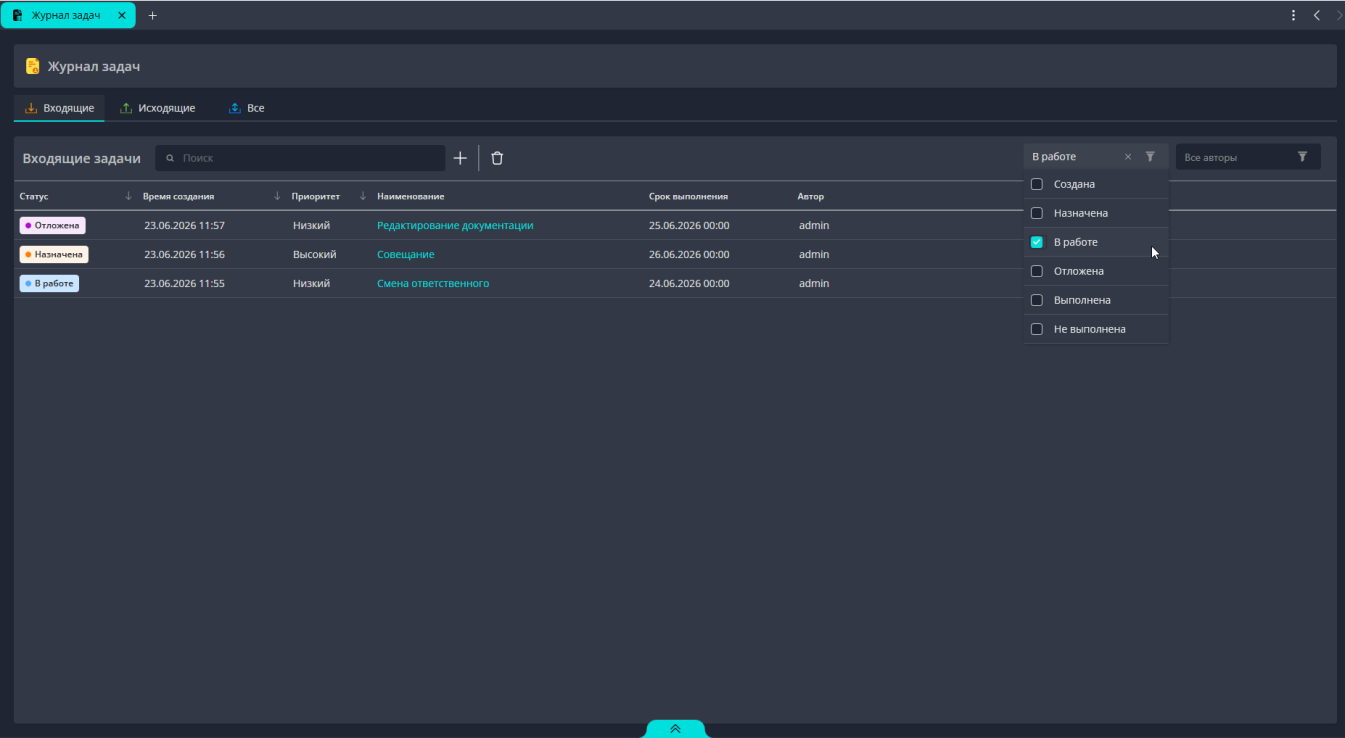
Фильтр «Все авторы» работает так же — отбор по автору задачи. Чтобы снять отбор, нажмите крестик в поле фильтра.
Фильтры и вкладки складываются: на вкладке «Входящие» с фильтром «В работе» вы видите только свои текущие работы.
Удаление задачи
Удалённую задачу не восстановить
Из журнала вернуть удалённую задачу нельзя — вместе с ней пропадёт и история по ней. Если работа просто не потребовалась, переведите задачу в статус «Не выполнена» или «Отложена»: она останется в списке, и по ней будет видно, чем дело кончилось.
- Откройте «Журнал задач».
- Выберите задачу в списке.
-
Нажмите кнопку удаления (значок корзины) на панели над списком.
-
Подтвердите удаление — в окне «Подтверждение» нажмите «Да».
Проверка: задача исчезла из списка.
Кто может работать с задачами
Доступ к задачам разграничивается правами роли:
- «Просмотр журнала задач» — открывает журнал и даёт читать задачи, но не создавать и не редактировать их;
- «Создание/редактирование задач» — работа с задачами; действует только вместе с правом просмотра.
Создание задач по авариям требует прав на журнал оповещений: «Просмотр журнала оповещений» даёт только чтение, а создавать задачи и комментировать позволяет «Квитирование аварий». Подробно — в разделе Пользователи и роли.
Если права нет, кнопка перехода в журнал недоступна и показана серым; при наведении появляется подсказка о недостатке прав — обратитесь к администратору системы.
Задачи в мобильном клиенте
Мобильный клиент показывает те же задачи, что и настольный: те же вкладки «Входящие», «Исходящие», «Все», сортировка и фильтр по статусам. Задача раскрывается щелчком по строке — видны статус, наименование, приоритет, автор, срок выполнения, комментарий и контрольный список. По входящей задаче исполнитель меняет статус, оставляет комментарий и отмечает выполненные пункты контрольного списка.
Поле исполнителя в мобильном клиенте подписано «Исполнитель», в настольном — «Ответственный»; речь об одном и том же сотруднике.
Связанные разделы
- Журналы — журнал задач как экран, журнал оповещений, квитирование аварий.
- Алармы и события — настройка обязательной задачи и контрольного списка при квитировании.
- Пользователи и роли — права на просмотр, создание и редактирование задач.