Пользователи, роли и права
Разграничение доступа определяет, кто и что может делать в системе: менять уставки, квитировать аварии, запускать логику, редактировать структуру проекта. В SCADA/BMS-платформа ГАУС доступ строится на связке «пользователь → роль → права»: права назначаются ролям, роли — пользователям, а доступ дополнительно ограничивается по узлам дерева проекта. Этот раздел описывает управление учётными записями, ролями, правами и импорт пользователей из корпоративного каталога.
Раздел рассчитан на администратора платформы у заказчика.
Модель доступа: пользователи, роли, права
- Пользователь — учётная запись для входа в систему.
- Роль — именованный набор прав; назначается пользователям. У одного пользователя может быть несколько ролей, а одна роль — у многих пользователей.
- Права — что роль разрешает делать. Задаются на двух уровнях: глобальные права (классы операций во всей системе) и права доступа к узлам дерева проекта (где эти операции разрешены).
Два уровня прав: «что можно» и «где можн
Права роли всегда описываются двумя независимыми уровнями, и оба обязательны:
| Уровень | Где задаётся | Что определяет |
|---|---|---|
| Глобальные права | вкладка «Права доступа» роли | Что роль умеет делать: классы операций во всей системе (менять значения параметров, квитировать аварии, запускать скрипты, править структуру дерева, видеть журналы) |
| Права к дереву | вкладка «Права к дереву» роли | Где она это делает: для каждого узла дерева проекта — «Просмотр» и «Редактирование» |
Правило двух условий. Операция разрешена, только когда выполнено и то, и другое: её класс включён роли глобально и нужный узел дерева выдан роли с подходящим уровнем (просмотр — чтобы видеть, редактирование — чтобы менять). Нет любого из двух условий — операция закрыта.
Отсюда две частые ситуации, которые выглядят как «сломалось», а на самом деле работают штатно:
- роль имеет глобальное право «Управляющее воздействие на параметры», но ветка ей не выдана — пользователь этих объектов даже не видит;
- ветка выдана с флажком «Просмотр», но глобального права на запись значений нет — пользователь видит значения и не может их менять.
Двухуровневость распространяется и на самое сильное право: «Администратор системы» разрешает все действия в пределах доступных ему объектов дерева, а не в обход дерева. Полный доступ получается сочетанием этого права с выданными узлами.
Эффективные права пользователя складываются из назначенных ему ролей: пользователь получает операции, разрешённые хотя бы одной из его ролей, в пределах доступной ему части дерева. Поэтому базовый приём администрирования — не раздавать права поштучно каждому человеку, а завести роли под функциональные группы и назначать людям роли. Права роли применяются сразу ко всем её носителям, что упрощает сопровождение.
Принцип разграничения: оператор / инженер / администратор
На практике доступ разграничивают по функциональным ролям. Типовая схема:
- Оператор — оперативное управление: наблюдение мнемосхем и трендов, изменение уставок в рамках своей зоны, квитирование аварий. Не меняет структуру проекта и конфигурацию.
- Инженер — настройка прикладной логики: скрипты/FBD, алармы, мнемосхемы, тренды, отчёты; как правило, шире доступ к дереву, чем у оператора, и право запускать логику.
- Администратор — управление учётными записями, ролями и правами, системные настройки и структура проекта.
Это ориентир, а не жёсткий список: роли и их наполнение заводятся под конкретный объект. Общий принцип — выдавать каждой роли минимально необходимый набор прав и ограничивать её зоной ответственности в дереве (принцип наименьших привилегий).
Управление учётными записями
Учётные записи и роли живут в дереве проекта в ветке «Система»: узлы «Пользователи» и «Роли».
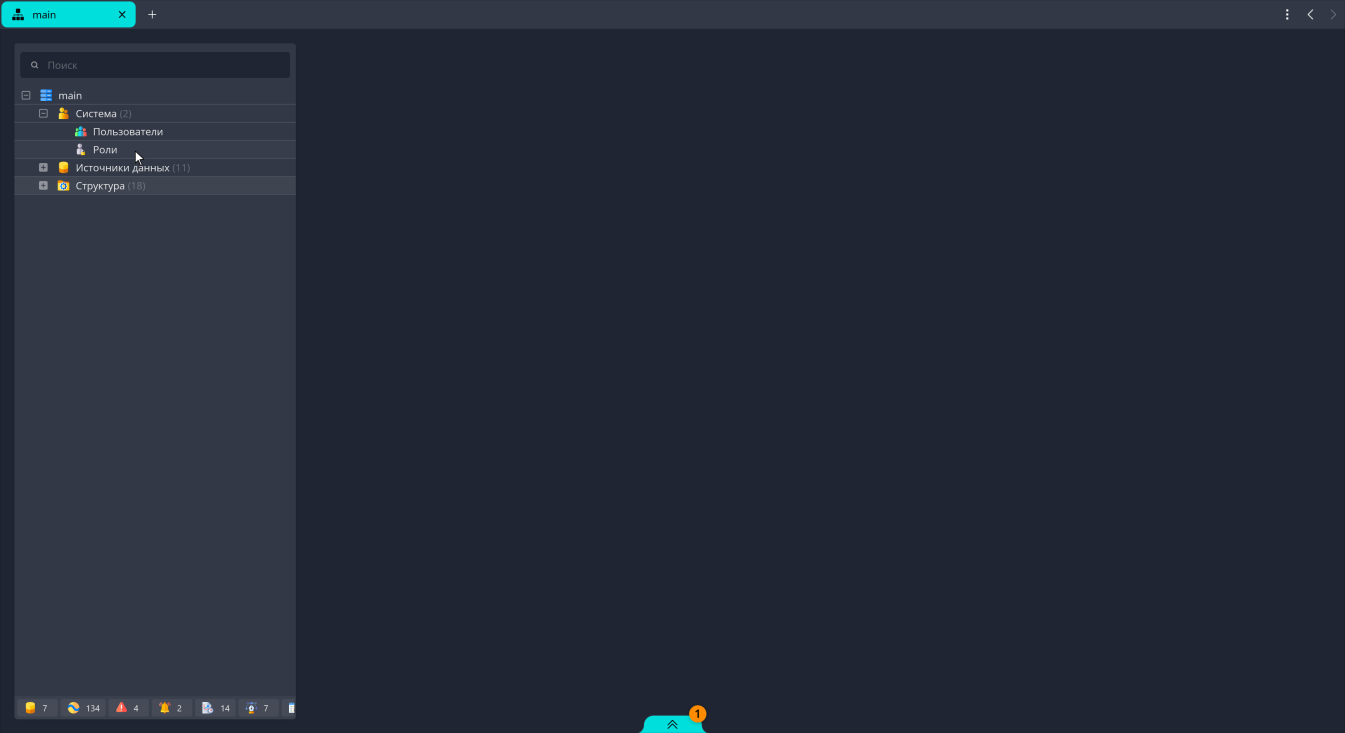
Администратор создаёт, изменяет, блокирует и удаляет учётные записи. У учётной записи есть следующие поля:
- «Логин» — имя для входа (обязательно, используется при аутентификации).
- «Пароль» — задаётся при создании (обязательно); хранится в защищённом (хешированном) виде. Пароль можно сменить как самому пользователю (смена своего пароля со вводом текущего), так и администратору (сброс пароля другому пользователю).
- «Статус» — «Активный» или «Заблокированный». Блокировка временно закрывает вход без удаления записи.
- «ФИО» — отображаемое имя пользователя (обязательно; видно в журналах и списках).
- «Должность» — позиция/звание сотрудника.
- «Контактный телефон» и «E-mail» — контактные данные.
- «Примечание» — произвольный комментарий к учётной записи.
- «Действителен до» — учётную запись можно ограничить по времени (например, для подрядчика на период работ); по истечении указанного момента вход закрывается. Если поле не заполнено — запись бессрочна.
- «Режим запуска», «Стартовая страница» и «Мобильная стартовая страница» — что открывается у пользователя при входе (в обычном и мобильном клиенте).
Блокировка предпочтительнее удаления, когда доступ нужно приостановить: она сохраняет привязки и историю действий пользователя. Удаление учётной записи безвозвратно — применяйте его, только когда запись действительно не нужна.
Как создать пользователя
Предусловие: вы вошли под учётной записью администратора (право управления учётными записями). Заранее решите, под каким логином пользователь будет входить и какие роли ему понадобятся (роли назначаются отдельным шагом — см. Как назначить роль пользователю).
- В дереве проекта раскройте «Система» и выберите «Пользователи».
-
Нажмите «+» в заголовке панели «Пользователи». Откроется окно «Создать пользователя».

-
В поле «Логин» введите имя для входа. Поле обязательное; логин используется при аутентификации, поэтому он должен быть уникальным.
- В поле «Пароль» введите начальный пароль. Поле обязательное; пароль хранится только в защищённом (хешированном) виде. При необходимости пользователь сменит его сам после первого входа.
- В поле «ФИО» введите отображаемое имя пользователя. Поле обязательное — оно показывается в журналах и списках.
- Выберите «Статус» учётной записи: «Активный» (пользователь сможет войти) или «Заблокированный» (вход закрыт до снятия блокировки). По умолчанию переключатель стоит в положении «Заблокированный» — чтобы пользователь смог войти сразу, выберите «Активный».
- Введите значения остальных (необязательных) полей: «Контактный телефон», «E-mail», «Должность», «Примечание».
- При необходимости в поле «Действителен до» выберите дату и время окончания действия учётной записи (например, для подрядчика на период работ) — после этого момента вход закроется. Оставьте поле пустым, чтобы запись была бессрочной.
- При необходимости выберите в списках «Режим запуска», «Стартовая страница» и «Мобильная стартовая страница», что пользователь увидит при входе.
- Нажмите «Создать».
Проверка: новый пользователь появился в списке «Пользователи» со статусом «Активный». Прав он пока не имеет — назначьте ему роли (см. Как назначить роль пользователю).
Типичная ошибка: пользователь заведён, но не может войти или ничего не видит — проверьте, что статус «Активный», срок в поле «Действителен до» не истёк, и что пользователю назначена хотя бы одна активная роль с доступом к нужным веткам дерева.
Как заблокировать или удалить учётную запись
Предусловие: права администратора. Помните: блокировка обратима и сохраняет историю действий пользователя, а удаление безвозвратно.
- В дереве проекта раскройте «Система», выберите «Пользователи» и выберите нужную учётную запись в списке.
- Если доступ нужно закрыть временно: нажмите кнопку редактирования (значок карандаша) в заголовке панели, в окне «Редактировать пользователя» в списке «Статус» выберите «Заблокированный» и нажмите «Сохранить». Учётная запись, привязки и история сохранятся; вход будет закрыт до снятия блокировки.
- Если запись нужно убрать окончательно: нажмите кнопку удаления (значок корзины) в заголовке панели.
- В окне «Подтверждение» нажмите «Да».
Проверка: при блокировке пользователь остался в списке со статусом «Заблокированный»; при удалении — исчез из списка. Для приостановки доступа предпочитайте блокировку удалению.
Роли и их назначение
Роли создаются под функциональные группы (оператор, инженер, администратор и т. п.). У роли есть:
- «Наименование» — отображаемое название роли (обязательно).
- «Описание» — назначение роли.
- «Статус» — «Активный» или «Заблокированный». Заблокированная роль не даёт прав, даже если назначена пользователям.
Порядок настройки обычно такой:
- Создать роль и задать её имя/описание.
- Задать глобальные права роли (какие классы операций разрешены).
- Задать доступ роли к узлам дерева (где эти операции разрешены).
- Назначить роль нужным пользователям (одну роль можно назначить сразу многим, у одного пользователя может быть несколько ролей).
Изменения прав роли применяются ко всем её носителям. Снять роль у пользователей можно, не удаляя саму роль.
Права выбранной роли настраиваются в правой части экрана «Роли», разложенные по вкладкам: «Права доступа» (глобальные права), «Права к дереву» (доступ к узлам), «Настройки бокового меню» и «Настройка запуска» — подробнее см. Вкладки настройки роли.
Назначать пользователям можно только те роли, права доступа которых не превышают ваши собственные — подробнее см. Правило «нельзя выдать больше своих прав».
Как создать роль и задать права
Предусловие: права администратора. Порядок соблюдайте строго: сначала создайте роль, затем задайте её глобальные права, затем доступ к узлам дерева, и только после этого назначайте роль пользователям. Заранее решите, какую функциональную группу описывает роль (оператор / инженер / администратор) и какой минимальный набор прав ей нужен.
- В дереве проекта раскройте «Система» и выберите «Роли».
- Нажмите «+» в заголовке панели «Роли» (то же доступно из контекстного меню узла «Роли» — пункт «Создать»). Откроется окно «Создание роли».
- В поле «Наименование» введите название роли, например
Оператор ИТП. Поле обязательное. - В поле «Описание» введите назначение роли — чтобы было понятно, кому и зачем она выдаётся.
- В списке «Статус» выберите «Активный». Заблокированная роль не даёт прав, даже если назначена пользователям, — оставляйте статус активным, пока роль в работе.
- Нажмите «Создать».
- Откройте вкладку «Права доступа» и включите глобальные права роли — классы операций, которые она разрешает (см. Как разграничить право записи значений и квитирования). Права задаются полным списком: что не включено в набор — роли не разрешено.
- Откройте вкладку «Права к дереву» и включите доступ роли к узлам дерева — в каких ветках эти операции разрешены (см. Как настроить доступ роли к узлам дерева).
- Откройте Как назначить роль пользователю и назначьте роль нужным пользователям.
Проверка: роль отображается в списке ролей со статусом «Активный», и у неё выставлены ожидаемые глобальные права и доступ к дереву. Помните: операция разрешается, только когда её класс разрешён роли глобально и соответствующий узел доступен роли.
Как разграничить право записи значений и квитирования
Предусловие: роль уже создана (см. Как создать роль и задать права), права администратора. Эта процедура — про глобальные права роли: они определяют классы операций во всей системе. Ключевые классы:
- «Управляющее воздействие на параметры» — запись значений в теги (управление оборудованием, задание уставок). Отличает того, кто управляет, от наблюдателя.
- «Квитирование аварий» — подтверждение (приём) записей в журнале аварий.
- «Запуск скриптов» — запуск/останов прикладной логики.
- «Управление структурой дерева проекта» — правка дерева проекта и настроек объектов (контроллеры, устройства, параметры и т. п.).
Запись значений и квитирование — это два независимых класса прав. Чтобы разрешить роли только наблюдение и квитирование, но запретить менять уставки — включите «Квитирование аварий» и не включайте «Управляющее воздействие на параметры» (и наоборот). Помните про пару: «Квитирование аварий» действует только вместе с «Просмотр журнала оповещений» — без него роль даже не откроет журнал.
- В дереве проекта раскройте «Система», выберите «Роли» и выберите нужную роль в списке.
-
Откройте вкладку «Права доступа». Каждый класс права — отдельный переключатель.
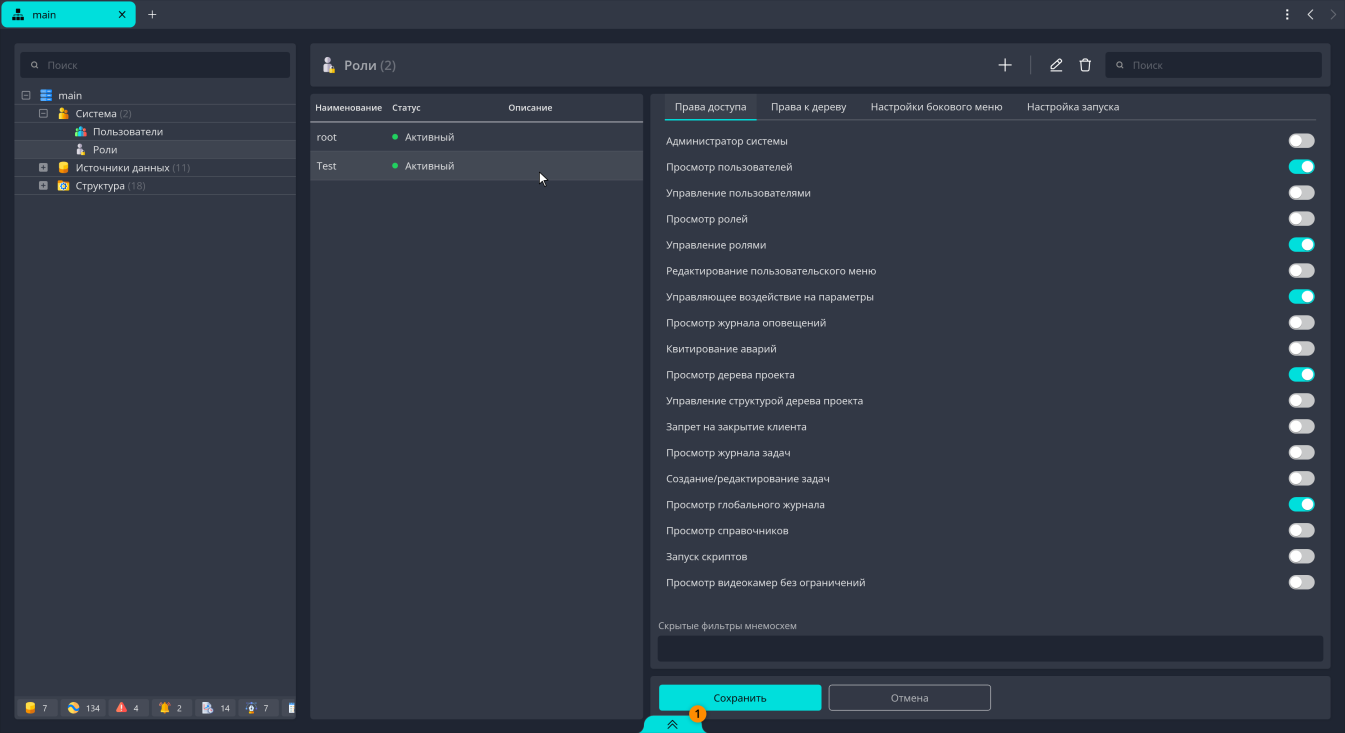
-
Включите «Просмотр журнала оповещений» — оно даёт кнопку перехода в журнал и просмотр данных аварий, но само по себе не позволяет квитировать, создавать задачи и комментировать.
- Включите «Квитирование аварий» — оно добавляет к просмотру работу с записями оповещений (квитирование, создание задач, комментарии).
- Выключите «Управляющее воздействие на параметры», если роль не должна менять уставки: так получается оператор-наблюдатель с правом приёма аварий.
- Включите «Управляющее воздействие на параметры», чтобы разрешить управление оборудованием. Это право меняет значения на мнемосхемах и не открывает доступ к дереву проекта: для работы с деревом включите ещё «Просмотр дерева проекта», а для правки структуры — «Управление структурой дерева проекта». Инженеру обычно включают «Запуск скриптов».
- Выключите классы, которые роли не нужны: набор задаётся полностью, невключённые классы роли запрещены. Выдавайте минимально необходимый набор (принцип наименьших привилегий).
- Нажмите «Сохранить». Чтобы выйти, не сохраняя правки, нажмите «Отмена».
Проверка: для роли отображаются именно выбранные классы прав. Проверьте на практике: под пользователем с этой ролью разрешённая операция (например, квитирование аварии) выполняется, а элемент запрещённой операции недоступен для нажатия и отображается серым — при наведении на него появляется подсказка «У Вас недостаточно прав доступа, обратитесь к администратору».
Важно: глобальное право — необходимое, но не достаточное условие. Даже с правом «изменение уставок» пользователь не сможет менять значения в тех ветках дерева, которые его роли не выданы (см. Как настроить доступ роли к узлам дерева).
Глобальные права роли
Глобальные права определяют разрешённые классы операций во всей системе. Задаются на вкладке «Права доступа» выбранной роли — каждый класс включается отдельным переключателем. Ключевые из них:
- «Управляющее воздействие на параметры» — запись значений в теги (управление оборудованием, задание уставок). Это право отличает того, кто управляет, от наблюдателя.
- «Квитирование аварий» — подтверждение (приём) записей в журнале аварий.
- «Запуск скриптов» — запуск/останов прикладной логики.
- «Управление структурой дерева проекта» — изменение дерева проекта и настроек объектов (создание/правка контроллеров, устройств, параметров и т. п.).
Набор классов прав задаётся платформой. Права роли задаются полным списком: то, что не включено в набор, роли не разрешено. Выдавайте роли только те классы, которые нужны её функции: управляющее воздействие и квитирование — оператору; запуск скриптов и управление структурой — обычно инженеру и администратору.
Полный перечень классов глобальных прав
Ниже — все классы глобальных прав, из которых собирается роль, в том порядке, в каком они идут на вкладке «Права доступа». Роль получается включением нужных классов; невключённый класс роли запрещён. Первым стоит право «Администратор системы» — оно разрешает все действия в пределах доступных роли объектов дерева (выдавайте его крайне ограниченному кругу).
| Класс права | Что разрешает |
|---|---|
| Администратор системы | Все действия в системе в пределах доступных роли объектов дерева |
| Просмотр пользователей | Видеть учётные записи в дереве проекта; создание, редактирование и удаление недоступны |
| Управление пользователями | Создание, редактирование и удаление учётных записей; привязка и отвязка ролей. Права просмотра не даёт |
| Просмотр ролей | Видеть роли в дереве проекта; создание, редактирование и удаление недоступны |
| Управление ролями | Создание, редактирование и удаление ролей, настройка их глобальных прав и прав к дереву. Права просмотра не даёт |
| Редактирование пользовательского меню | Доступ к настройке бокового меню в пользовательской информации и настройках |
| Управляющее воздействие на параметры | Изменять значение параметра (уставки, команды) на мнемосхемах. Доступа к самому дереву проекта не даёт |
| Просмотр журнала оповещений | Кнопка перехода в журнал оповещений и просмотр данных аварий. Квитировать, создавать задачи и комментировать не позволяет |
| Квитирование аварий | Работа с записями оповещений: квитирование, создание задач, комментарии. Работает только вместе с «Просмотр журнала оповещений» |
| Просмотр дерева проекта | Кнопка перехода на страницу дерева проекта и просмотр структуры |
| Управление структурой дерева проекта | Правка структуры проекта (папки, контроллеры, устройства, теги). Без него кнопка «Создать» недоступна |
| Запрет на закрытие клиента | Управляет доступностью кнопки «Закрыть» в правом верхнем углу экрана |
| Просмотр журнала задач | Кнопка перехода в журнал задач и просмотр данных задач. Создавать и редактировать задачи не позволяет |
| Создание/редактирование задач | Создание, редактирование и удаление задач. Работает только вместе с «Просмотр журнала задач» |
| Просмотр глобального журнала | Кнопка перехода в глобальный журнал и его просмотр |
| Просмотр справочников | Просмотр справочников по пользователям и ролям |
| Запуск скриптов | Кнопки «Запустить» и «Пробное выполнение» у объекта, содержащего скрипт |
| Просмотр видеокамер без ограничений | Доступ ко всем камерам подсистемы видеонаблюдения |
Обратите внимание на четыре момента.
Просмотр и правка разнесены на отдельные классы — «Просмотр ролей» отдельно от «Управление ролями», «Просмотр пользователей» отдельно от «Управление пользователями», «Просмотр дерева проекта» отдельно от «Управление структурой дерева проекта». Это позволяет выдать роли наблюдение без права изменения.
Часть классов работает только в паре. Право на действие не включает право видеть то, над чем действие совершается, — выдавайте оба:
- «Квитирование аварий» — вместе с «Просмотр журнала оповещений»;
- «Создание/редактирование задач» — вместе с «Просмотр журнала задач»;
- «Управление пользователями» — вместе с «Просмотр пользователей»;
- «Управление ролями» — вместе с «Просмотр ролей».
Роль, которой выдали только «Управление ролями», не увидит список ролей и не сможет им воспользоваться.
Право на значения и право на дерево — разные вещи. «Управляющее воздействие на параметры» позволяет менять значения на мнемосхемах, но само по себе не открывает ни просмотр, ни редактирование дерева проекта — за это отвечают «Просмотр дерева проекта» и «Управление структурой дерева проекта».
Каждый класс права виден в интерфейсе как доступность конкретной кнопки или значка. Права — это не абстракция: включённый класс «зажигает» соответствующий элемент интерфейса, выключенный — гасит его (см. Что видит пользователь, если права нет).
Под списком переключателей находится поле «Скрытые фильтры мнемосхем» — им ограничивают, какие мнемосхемы роль не должна видеть. Внесённые на вкладке изменения вступают в силу после нажатия «Сохранить»; «Отмена» выходит из настройки, не сохраняя правки.
Что видит пользователь, если права нет
Отсутствие права не показывается как сообщение об ошибке в момент действия — интерфейс просто не даёт его выполнить. Признаки одинаковы для всех классов прав:
- Кнопка или значок остаётся на месте, но недоступен для нажатия и отображается серым цветом.
- При наведении курсора появляется всплывающая подсказка «У Вас недостаточно прав доступа, обратитесь к администратору».
Отдельно ведёт себя уровень дерева: узел, на который роли не выдан флажок «Просмотр», не показывается серым — он не отображается вовсе, ни в дереве, ни на экранах. Поэтому жалоба «кнопка серая» и жалоба «объекта нет в дереве» указывают на разные уровни прав:
| Что видит пользователь | Где искать причину |
|---|---|
| Кнопка серая, подсказка «У Вас недостаточно прав доступа…» | Глобальные права роли, вкладка «Права доступа» |
| Объекта нет в дереве или на экране | Права к дереву, вкладка «Права к дереву» — не выдан «Просмотр» |
| Объект виден, но значение не меняется | Либо нет глобального права «Управляющее воздействие на параметры», либо на узле не стоит флажок «Редактирование» |
Правило «нельзя выдать больше своих пра⻶
Администратор не может расширить чужие полномочия за пределы собственных: привязывать и отвязывать пользователям разрешается только те роли, права доступа которых не превышают его собственные. Роль с более широкими правами в списке назначения ему недоступна.
Практические следствия:
- Делегируйте администрирование ступенчато: администратор подсистемы раздаёт роли своего уровня и ниже, но не может выдать кому-либо (в том числе себе) роль с правом «Администратор системы».
- Если нужная роль не назначается или не видна в окне «Добавление ролей» — скорее всего, у вас самих нет входящих в неё прав. Задачу решает администратор с более широкими правами, а не правка самой роли.
- Расширять права работающей роли, чтобы «пробросить» их дальше, — плохая практика: это меняет полномочия всех её носителей сразу. Заведите отдельную роль.
Вкладки настройки роли
Всё, что настраивается у выбранной роли, разложено по четырём вкладкам в правой части экрана «Роли». Вкладки независимы, у каждой свои кнопки «Сохранить» и «Отмена».
| Вкладка | Что настраивается |
|---|---|
| «Права доступа» | Глобальные права — переключатели классов операций и поле «Скрытые фильтры мнемосхем» |
| «Права к дереву» | Доступ к узлам дерева проекта: флажки «Просмотр» и «Редактирование» для каждого узла |
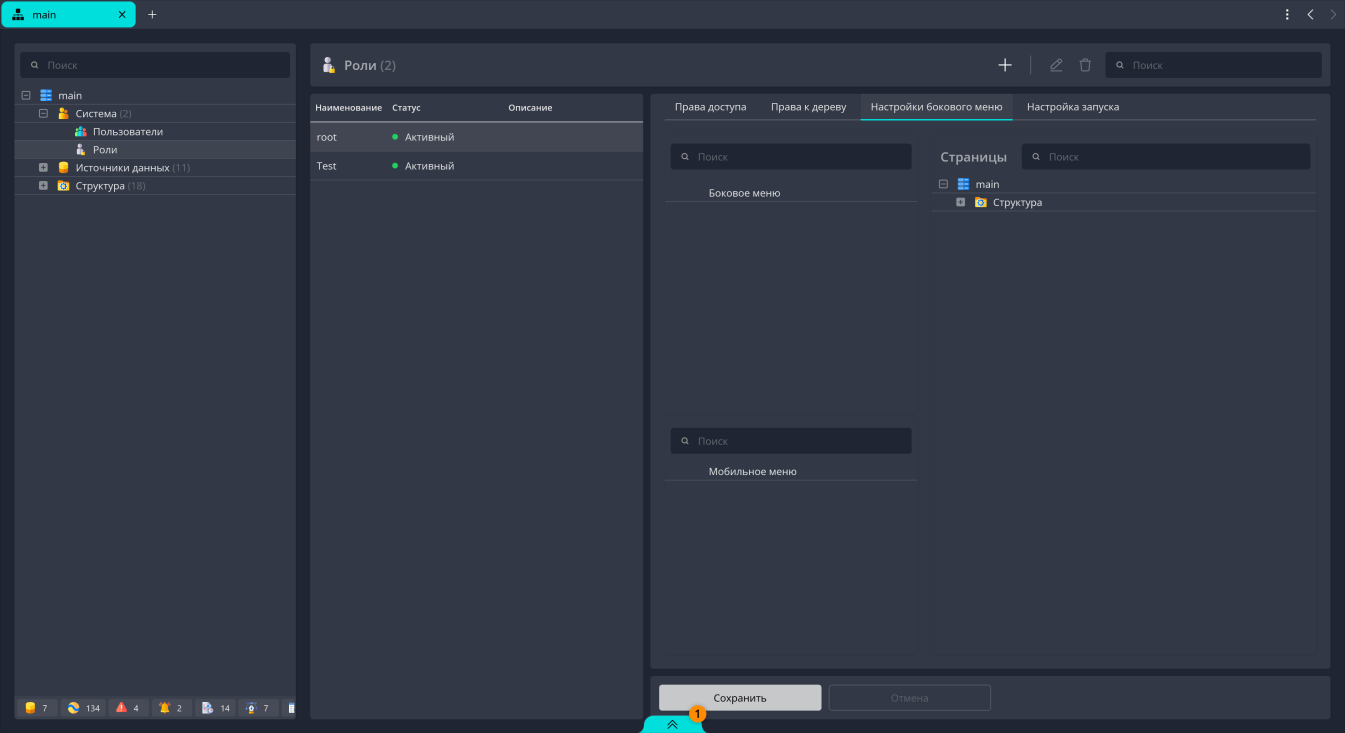
| «Настройки бокового меню» | Состав разделов «Боковое меню» и «Мобильное меню» — какие страницы носитель роли увидит в меню |
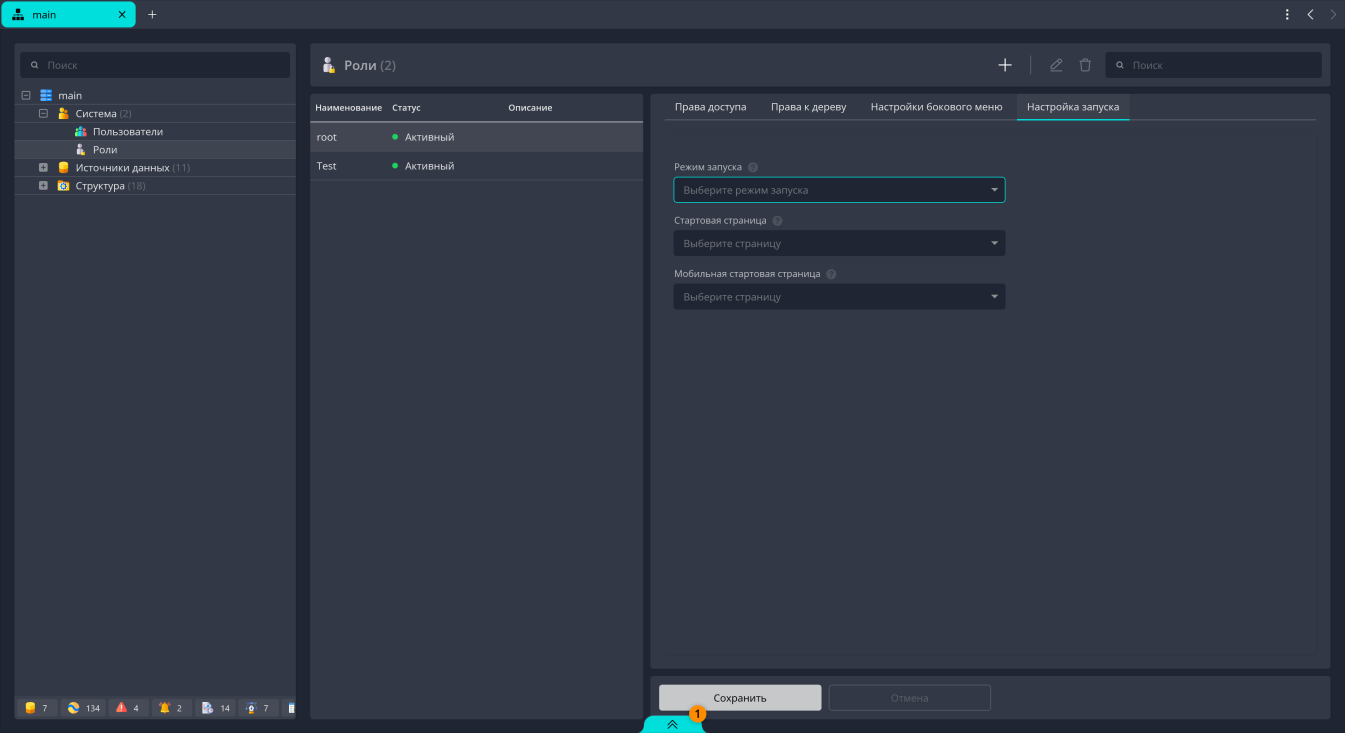
| «Настройка запуска» | Что открывается у носителя роли при входе: «Режим запуска», «Стартовая страница», «Мобильная стартовая страница» |
На вкладке «Настройки бокового меню» страницы берутся из панели «Страницы» справа — в ней дерево проекта и поле «Поиск»; собранные разделы «Боковое меню» и «Мобильное меню» имеют собственные поля «Поиск».
На вкладке «Настройка запуска» три списка: «Режим запуска», «Стартовая страница» и «Мобильная стартовая страница». Заданное здесь действует на всех носителей роли; у отдельного пользователя те же три настройки можно переопределить персонально в его учётной записи.
Права доступа к узлам дерева
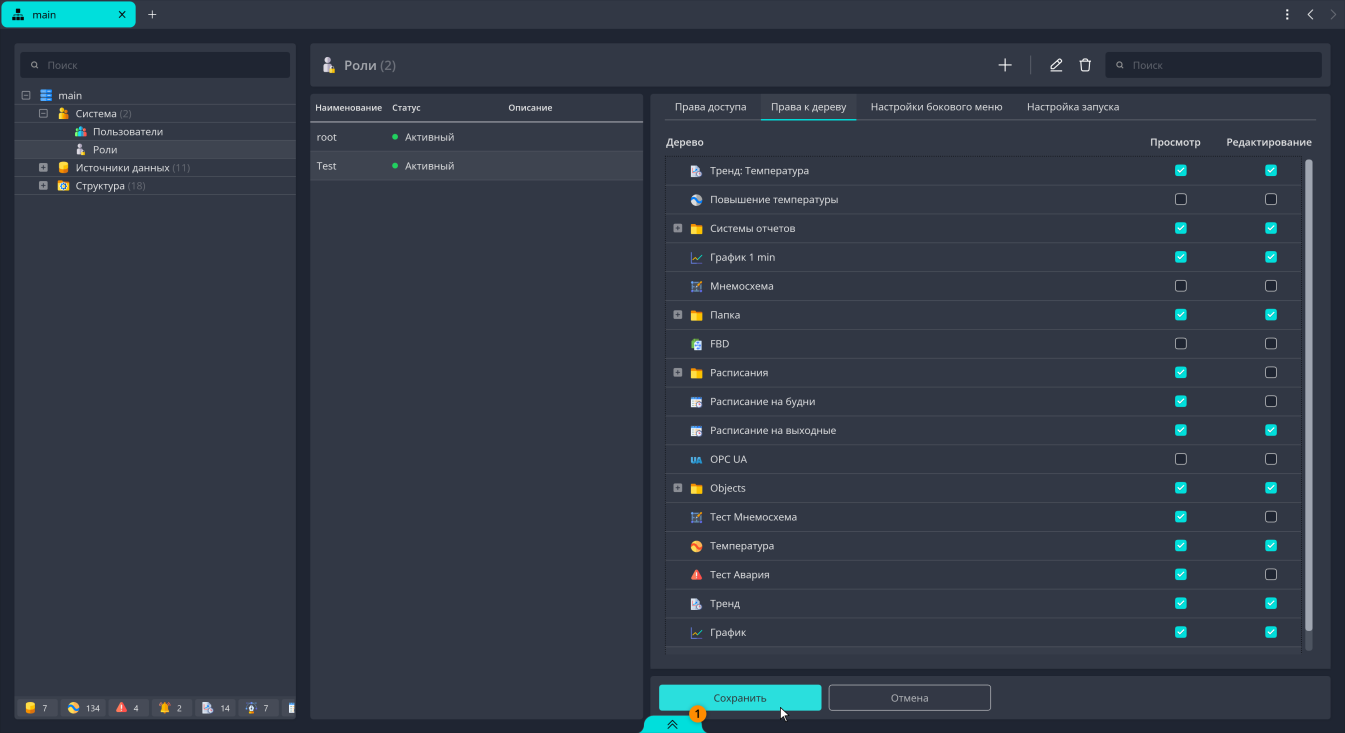
Помимо глобальных прав, доступ ограничивают точечно — по отдельным узлам дерева проекта. Настраивается это на вкладке «Права к дереву» выбранной роли: узлы выводятся списком в колонке «Дерево», а справа — две колонки флажков:
- «Просмотр» — роль видит узел (и его данные) в дереве и на экранах.
- «Редактирование» — роль может менять узел (его конфигурацию/значения в пределах глобальных прав).
Флажки ставятся на любой узел дерева, а не только на папки: отдельная мнемосхема, тренд, авария, расписание, схема FBD, источник данных и любой другой объект получают доступ так же, как ветка целиком.
Возможны все четыре сочетания флажков:
| «Просмотр» | «Редактирование» | Что получает роль |
|---|---|---|
| нет | нет | Узел скрыт: не отображается ни в дереве, ни на экранах |
| да | нет | Режим «только чтение»: узел виден, изменять его нельзя |
| да | да | Полный доступ к узлу в пределах глобальных прав роли |
| нет | да | Не используйте: узел скрыт от роли, и правку выполнить не через что. Ставьте «Просмотр» вместе с «Редактирование» |
Это позволяет роли работать только со своей зоной ответственности: например, оператор одной подсистемы видит и управляет своими ветками, но не видит чужих, даже имея глобальное право на изменение уставок. Комбинациями «просмотр без редактирования» и «просмотр + редактирование» строятся и режим «только чтение» для части дерева, и полный доступ к своей зоне.
Глобальные права и права на дерево действуют совместно. Операция разрешена, только если её класс разрешён роли глобально и конкретный узел доступен роли (с нужным уровнем — просмотр/редактирование). Отсутствие любого из двух условий закрывает операцию.
Как настроить доступ роли к узлам дерева
Предусловие: роль создана, её глобальные права заданы (см. Как создать роль и задать права); структура дерева проекта уже построена (есть узлы, которым нужно выдавать доступ); права администратора. На каждый узел роли задаются два независимых разрешения: Просмотр (роль видит узел и его данные) и Редактирование (роль может менять узел в пределах своих глобальных прав).
- Сначала откройте дерево проекта и определите ветки/узлы, которые должны входить в зону ответственности роли (например, подсистема или объект целиком).
- В дереве проекта раскройте «Система», выберите «Роли» и выберите нужную роль в списке.
-
Откройте вкладку «Права к дереву». Узлы проекта выводятся списком в колонке «Дерево»; раскрывайте вложенные узлы значком «+» слева от папки.
-
Для каждого нужного узла (ветки) включите флажки:
- только «Просмотр» — режим «только чтение»: роль видит узел, но не меняет его;
- «Просмотр» и «Редактирование» — полный доступ к узлу в пределах глобальных прав роли.
- Выключите оба флажка для узлов, которые роль видеть не должна, — тогда ветка не появится у пользователя ни в дереве, ни на экранах.
- Выключите флажок «Редактирование», оставив «Просмотр», если отдельный объект внутри выданной ветки менять нельзя (например, эталонная мнемосхема или расписание): флажки задаются для любого узла, а не только для папок.
- Включайте доступ на уровне ветки, а не поштучно на каждый параметр: так настройка остаётся обозримой и переживает добавление новых объектов внутрь ветки. Точечные снятия флажков оставляйте для исключений.
- Нажмите «Сохранить». Чтобы выйти из настройки, не сохраняя правки, нажмите «Отмена».
Проверка: для роли отмечены именно нужные ветки с нужным уровнем. Войдите под пользователем с этой ролью: доступные ветки видны (и редактируются, если задано редактирование), а невыданные — не отображаются вовсе.
Типичная ошибка: пользователь имеет глобальное право менять уставки, но «не видит» часть объектов — значит, эти ветки не выданы его роли; добавьте им Просмотр (и при необходимости Редактирование).
Как назначить роль пользователю
Предусловие: и пользователь, и роль уже созданы (см. Как создать пользователя и Как создать роль и задать права); права администратора. Одну роль можно назначить сразу многим пользователям, а у одного пользователя может быть несколько ролей — эффективные права складываются из всех его ролей. Учтите ограничение: назначить можно только те роли, права доступа которых не превышают ваши собственные (см. Правило «нельзя выдать больше своих прав»).
- В дереве проекта раскройте «Система», выберите «Пользователи» и выберите нужную учётную запись в списке. Ниже, в панели «Роли пользователя», показаны уже назначенные ему роли — с колонками «Наименование», «Статус», «Описание» и «Действия».
-
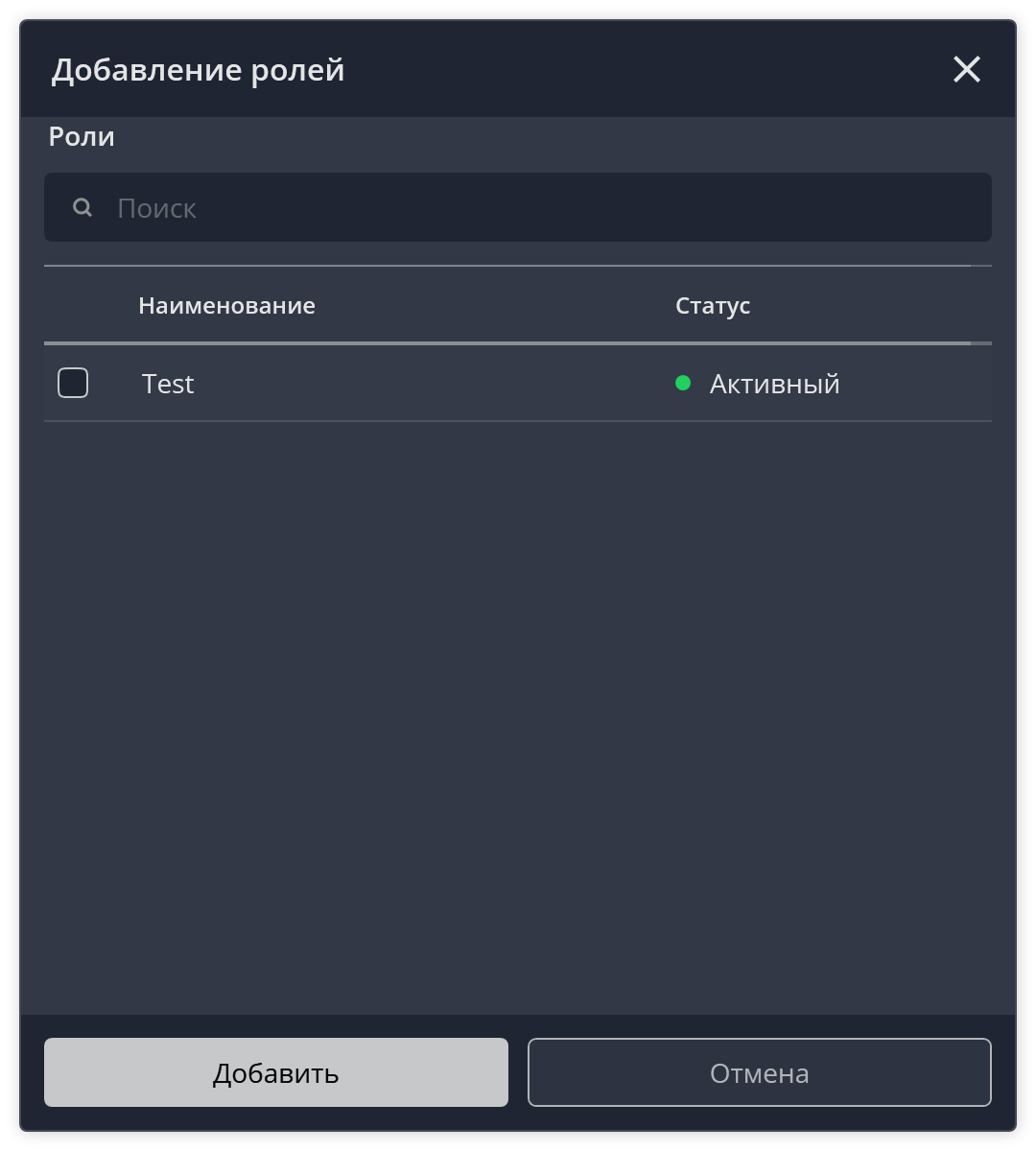
Нажмите «+» в заголовке панели «Роли пользователя». Откроется окно «Добавление ролей».
-
Включите флажки напротив ролей, которые нужно назначить этому пользователю. Нужную роль можно найти по названию через поле «Поиск»; рядом с каждой ролью виден её «Статус».
- Нажмите «Добавить».
- Нажмите «Отвязать» в строке роли — в колонке «Действия» панели «Роли пользователя», — чтобы снять роль. Сама роль при этом не удаляется и остаётся доступной для других пользователей.
Проверка: выберите пользователя в разделе «Пользователи» — в панели «Роли пользователя» отображаются ожидаемые роли со статусом «Активный». Войдите под этим пользователем: он получает совокупные права своих активных ролей в пределах доступной ему части дерева.
Типичные ошибки:
- Роль назначена, но прав нет — проверьте статус роли: роль со статусом «Заблокированный» прав не даёт. Также убедитесь, что не заблокирована сама учётная запись и не истёк срок в поле «Действителен до».
- У пользователя несколько ролей — действуют совокупные права: разрешено то, что разрешает хотя бы одна из ролей, в пределах доступной части дерева.
Скрытие отдельных экранов от пользователя
Помимо прав на узлы дерева, набор доступных мнемосхем/страниц настраивается точечно. Это тонкая настройка поверх ролевого доступа: полезно, когда общий доступ к ветке нужен, но отдельные страницы показывать не следует.
На уровне роли для этого есть два места:
- поле «Скрытые фильтры мнемосхем» на вкладке «Права доступа» — им ограничивают, какие мнемосхемы роль не должна видеть;
- вкладка «Настройки бокового меню» — в ней из списка «Страницы» собирается содержимое разделов «Боковое меню» и «Мобильное меню», то есть какие экраны носитель роли увидит в меню обычного и мобильного клиента.
Интеграция с каталогом (LDAP / Active Directory)
Учётные записи можно не заводить вручную, а импортировать из внешнего каталога предприятия (LDAP / Active Directory). Это удобно там, где пользователи уже управляются централизованно.
Импорт запускается кнопкой «LDAP» в заголовке панели «Пользователи» — рядом с кнопкой создания учётной записи. Порядок импорта в общем виде:
- Указать параметры подключения к каталогу — адрес сервера, базу поиска (DN, откуда искать пользователей) и фильтр поиска (какие записи каталога считать пользователями).
- Сопоставить атрибуты каталога полям учётной записи платформы — какой атрибут каталога даёт логин, какой — полное имя, какой — e-mail и (по желанию) телефон.
- Найти пользователей в каталоге по этим параметрам.
- Импортировать выбранных — платформа заведёт для них учётные записи.
Роли и права импортированным пользователям назначаются далее по общим правилам (см. выше). Настройка подключения к каталогу и политики учётных записей относятся к администрированию и безопасности платформы.
Типовые вопросы
- У пользователя несколько ролей — какие права действуют? Совокупные: разрешено то, что разрешает хотя бы одна из его ролей, в пределах доступной части дерева.
- Пользователь имеет право менять уставки, но не видит часть объектов. Скорее всего, эти ветки дерева не выданы его роли — проверьте права доступа к узлам (просмотр/редактирование).
- Роль назначена, но прав нет. Проверьте статус роли: роль со статусом «Заблокированный» прав не даёт. Также проверьте, не заблокирована ли сама учётная запись и не истёк ли срок в поле «Действителен до».
- Как временно закрыть доступ, не теряя учётную запись? Переведите пользователя (или роль) в статус «Заблокированный» вместо удаления; при возобновлении работ верните статус «Активный». Удаление — безвозвратно.
- Нужно скрыть от пользователя одну мнемосхему, но оставить доступ к ветке. Используйте персональный список скрытых страниц, а не изменение прав всей роли.
- Кнопка серая, при наведении «У Вас недостаточно прав доступа, обратитесь к администратору». Не хватает глобального права роли — проверьте вкладку «Права доступа». Если же объект вообще не отображается, дело в правах к дереву: узлу не выдан «Просмотр».
- Роль видит журнал аварий, но не может квитировать. Включите «Квитирование аварий» — оно добавляется к «Просмотр журнала оповещений», а не заменяет его. То же с задачами: «Создание/редактирование задач» работает вместе с «Просмотр журнала задач».
- Роль может менять значения на мнемосхемах, но не открывает дерево проекта. Так и задумано: «Управляющее воздействие на параметры» доступа к дереву не даёт — добавьте «Просмотр дерева проекта» (и «Управление структурой дерева проекта», если нужна правка структуры).
- Нужной роли нет в окне «Добавление ролей». Назначать разрешено только роли, права которых не превышают ваши собственные. Обратитесь к администратору с более широкими правами.
- Объект виден, но изменить его не получается. Проверьте флажок «Редактирование» на этом узле во вкладке «Права к дереву» и наличие соответствующего глобального права.
Связанные разделы
- Структуру, к которой раздаётся доступ, см. в модели дерева проекта.
- Права влияют на квитирование алармов и запуск логики.
- Кто может выпускать/настраивать отчёты и задания — определяется теми же правами.
- Политики учётных записей и безопасность — в разделе Администрирование → Безопасность.