Журналы: оповещений, задач, глобальный
В платформе три журнала, и каждый отвечает на свой вопрос. Журнал оповещений показывает, что происходит с оборудованием прямо сейчас: аварии и события в реальном времени, их квитирование и обработку. Журнал задач переводит реакцию на аварию в поручение конкретному сотруднику — с приоритетом, сроком и ответственным. Глобальный журнал — архив системных изменений и действий пользователей: кто, когда и что изменил.
Все три открываются с главной страницы клиента ГАУС элементами на панели меню — «Журнал оповещений», «Журнал задач» и «Глобальный журнал».
%%{init: {'flowchart': {'curve': 'basis', 'wrappingWidth': 200}}}%%
flowchart LR
    A["Сработала авария<br/>или событие"] --> B["Журнал<br/>оповещений"]
    B --> C["Квитирование,<br/>комментарий"]
    B --> D["Журнал задач"]
    C --> E["Глобальный<br/>журнал"]
    D --> E
    E --> F["Разбор:<br/>кто и когда"]
Журнал оповещений
Журнал оповещений отображает оперативные события системы в реальном времени: выход значений параметров за установленные границы и квитирование аварий. Таблица журнала разделена на две вкладки:
- «Аварии» — события, требующие неотложных мер: отказ оборудования или критическая ситуация;
- «События» — зафиксированные оповещения, которые срочных действий не требуют.
Как устроены сами аварии и события, по каким условиям они срабатывают и как задаётся их приоритет — см. Алармы и события.
Колонки записи
Набор колонок различается на вкладках.
| Вкладка «Аварии» | Вкладка «События» |
|---|---|
| «Время создания» | «Время создания» |
| «Наименование» | «Наименование» |
| «Состояние» — «Активна» / «Неактивна» | «Источник» — например насос, дверь, освещение |
| «Статус» — «Не квитирована» / «Квитирована» / «В работе» / «Закрыта» | Субъект события |
| «Приоритет» — «Низкий» / «Средний» / «Высокий» | «Проект» (включается в настройках) |
| «Источник» | «Задача» |
| «Время изменения» | «Комментарий» |
| «Время квитирования» | |
| «Задача» | |
| «Контрольный список» | |
| «Комментарий» | |
| «Проект» (включается в настройках) |
Активные аварии выделяются в таблице цветом фона — их видно без дополнительной фильтрации.
Поиск и сортировка
Найти запись можно через поле «Поиск» в шапке журнала. Сортировка доступна по каждому столбцу: по умолчанию — от «А» до «Я» и от раннего к позднему. При наведении курсора на заголовок колонки появляется подсказка; щелчок по ней сбрасывает предыдущую сортировку и применяет новую — то есть одновременно действует сортировка только по одному столбцу.
Фильтр периода, статуса и состояния
Фильтры расположены в правой части шапки журнала. Период задаётся началом и концом отрезка (дата и время); поле конца отрезка называется «Конец периода».
- Откройте «Журнал оповещений».
- Нажмите поле начала периода и выберите дату в календаре, затем
введите время в формате
00:00:00. - Нажмите «Конец периода», выберите дату и введите время окончания отрезка тем же способом.
- Если нужны только определённые статусы: раскройте фильтр статусов и оставьте отмеченными «Не квитирована», «Квитирована», «В работе», «Закрыта» — в нужном сочетании.
- Если нужно ограничить состояние: на вкладке «Аварии» раскройте фильтр состояний и оставьте отмеченным «Активна» или «Неактивна».
Проверка: в таблице остались только записи выбранного периода, статусов и состояний.
Чтобы снять фильтр периода, очистите поля дат — журнал снова покажет весь доступный диапазон.
Пауза прокрутки
Пока в журнал непрерывно поступают новые записи, читать таблицу неудобно: строки уезжают. Кнопка «Остановить прокрутку» временно приостанавливает обновление записей — сами оповещения при этом продолжают фиксироваться, останавливается только их вывод в таблицу.
- Откройте «Журнал оповещений».
- Нажмите «Остановить прокрутку» в шапке журнала.
- Если нужна пауза на заданный срок: нажмите стрелку рядом с кнопкой и выберите один из вариантов — «30 секунд», «60 секунд», «90 секунд» или «120 секунд». По истечении выбранного времени обновление возобновится само.
Проверка: новые записи в таблице не появляются, а после снятия паузы список догоняет текущее состояние.
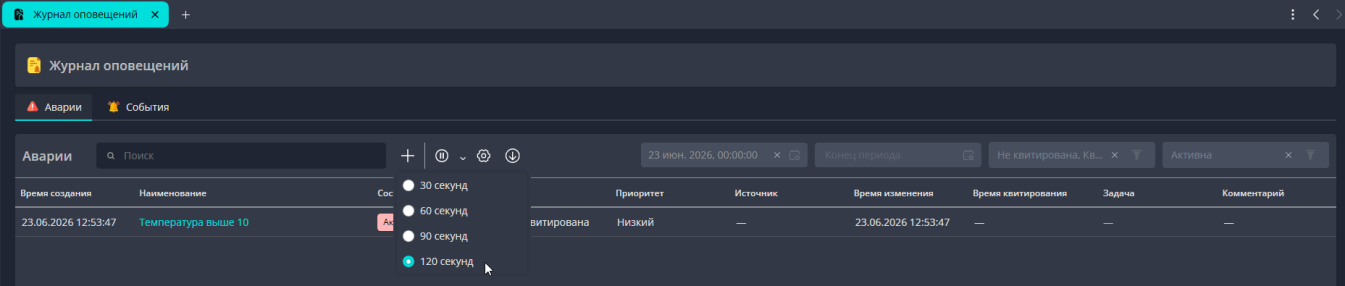
Чтобы вернуть прокрутку раньше срока, нажмите ту же кнопку ещё раз.
Набор и порядок колонок
По умолчанию в журнале показаны все колонки. Лишние можно убрать, а оставшиеся — переставить.
- Откройте «Журнал оповещений».
- Нажмите «Настройки» в шапке журнала.
- Выключите отметки у колонок, которые не нужны, и включите у нужных — например включите «Проект», если в системе несколько проектов, или «Контрольный список».
- Перетащите наименование колонки в списке, чтобы изменить её положение в таблице.
- Нажмите «Применить».
Проверка: в таблице журнала остался выбранный набор колонок в заданном порядке.

Работа с авариями и событиями
Все действия по записи журнала собраны в её контекстном меню. Для аварий доступны: «Квитировать аварию», «Взять в работу» (после квитирования), «Перейти на страницу», «Создать задачу», «Оставить комментарий», «Обработать контрольный список», «Отключить сигнал тревоги». Для неаварийных событий набор короче — создание задачи и комментарий.
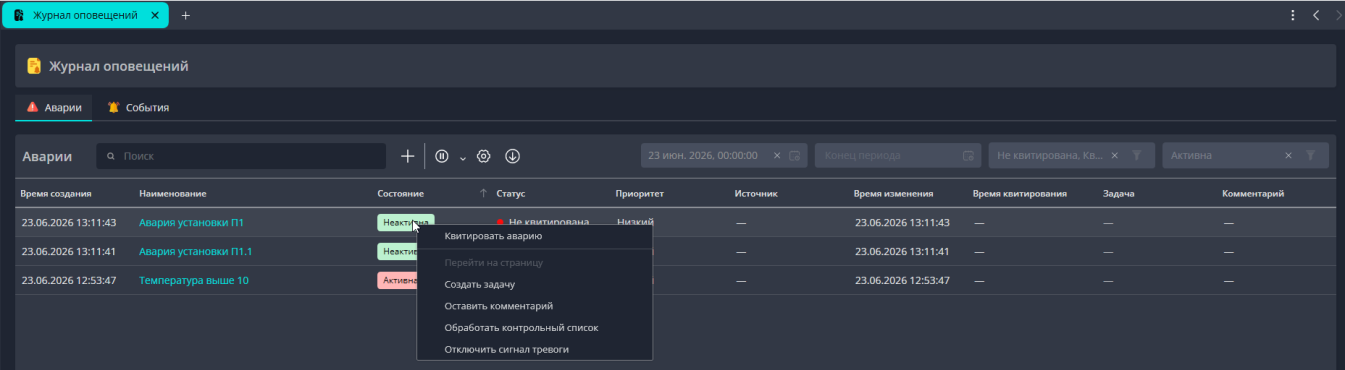
Квитирование и взятие в работу
Квитировать аварию — значит подтвердить факт опасной ситуации: оператор увидел аварию, принял её и приступает к устранению. Квитирование не связано с состоянием условия: квитировать можно и уже неактивную аварию. Подробнее о жизненном цикле — в разделе Алармы и события.
- Откройте «Журнал оповещений» и выберите вкладку «Аварии».
- Выберите нужную запись — по колонкам «Наименование», «Источник», «Время создания» или через поле «Поиск».
- Вызовите контекстное меню на записи и выберите «Квитировать аварию».
- Вызовите контекстное меню на этой же записи ещё раз и выберите «Взять в работу», когда приступаете к устранению.
Проверка: в колонке «Статус» значение сменилось на «Квитирована», а после четвёртого шага — на «В работе»; в колонке «Время квитирования» появилось время.
Команда «Взять в работу» доступна только у уже квитированных оповещений — до квитирования её в меню нет.
Комментарий к оповещению
- Откройте «Журнал оповещений».
- Вызовите контекстное меню на нужной записи и выберите «Оставить комментарий».
- В открывшейся справа панели с информацией об оповещении введите текст в поле «Комментарий».
- Нажмите «Сохранить».
Проверка: введённый текст отображается в колонке «Комментарий» строки журнала.
Та же панель показывает сводку по оповещению: «Время создания» и «Дата создания», «Состояние», «Статус», «Проект», «Приоритет», «Источник», «Время изменения» и «Дата изменения», «Время квитирования» и «Дата квитирования», «Задача».
Задача по оповещению
По записи журнала можно поставить наряд на работы — команда «Создать задачу» в контекстном меню записи. Сама задача, её поля, статусы и контрольный список описаны в разделе Задачи; в журнале оповещений связанная задача видна в колонке «Задача».
Переход на страницу
Команда «Перейти на страницу» открывает мнемосхему на том месте, где произошла авария или событие, — оператору не приходится искать объект вручную. Команда доступна, только если у оповещения задан переход на экран; иначе пункт меню неактивен. О привязке оповещений к экранам — см. Мнемосхемы.
Отключение сигнала тревоги
Команда «Отключить сигнал тревоги» приостанавливает оповещения по выбранной аварии.
Оповещения не восстановятся из журнала
После отключения сигнала тревоги вернуть оповещения по этой аварии из журнала нельзя — восстановление выполняется через объект аварии в дереве проекта. Пока сигнал отключён, оператор не получит уведомление о повторном срабатывании.
Журнал задач
Журнал задач нужен, чтобы назначать сотрудникам конкретные действия и в оперативном режиме отслеживать самые приоритетные из них. В нём видны все актуальные задачи, их приоритет, статус, дата создания и срок выполнения, автор, ответственный и описание.
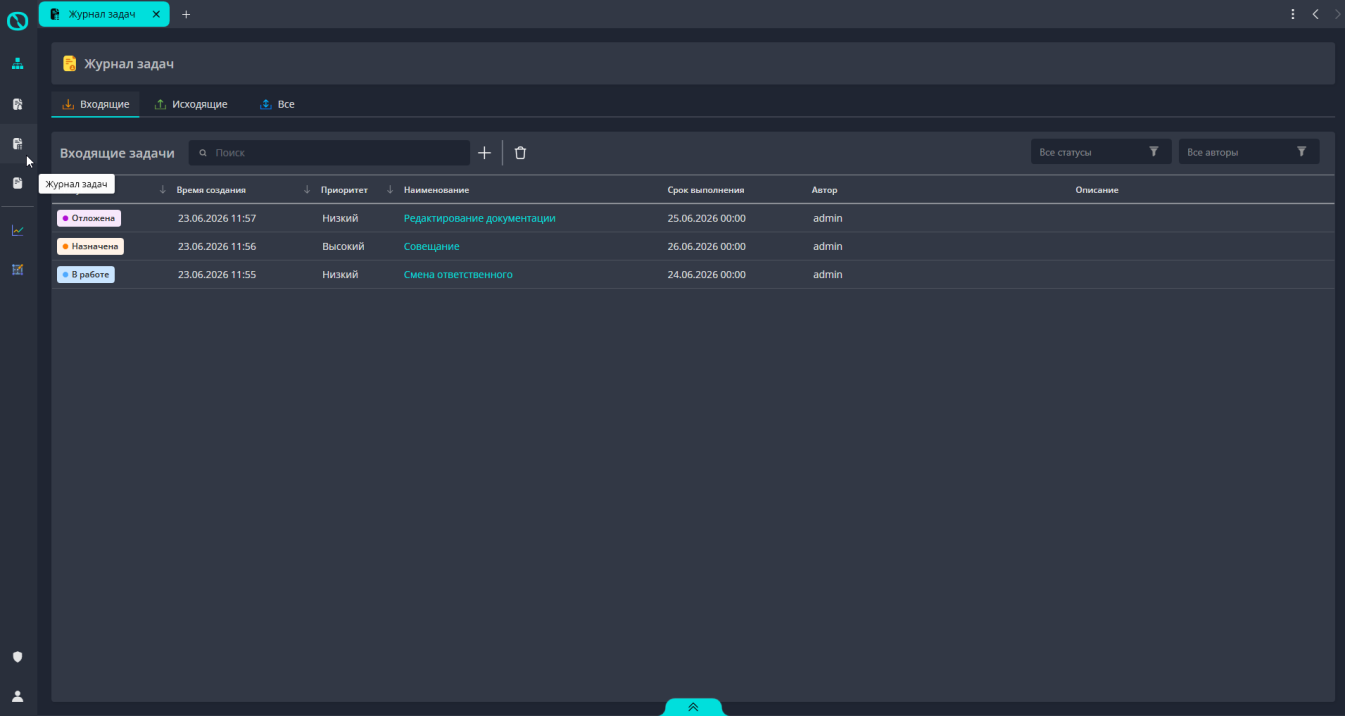
Что показывает журнал задач
Списки переключаются вкладками «Входящие», «Исходящие» и «Все», сверху доступны поиск и фильтры «Все статусы» и «Все авторы». Состав статусов, порядок работы с назначенной задачей и её удаление описаны в разделе Задачи.
Глобальный журнал
Глобальный журнал — архивный журнал системных изменений и действий пользователей, ведущийся в реальном времени. По нему разбирают, кто и когда изменил объект, когда перезапускалась служба и что происходило перед инцидентом.
В журнал попадают:
- события административного характера — создание пользователя, назначение прав доступа;
- сведения о произошедших ошибках в системе — перезагрузка службы, потеря связи с сервером;
- события, относящиеся к изменению параметров системы;
- любые изменения компонентов системы — например создание или удаление мнемосхемы.
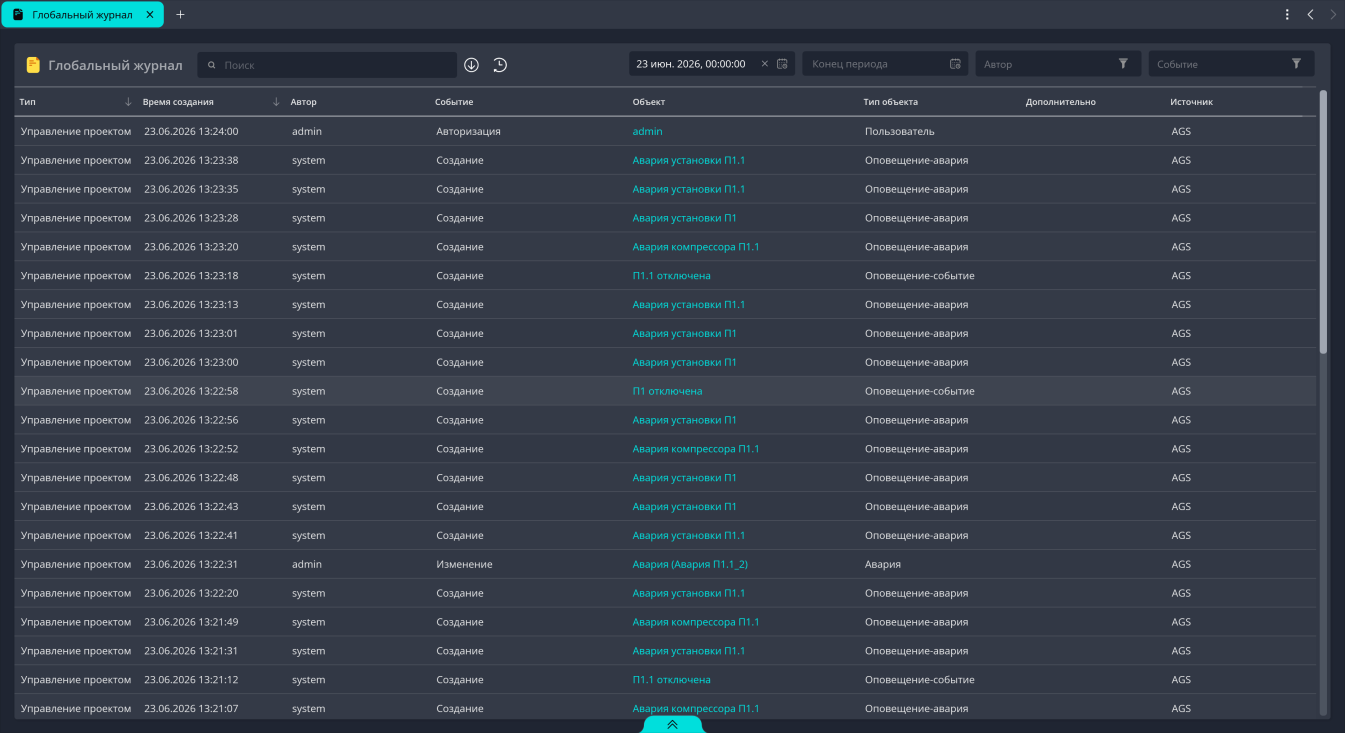
Колонки записи
| Колонка | Что показывает |
|---|---|
| «Тип» | Категория записи |
| «Время создания» | Момент действия или изменения |
| «Автор» | Пользователь, выполнивший действие |
| «Событие» | Что произошло — например «Создание», «Изменение», «Авторизация» |
| «Объект» | Над чем выполнено действие |
| «Тип объекта» | Вид объекта — например пользователь, оповещение |
| «Дополнительно» | Уточняющие сведения по записи |
| «Источник» | Компонент системы, зафиксировавший запись |
Поиск, сортировка и фильтры
Поле «Поиск» в шапке ищет по записям журнала. Сортировка работает так же, как в журнале оповещений: по умолчанию от «А» до «Я» и от раннего к позднему, щелчок по подсказке у заголовка колонки переключает сортировку на этот столбец.
Фильтр периода расположен в правом верхнем углу окна: задаются начало и конец отрезка (дата и время), поле окончания называется «Конец периода». Рядом доступны фильтры «Автор» и «Событие».
Кнопка «Обновить страницу» подгружает актуальные записи согласно выставленным фильтрам — она нужна, когда журнал открыт давно и нужно увидеть свежие данные.
Экспорт записей
- Откройте «Глобальный журнал».
- Введите период и, при необходимости, выберите значения в фильтрах «Автор» и «Событие» — выгрузка идёт по текущему отбору.
- Нажмите «Экспортировать» в шапке журнала.
- В открывшемся окне выберите место сохранения файла.
Проверка: файл создан в выбранном каталоге и содержит записи за заданный период.
Связанные разделы
- Алармы и события — как настраиваются аварии и события, приоритеты и жизненный цикл.
- Мнемосхемы — экраны, на которые ведёт команда «Перейти на страницу».
- Пользователи и роли — кто может квитировать аварии и назначать задачи.
- Отчёты — формирование отчётов по журналам за период.