Массовые операции и тиражирование
На реальном объекте однотипных объектов сотни: датчики температуры одного шкафа, счётчики одного типа, аварии «выход за уставку» на каждый тег. Заводить их по одному долго и чревато опечатками в адресах. Платформа ГАУС даёт три инструмента, закрывающих такие задачи: тиражирование (размножить объект по правилу), поиск и замену (массово переименовать уже созданное) и групповое создание объектов на основе выделенных тегов.
Все три работают с деревом проекта и оперируют тегами — стоит освоиться с ними до массовых правок.
Какой инструмент под какую задачу
| Задача | Инструмент |
|---|---|
| Создать N однотипных тегов с растущими адресами и номерами в имени | Тиражирование |
| Создать объекты по готовому списку имён из таблицы | Тиражирование + вставка списка из буфера |
| Переименовать группу уже созданных объектов по шаблону | Поиск и замена |
| Узнать, сколько объектов подпадает под шаблон | Поиск и замена, кнопка «Подсчитать» |
| Завести отдельную аварию (событие, тренд) для каждого из N тегов | «Создать» → «Аварии» |
| Завести одну аварию, условие которой опирается сразу на несколько тегов | «На основе выбранных» → «Аварию» |
Тиражирование
Тиражирование размножает выбранный объект дерева, задавая правило изменения свойств от
экземпляра к экземпляру. Правило описывается формулой, в которой доступна переменная index —
порядковый номер дубликата. Так за один проход создаются, например, 23 тега с последовательными
адресами регистров и номерами в наименовании.
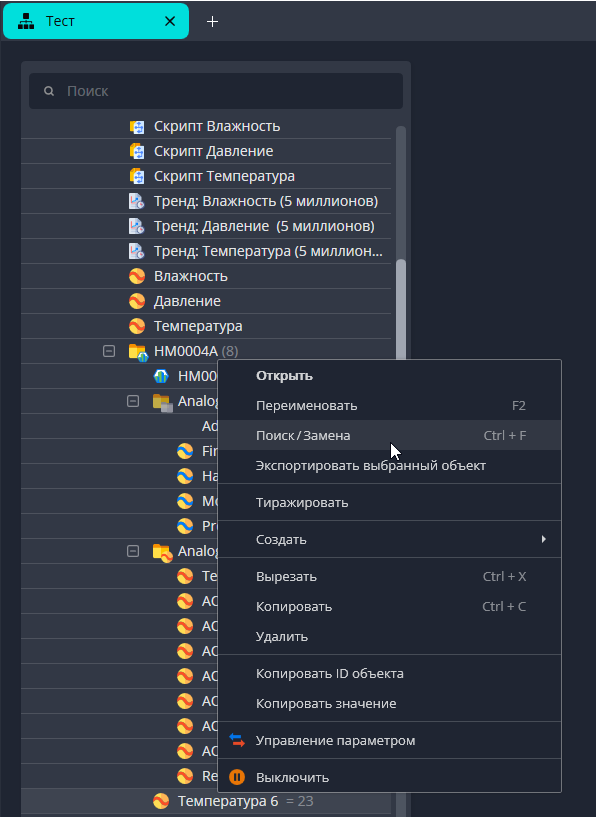
Открыть окно тиражирования
- Вызовите контекстное меню на объекте дерева проекта, который нужно размножить.
- Выберите «Тиражировать».
Проверка: открылось окно тиражирования с блоками свойств выбранного объекта.
Простой режим
В простом режиме окно показывает готовые значения свойств для каждого будущего дубликата — пронумерованным списком. Достаточно задать количество и убедиться, что значения меняются как надо.
- В поле «Количество дубликатов» введите нужное число, например
23. - Просмотрите списки значений в блоках свойств («Наименование», «Адрес регистра» и других — состав зависит от типа объекта): в них видно, какое значение получит каждый дубликат.
- Нажмите «Применить».
Проверка: в дереве проекта, рядом с исходным объектом, появилось заданное количество новых объектов с ожидаемыми наименованиями.
Расширенный режим: формулы и переменная index
Расширенный режим открывает справа от каждого блока значений редактор формулы. При правке формулы список значений слева пересчитывается сразу — результат виден до применения.
- Откройте окно тиражирования объекта.
- Нажмите «Расширенный режим».
- В поле «Количество дубликатов» введите нужное число, например
23. - Отредактируйте формулу нужного свойства. Например, для наименования:
"Температура " + (index + 6), для адреса регистра:"" + (index + 209). - Если какое-то свойство должно остаться неизменным у всех дубликатов — выключите «Включить» рядом с формулой этого свойства.
- Сверьте пересчитанный список значений слева от формулы.
- Нажмите «Применить».
Проверка: созданные объекты отображаются в дереве проекта, а их наименования и адреса идут в заданном порядке без пропусков.
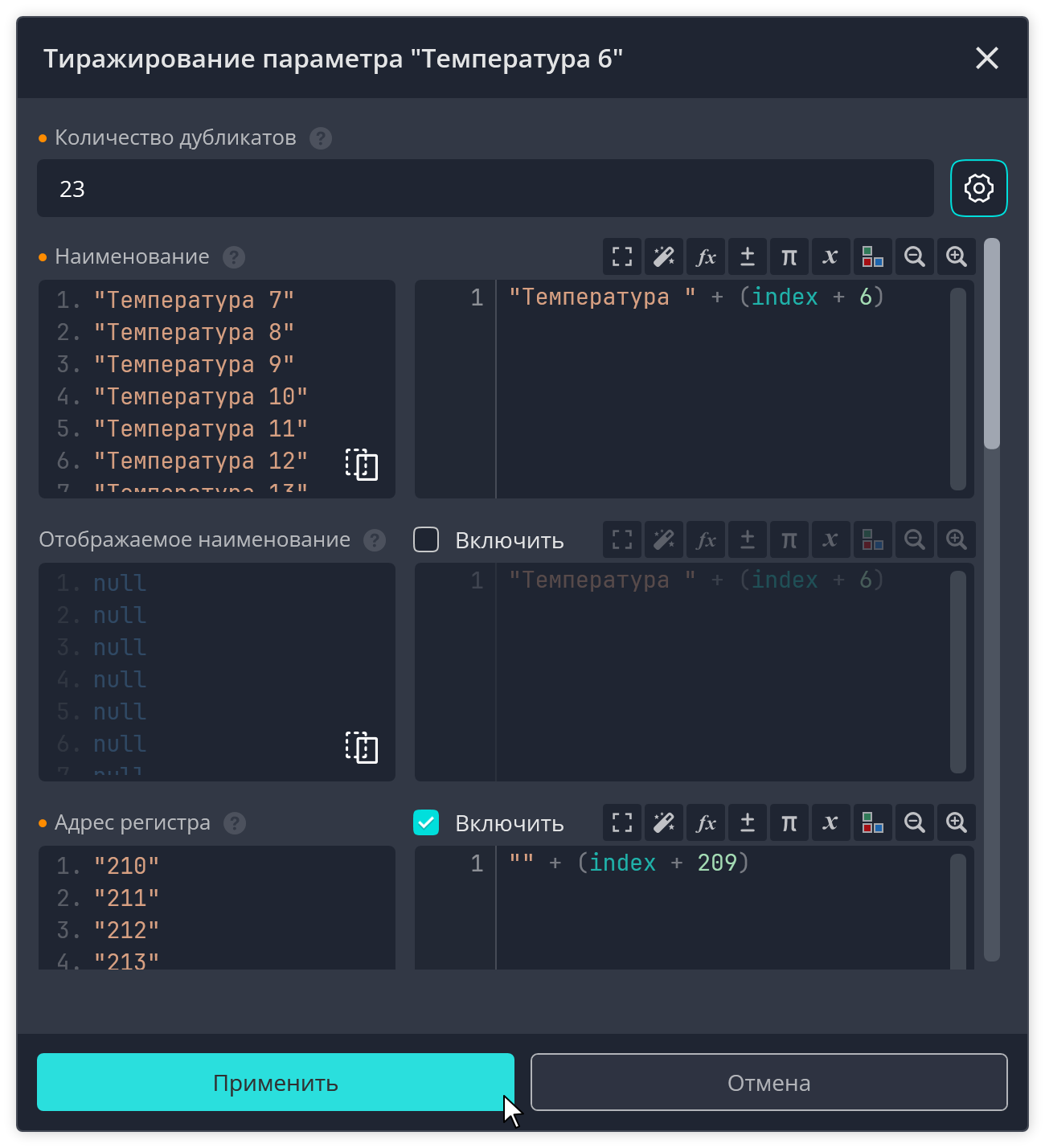
Переменная index принимает значения по порядку, от 1 до заданного количества дубликатов.
Отсюда типовой приём: чтобы продолжить нумерацию с нужного места, прибавьте к index смещение —
(index + 6) даёт 7, 8, 9…, (index + 209) даёт 210, 211, 212….
Формулы тиражирования — те же выражения, что применяются в условиях аварий и в свойствах элементов мнемосхем, поэтому в редакторе доступны подстановка функций и переменных.
Вставка списка из буфера
Значения не всегда подчиняются простому правилу: наименования и адреса часто существуют готовым столбцом в электронной таблице. Такой столбец можно вставить прямо в блок свойства — платформа превратит массив значений в выражение.
- Скопируйте столбец значений в буфер обмена (в электронной таблице или текстовом редакторе).
- Откройте окно тиражирования объекта.
- Нажмите «Вставить список из буфера» в блоке значений нужного свойства.
- Сверьте перечень строк в окне «Подтверждение» и нажмите «Да».
- Нажмите «Применить».
Проверка: формула свойства изменилась и подставляет вставленные значения, а список значений слева совпадает со скопированным столбцом.

Количество вставленных строк и значение поля «Количество дубликатов» стоит согласовать между собой — иначе часть списка не будет использована или значений не хватит на все дубликаты.
Поиск и замена в дереве проекта
Инструмент ищет объекты по шаблону, считает совпадения и массово переименовывает элементы дерева проекта. Поиск идёт внутри той папки, на которой вызван, — с учётом или без учёта вложенных папок.
Открыть и переключить режим
- Вызовите контекстное меню на папке или любом элементе дерева проекта, внутри которого нужно искать.
- Выберите «Поиск / Замена».
- Нажмите «Поиск» или «Замена» в левом верхнем углу окна, чтобы переключить режим.
Проверка: окно открыто в выбранном режиме — в режиме замены дополнительно отображается поле «Заменить на».
Те же режимы вызываются с клавиатуры: Ctrl+F — поиск, Ctrl+H — замена. Клавиши работают и в уже
открытом окне.

Область и условия поиска
| Элемент | Назначение |
|---|---|
| «Найти» | Шаблон для поиска. Рядом — список истории предыдущих поисков |
| «Область поиска» → «Включая все вложенные папки» | Поиск по всей вложенной структуре текущей папки |
| «Область поиска» → «Только в корне папки» | Поиск только по объектам в корне текущей папки, без подпапок |
| «Использовать регулярные выражения» | Искомый текст трактуется как шаблон регулярного выражения |
| «Учитывать регистр» | Совпадение засчитывается только при точном совпадении регистра букв |
| «Найти далее» | Переход к следующему совпадению |
| «Подсчитать» | Вывод количества найденных совпадений |
Регулярные выражения — это синтаксис поиска по шаблону; они находят совпадения, которые нельзя описать простым текстом. Если регулярные выражения не нужны, оставьте флажок выключенным: тогда шаблон ищется как обычный текст.
Посчитать совпадения перед заменой
Замена необратима, поэтому перед ней полезно узнать, сколько объектов затронет шаблон.
- Вызовите контекстное меню на папке, внутри которой нужно искать, и выберите «Поиск / Замена».
- Нажмите «Поиск».
- В поле «Найти» введите шаблон, например
Температура. - В списке «Область поиска» выберите «Включая все вложенные папки».
- Нажмите «Подсчитать».
Проверка: отображается количество найденных совпадений, и оно совпадает с вашими ожиданиями по объёму правки.
Массовое переименование
Отменить замену нельзя
После выполнения замены отменить действие невозможно. Перед массовым переименованием сделайте резервную копию (см. Резервное копирование и восстановление) или экспортируйте проект. Полезная привычка — сначала «Подсчитать», потом «Заменить».
- Вызовите контекстное меню на папке, внутри которой нужно переименовать объекты, и выберите «Поиск / Замена».
- Нажмите «Замена».
- В поле «Найти» введите шаблон, например
Температура_(\d+). - В поле «Заменить на» введите текст замены, например
Температура#$1. - В списке «Область поиска» выберите «Только в корне папки» или «Включая все вложенные папки».
- Включите «Использовать регулярные выражения», если шаблон содержит группы или спецсимволы.
- Нажмите «Подсчитать» и сверьте количество совпадений.
- Нажмите «Заменить» — заменяется очередное совпадение с переходом к следующему; чтобы заменить все совпадения сразу, выберите «Заменить все».
Проверка: наименования объектов в дереве проекта изменились по шаблону, а повторный «Подсчитать» по исходному шаблону даёт ноль совпадений.
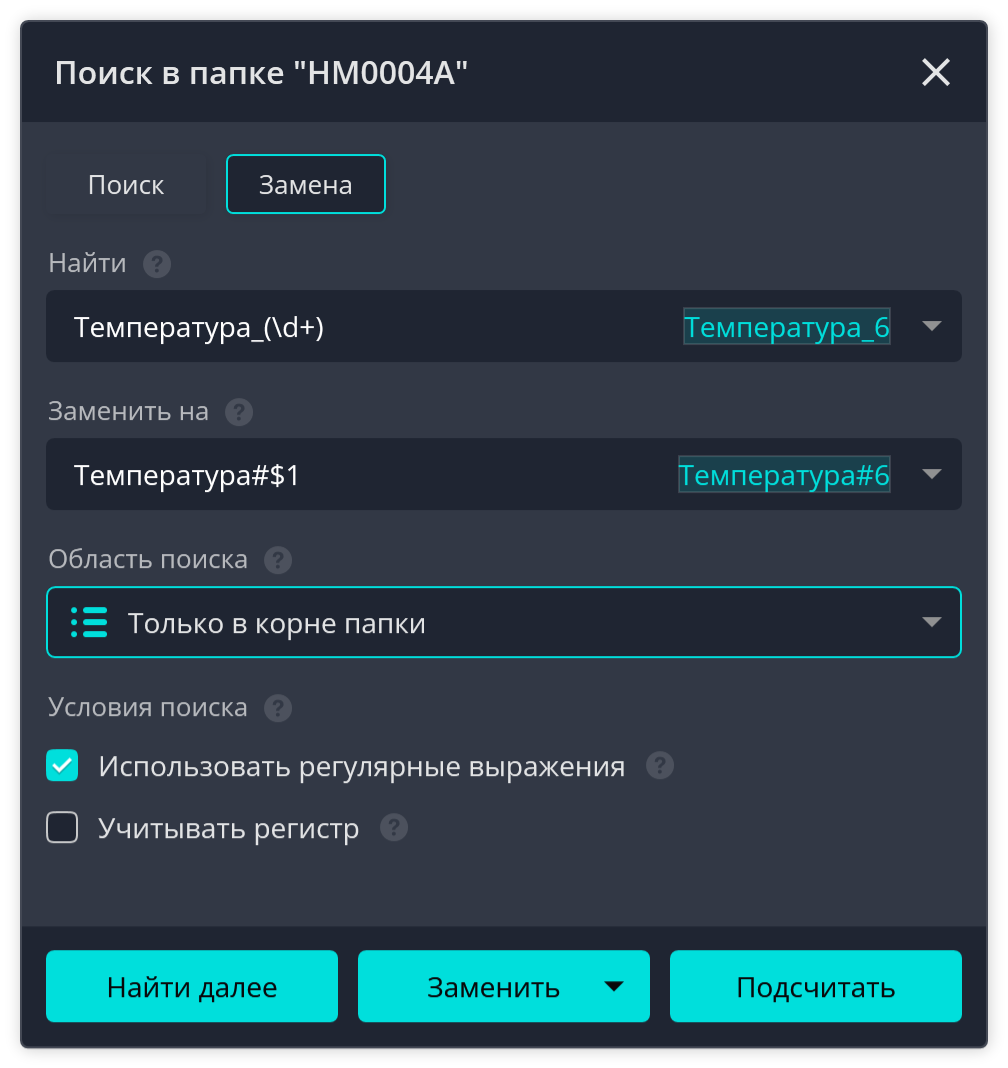
При использовании регулярных выражений ссылки на найденные группы в поле «Заменить на» начинаются с
символа $ — по имени или по индексу группы. В примере выше (\d+) захватывает номер, а $1
подставляет его в новое наименование. Рядом с полями «Найти» и «Заменить на» доступен всплывающий
список с историей предыдущих поисков и замен.
Поиск и замена значений теми же клавишами Ctrl+F и Ctrl+H работает и в таблице параметров —
логика та же, что и в дереве проекта.
Групповое создание и «На основе выбранных»
Из выделенной группы тегов создаются связанные объекты — по одному на каждый тег либо один общий на всю группу. Создаваемые объекты появляются на том же уровне дерева проекта, где расположены исходные теги.
Различайте два пункта контекстного меню:
- «Создать» — по объекту на каждый выделенный тег. Например, для 20 выделенных тегов создаётся 20 однотипных аварий;
- «На основе выбранных» — один объект, условие которого опирается сразу на все выделенные теги.
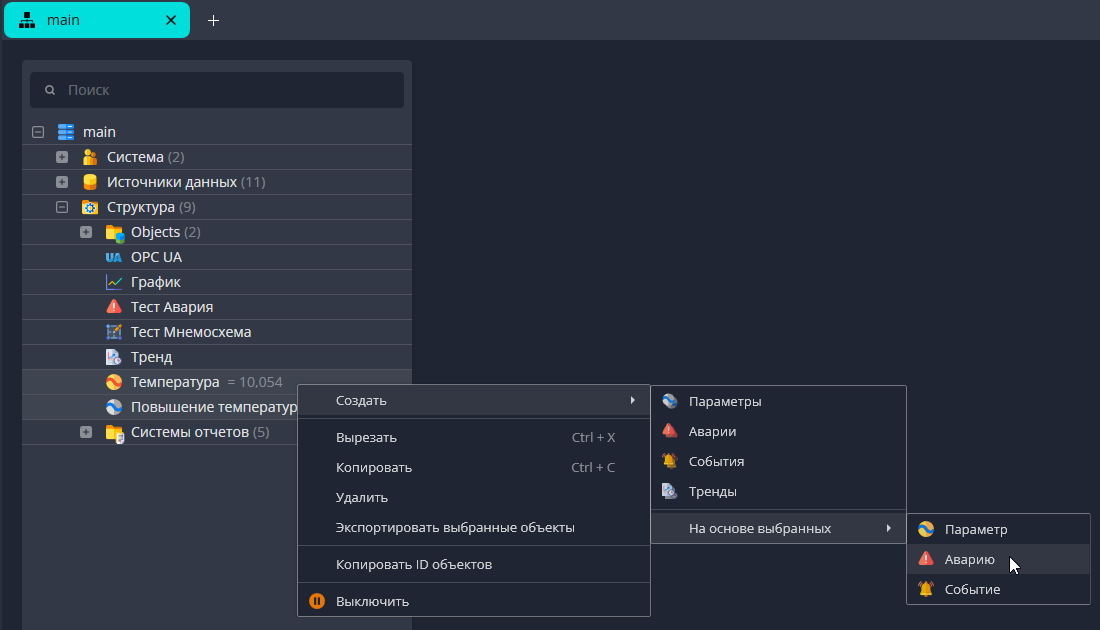
Однотипные объекты на каждый тег
- Выделите в дереве проекта несколько тегов.
- Вызовите контекстное меню на одном из выделенных тегов.
- Выберите «Создать» → «Аварии» (либо «Параметры», «События», «Тренды»).
- Введите значения полей создаваемого объекта.
- Нажмите «Создать».
Проверка: в дереве проекта, на уровне исходных тегов, появилось столько новых объектов, сколько тегов было выделено.
Один объект на группу тегов
- Выделите в дереве проекта несколько тегов, которые должны участвовать в условии.
- Вызовите контекстное меню на одном из выделенных тегов.
- Выберите «На основе выбранных» → «Аварию» (либо «Параметр», «Событие»).
-
Введите значения полей и условие, в котором участвуют выбранные теги.
-
Нажмите «Сохранить».
Проверка: в дереве проекта появилась одна авария, а в её условии участвуют все выбранные теги.
Подробнее об условиях, приоритетах и квитировании — на странице Алармы и события; о накоплении истории по группе тегов — Тренды и историзация.
Практика безопасных массовых правок
- Сначала считайте, потом меняйте. «Подсчитать» показывает охват шаблона до необратимой замены.
- Сужайте область. «Только в корне папки» защищает от случайной правки вложенных подсистем.
- Проверяйте формулу на малом количестве. Создайте 2–3 дубликата, убедитесь в правильности адресов, затем повторите тиражирование на полное количество.
- Делайте резервную копию перед массовой заменой — отмены у неё нет.
- Сверяйте адреса после тиражирования. Формула даёт последовательные адреса, но реальная карта регистров устройства может содержать пропуски — их правят точечно или отдельным тиражированием.